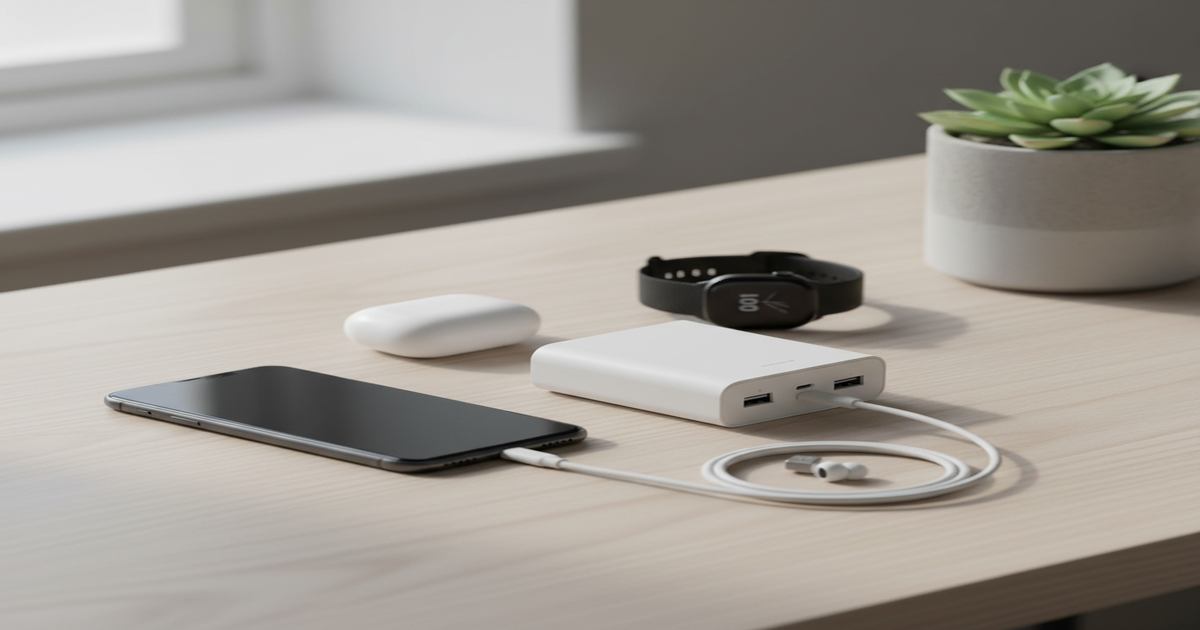
デスクの上に充電器が4台並んでいた頃の自分に教えてあげたい。
「全部1台にまとまる充電器があるよ」と。
Anker Nano Charging Station(7-in-1, 100W)を導入してから、デスクの上からACアダプタが全部消えました。
スマホもノートPCもイヤホンもApple Watchも、これ1台で同時に充電できる。
この記事では、2ヶ月使って感じたメリット3つとデメリット2つを正直にレビューします。
Anker Nano Charging Stationの基本スペックまとめ
まずはスペックを整理します。
- 製品名: Anker Nano Charging Station(7-in-1, 100W)
- ポート数: 合計7ポート
- USB-C × 3(最大100W / 65W / 30W)
- USB-A × 2(最大12W)
- ワイヤレス充電 × 1(最大15W)
- Apple Watch充電 × 1
- 総出力: 最大100W
- サイズ: 約9.5cm × 9.5cm × 6cm
- 重さ: 約420g
- ケーブル: 巻取り式ACケーブル(約1.5m)
- 価格: 約12,000〜14,000円
ポイントは巻取り式ACケーブル。
使わないときはケーブルを本体に収納できるので、デスク裏のケーブル地獄が激減します。
実際に使ってわかったメリット3つ
巻取り式ケーブルでデスクがスッキリ
正直、最初はこの機能を軽く見ていました。
でも実際に使うと、「ケーブルを見えなくできる」だけでデスクの印象が激変する。
自分のデスクには以前、ノートPC用の充電器・スマホの充電ケーブル・イヤホンの充電ケーブル・Apple Watchの充電器が個別に転がっていました。
ケーブルだけで4本、ACアダプタが3つ。
それが全部消えて、デスクの上にはAnkerの本体1台だけ。
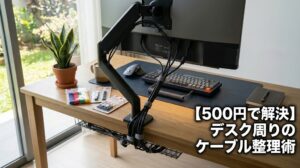
ケーブル整理術で紹介したケーブルトレーと組み合わせれば、ケーブルが視界に入らないデスク環境が完成します。
ちなみに巻取り機構は2ヶ月使っても壊れる気配なし。
スルスルと巻き取れる感触が気持ちいいです。
7ポート同時充電でアダプタが全部消えた
7ポートの内訳を自分の使い方で紹介します。
- USB-C(100W): ノートPC(MacBook Air)
- USB-C(65W): iPad
- USB-C(30W): 予備(出先用モバイルバッテリーなど)
- USB-A × 2: デスクライトのUSB電源、スマートスピーカー
- ワイヤレス充電: iPhone(置くだけ)
- Apple Watch充電: Apple Watch
これで自分のデスク周りの充電需要は100%カバーできています。
以前は充電のために延長タップに4つのアダプタを挿していました。
その延長タップ自体が不要になったのも地味に嬉しいポイント。
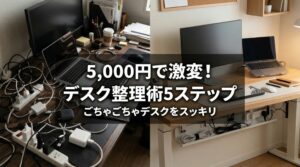
デスク整理術5ステップの「電源周りの整理」がこれ1台で完了します。
100W出力でノートPCも充電できる
充電ステーションの中には、スマホは充電できてもPCは無理というものが多いです。
Anker Nano Charging Stationは最大100W出力。
MacBook Air(30W〜45W)はもちろん、MacBook Pro 14インチ(70W)も余裕で充電できます。
自分はMacBook Airを使っていますが、充電しながら作業しても発熱や速度低下は感じません。
GaN(窒化ガリウム)チップ採用で、100W出力なのに本体がコンパクトなのもポイント。
従来の100Wクラスの充電器は弁当箱サイズが普通でした。
それが手のひらに収まるサイズになったのは技術の進歩を感じます。
> Anker Nano Charging Stationの最新価格は、この記事の下部にある楽天・Amazonリンクからチェックできます。
正直に感じたデメリット2つ
サイズがやや大きい(でもアダプタ7個よりはマシ)
9.5cm × 9.5cm × 6cmは、単体で見ると「思ったより大きい」と感じるかもしれません。
自分は最初「もう少し小さいと思ってた」と正直がっかりしました。
ただ、冷静に考えるとACアダプタ3つ+ケーブル4本が1台に収まっているわけです。
実際にデスクに置いてみると、コーヒーカップ1個分のスペース。
アダプタ7個がデスク周りに散乱していた状態と比べれば、圧倒的にスッキリ。
「小さすぎて見失う」こともないサイズなので、個人的にはちょうどいいと感じています。
ワイヤレス充電の位置合わせにコツがいる
ワイヤレス充電パッドの面積がやや小さいため、スマホを置く位置がズレると充電が始まらないことがあります。
MagSafe対応のiPhoneなら磁力で吸着するので問題なし。
Androidスマホの場合は、充電開始音を確認する習慣をつけるのがおすすめ。
自分は最初の1週間で「ここに置けばOK」というポジションを覚えたので、今はほぼ意識していません。
慣れるまで2〜3日かかるという声がレビューでも多いです。
ワイヤレス充電全般の使い勝手はこちらでも詳しく解説しています。

おすすめな人・おすすめしない人
おすすめな人
- デスク上に充電器・ケーブルが3つ以上ある人
- ノートPCとスマホを同時充電したい人
- Apple Watch / AirPodsも含めてAppleデバイスをまとめたい人
- ケーブル整理を本気でやりたい人
おすすめしない人
- 充電するデバイスがスマホ1台だけの人(オーバースペック)
- デスクトップPCメインでUSB-C充電が不要な人
- 予算5,000円以内で収めたい人
購入方法と最安値まとめ
Amazon・楽天・Anker公式ストアで購入可能です。
- Amazon: 定価12,990円。プライムデーで15〜20%オフの実績あり
- 楽天: ポイント込みでAmazonより安くなることが多い。スーパーSALE時がおすすめ
- Anker公式: 定価販売。会員登録で保証期間が18ヶ月→24ヶ月に延長
自分はAmazonのタイムセールで約11,000円で購入しました。
急ぎでなければセール時期を待つのが賢い選択です。
ちなみに類似製品(Belkin、Satechi)と比較すると、7ポート+100W+巻取り式の組み合わせはAnkerだけ。
この価格帯では唯一無二のスペックです。
まとめ:充電器の悩みはこの1台で全部解決
Anker Nano Charging Stationを2ヶ月使ったまとめです。
- 7ポート同時充電: スマホからノートPCまで全部1台
- 100W出力: MacBook Proも充電できるパワー
- 巻取り式ケーブル: デスク裏のケーブル地獄が消滅
- デメリット: サイズはやや大きめ、ワイヤレス充電は慣れが必要
デスクの上にACアダプタが3つ以上転がっているなら、この1台で全部解決できます。
12,000円の投資で得られるスッキリ感は、価格以上の価値があると断言できる。
自分がデスク環境の改善で「一番コスパが良かった買い物」と聞かれたら、迷わずこれを挙げます。
関連記事