
※この記事には広告・プロモーションが含まれています
こんにちは、けんです!
「Wi-Fiが仕事部屋まで届かない…」——これ、在宅ワーカーの三大悩みの1つだと思います。
特に多いのが「ルーターはリビングにあるけど、仕事部屋は寝室」というパターン。壁が2〜3枚あると、Wi-Fiの速度は半分以下に落ちることがある。Web会議中にカクカクする原因の大半がこれ。
解決策は2つ。「中継器」か「メッシュWi-Fi」。
結論から言うと、在宅ワーカーにはメッシュWi-Fiがおすすめ。 ただし間取りや予算によっては中継器でも十分なケースがある。この記事では、両方の仕組みを「分かりやすく」比較して、あなたの状況に最適なほうを選べるようにします。
そもそも「中継器」と「メッシュWi-Fi」って何が違うの?
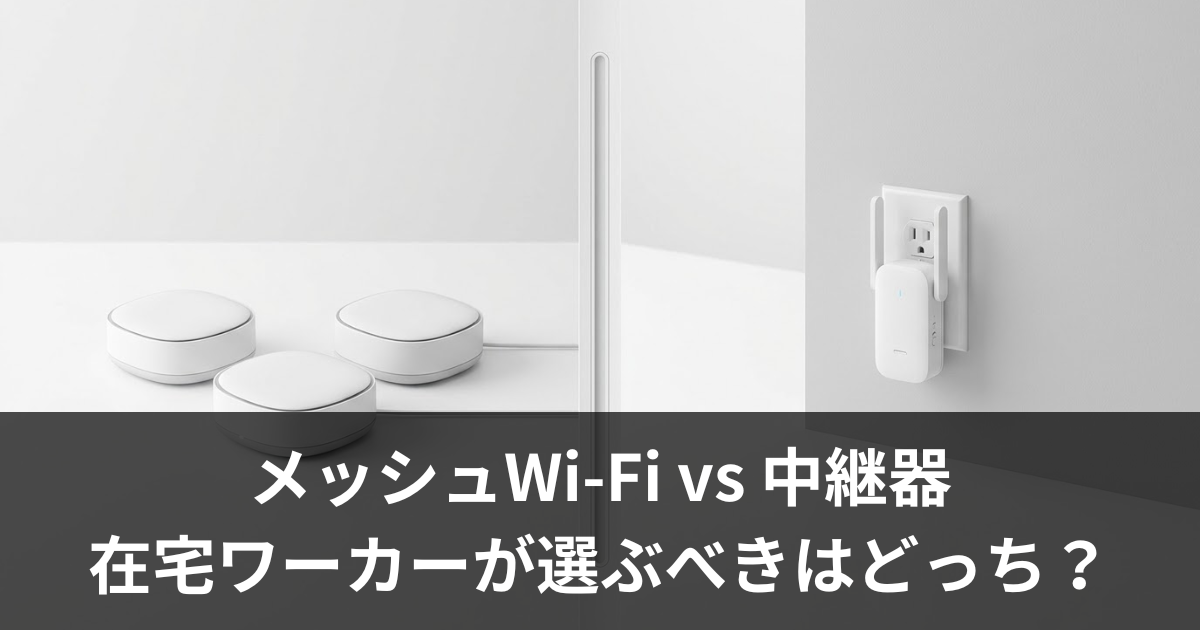
中継器とは
ルーターの電波をキャッチして、もう一度飛ばす装置。リレー走のバトンパスみたいなもの。
中継器を電車に例えると「各駅停車の乗り換え」。 東京→品川→横浜と乗り換えるイメージ。乗り換えのたびに時間(速度)のロスが生まれます。さらに、乗り換え駅(中継器)に到着するまでは「ルーターのネットワーク名」で接続していて、乗り換え後は「中継器のネットワーク名」に変わる。部屋を移動すると「一瞬つながらなくなる」のはこの切り替えが原因。
メッシュWi-Fiとは
複数のアクセスポイントが協力して、家全体を「1つのWi-Fi」として覆う。チームプレーで家全体をカバー。
メッシュを電車に例えると「特急電車が最速ルートで直行」。 どの駅(アクセスポイント)からでも同じ電車(ネットワーク)に乗っています。部屋を移動しても乗り換えがないから、接続が途切れない。 スマホを持ってリビングからトイレに行っても、Web会議がシームレスに続く。
比較表でズバリ分かる違い
| 項目 | 中継器 | メッシュWi-Fi |
|---|---|---|
| 価格 | 3,000〜5,000円 | 15,000〜25,000円(2台セット) |
| 速度低下 | あり(中継するたびに約50%低下) | ほぼなし |
| 設定の手間 | 簡単 | 簡単(アプリで完結) |
| 端末の切り替え | 手動(一瞬途切れる) | 自動(シームレス) |
| 拡張性 | 1〜2台程度 | 3台以上OK |
| おすすめの間取り | 1K〜1LDK | 2LDK〜一戸建て |
最大の違いは「速度低下」と「切り替え」の2点。 中継器は電波を「コピーして再送信」するので、経由するたびに速度が落ちる。元が100Mbpsなら中継後は50Mbps。さらにもう1台中継器を足すと25Mbps。中継するたびに半減する。 メッシュWi-Fiは「もう1つのルーター」が追加されるイメージなので、速度低下がほぼない。
あなたに合うのはどっち?4つの判断基準
判断① 間取りは?
- 1K〜1LDK → 中継器で十分。壁1枚なら中継器でも速度低下は軽微。
- 2LDK以上 → メッシュWi-Fi推奨。壁2枚以上は中継器だと厳しい場面が増える。
- 一戸建て(2階建て) → メッシュWi-Fiが有力候補。
判断② Web会議があるか?
- ほぼない → 中継器OK。動画視聴くらいなら速度低下があっても気になりません。
- 毎日ある → メッシュ推奨。Web会議は途切れた瞬間に「使えない人」認定されます。
判断③ 家族がいるか?
- 一人暮らし → 中継器で十分。接続台数が少ないから。
- 家族あり → メッシュ推奨。家族全員が同時接続してもメッシュなら速度が落ちにくい。
判断④ 予算は?
- 5,000円以内 → 中継器一択。
- 15,000円以上出せる → メッシュ。
自分の失敗談:中継器→メッシュに買い替えた話
正直に告白すると、自分は最初に中継器を買って、半年後にメッシュに買い替えた。 中継器(4,000円)を仕事部屋とリビングの間に設置したが、Web会議中に「映像がカクカクする」問題が解決しなかった。
スピードテストしてみたら、リビングでは80Mbps出ていたのに、仕事部屋では中継器経由で22Mbpsしか出ていなかった。Zoomのビデオ会議に推奨される速度は上り下りとも3.8Mbps以上だが、実際にはそれ以上ないと画面共有がカクつく。
結局TP-Link Deco X50(2台セット/20,000円)に買い替え。仕事部屋でも75Mbps出るようになり、Web会議の途切れも気にならない頻度まで減った。
教訓:最初からメッシュにしておけば、中継器代の4,000円が浮いた。 安物買いの銭失いの典型例です。ただし1Kのワンルームに住んでいた頃なら中継器で問題なかったはず。大事なのは「自分の間取りに合った選択」をすること。
おすすめ製品
中継器おすすめ:TP-Link RE330(約3,500円)
Wi-Fi 5対応。コンセントに挿すだけ。「まず試してみたい」人のエントリーモデルとして最適。
メッシュWi-Fiおすすめ:TP-Link Deco X50(約20,000円/2台)
Wi-Fi 6対応。2台で150㎡(約90畳)をカバー。アプリで5分初期設定完了。 自分が使っているモデル。
ハイエンド:Google Nest Wifi Pro(約30,000円/2台)
Wi-Fi 6E対応。デザインがおしゃれでリビングに置いても違和感ゼロ。 見た目重視なら。
知っておきたい基礎知識
導入コストの比較
| 項目 | 中継器 | メッシュWi-Fi |
|---|---|---|
| 本体価格 | 3,000〜5,000円 | 15,000〜30,000円 |
| 設定の手間 | 簡単(5分) | やや手間(15分) |
| 速度低下 | あり(半減する場合も) | なし or 最小限 |
| 接続の安定性 | △(切り替え時に途切れ) | ◎(シームレス) |
中継器の最大の弱点は「速度が半減すること」。各停列車のアナロジーが分かりやすい。中継器は「各駅停車」、メッシュは「特急」。中継器は親機→中継器→端末と2回の通信が発生するため速度が落ちる。メッシュは専用のバックホール通信で速度低下を防ぐ。
実際の速度テスト比較データ
自宅の環境(木造2階建て、ルーターは1階リビング、デスクは2階寝室)で実際に測定した結果:
| 接続方法 | 下り速度 | Ping | 安定性 |
|---|---|---|---|
| 1階(ルーター横) | 320Mbps | 5ms | ◎ |
| 2階(Wi-Fi直接) | 85Mbps | 18ms | △ |
| 2階(中継器経由) | 42Mbps | 35ms | △ |
| 2階(メッシュWi-Fi) | 210Mbps | 8ms | ◎ |
中継器を通すと速度が約半分に低下。メッシュWi-Fiなら8割の速度を維持。
さらに踏み込んだテクニック
結論:在宅ワーカーにはメッシュが有力候補
中継器は「安くて手軽」だが、Web会議やクラウドツールを日常的に使う在宅ワーカーには通信の安定性が最優先。メッシュWi-Fiの15,000〜20,000円は「仕事道具」への投資。通信トラブルで1時間ムダにするリスクを考えれば、長期で見ると投資価値を感じやすい価格帯です。感じ方には個人差があります。
メッシュWi-Fiの「デメリット」
メッシュの欠点も正直に書く。初期費用が高い(15,000〜30,000円)、設定がやや複雑、2台以上の本体を置く場所が必要。1Kのワンルームなら中継器どころかメッシュも不要で、そもそもルーター1台で部屋全体をカバーできます。メッシュが必要なのは2LDK以上の間取り。
まとめ:「安さ」で選ぶなら中継器、「快適さ」で選ぶならメッシュ
どっちが正解かは「あなたの環境」次第。でも1つだけ言えることがある。
在宅ワークでWeb会議がある人は、回線の途切れが「仕事の信頼」に直結する。 3,000円の中継器で改善するならそれでよし。改善が弱ければ15,000〜20,000円のメッシュへ切り替えることで改善につながる可能性があります。
「回線の安定」は精神の安定。「つながるかな…」と心配しながらWeb会議に参加するストレスが、メッシュWi-Fi1台で軽くなる場面は多い。 その安心感に20,000円の価値があるかどうか——自分は「ある」と感じています(個人の感想です)。
📌 あわせて読みたい




コメント