

※この記事には広告・プロモーションが含まれています
こんにちは、けんです!
「大事な会議中に映像がカクカク…」「音声が途切れて聞き返される…」
在宅ワーカーなら一度は経験しているはず。自分も初期の頃は月に5回くらいこのトラブルに遭っていました。
Web会議のトラブルは「技術の問題」だと思われがちだけど、本質は「印象の問題」。 映像が途切れた瞬間、相手は無意識に「この人の環境、大丈夫かな」と感じる。会議の内容がどんなに素晴らしくても、途切れ途切れの音声では説得力が半減する。
コミュニケーションの印象は「何を言うか」だけでなく「どう伝わるか」も大きく影響すると言われている。回線が途切れると、相手に伝わる印象が損なわれてしまう可能性がある。これは見過ごせない。
Web会議が途切れる原因TOP5
原因① Wi-Fiの電波が弱い(よくある原因)
仕事部屋がルーターから遠い、壁が多い場合に起きやすい。まずスピードテストして数値を確認する。
原因② 同居人の回線使用
家族がYouTubeの4K動画を見ていたり、子どもがオンラインゲームをしていたり。回線の帯域は「家族全員で共有」していることを忘れがち。
これ、「パイプに水を流す量」でイメージすると分かりやすい。 太さ100のパイプ(回線)に、Web会議で20、YouTube4Kで25、オンラインゲームで10、同時にスマホ3台で15 = 合計70。一見余裕があるように見えるけど、データは一定ではなく波打つので、瞬間的に100を超えてパンクする。これが「たまに途切れる」の正体。
原因③ PCのスペック不足
Zoomは意外とCPUとメモリを使う。メモリ4GBだとブラウザ+Zoom+Slackで限界。 特に画面共有中はCPU使用率が跳ね上がる。タスクマネージャー(Ctrl + Shift + Esc)でCPU使用率を確認して、80%を超えていたらPCのスペック不足の可能性。
原因④ バックグラウンドアプリの通信
意外と知られていないのが「クラウドストレージの同期」。 Google Drive、Dropbox、OneDriveがバックグラウンドで大量のファイルを同期していると、回線の帯域を静かに食い尽くす。自分はこれに気づくのに3ヶ月かかった。会議中にGoogle Driveの設定を見たら「47ファイル同期中」と表示されていました。 そりゃ途切れるわ。
原因⑤ 相手側の問題
自分の回線は問題ないのに途切れる場合、相手の回線が原因のことも。これは残念ながら自分側では解決できない。でも「自分側に問題がない」と確信を持てるだけで、気持ちの面でも安心できる。
今すぐできる5つの解決法(優先度順)
解決法① 有線LANに切り替える(効果★★★★★・費用1,000円)
一番確実で一番安い。 CAT6のLANケーブル(5m/約800円)を買って、ルーターとPCを直接つなぐだけ。
プロのストリーマーやeスポーツ選手の多くは有線接続を採用しています。 回線の安定性が成果に直結する人ほど有線を選びやすい、というのが現状です。「有線にするとデスク周りが不格好になる…」という声もあるけど、ケーブルモールや配線カバーを使えば見た目もある程度カバーできます。 仕事で使うなら、見た目より安定性を優先する判断もしやすいはず。
もし「大事な会議の時だけ有線にしたい」なら、5mのLANケーブルをデスク横に常備しておくのがおすすめ。普段はWi-Fiで、重要会議の時だけケーブルを挿す。保険として使いやすい。
解決法② Zoomの画質設定を下げる(効果★★★★☆・費用0円)
Zoom設定 → ビデオ → 「HD」をオフ。見た目は少し粗くなるが、途切れにくくなる場合が多い。
実はHDの有無に気づかれにくいことが多いです。 自分でHDをオフにして1ヶ月間会議をしたが、「画質落ちた?」と誰にも言われなかった(あくまで個人の体験)。ノートPCの13インチ画面では、HDとSD(標準画質)の差は分かりにくいと感じる場面が多い。見た目をちょっと犠牲にして、安定性を高めやすい。 コスパを重視したい人向けの設定変更。
解決法③ クラウドストレージの同期を会議前に一時停止(効果★★★★☆・費用0円)
Google Drive → 設定 → 「同期を一時停止」。Dropbox → 「同期を一時停止」。これだけで回線の帯域に余裕が生まれやすい。
会議前のルーティンとして「同期を止める → 会議 → 会議後に同期を再開」を習慣にすると安心。
解決法④ Zoomカメラをオフにする(効果★★★☆☆・費用0円)
カメラをオフにすると通信量を大きく抑えられる(カメラ映像は通信量の多くを占めるため)。 回線が本当に厳しい時の最終手段。ただし相手に「やる気ない?」と思われるリスクがあるので、「少し回線が不安定なのでカメラオフで失礼します」と一言添える。
解決法⑤ ルーターを再起動する(効果★★★☆☆・費用0円)
電源を抜いて30秒待って戻すだけ。大事な会議の30分前にやっておくと安心。ルーターは「再起動するだけで直る問題」が意外と多い。 メモリのリセット、IPアドレスの再取得、キャッシュのクリアが同時に行われます。
在宅ワークのネット回線は「仕事道具」として考えたい。同居人がいる場合は使用帯域が重なり、速度低下や映像の乱れが起きやすくなる傾向がある。
Speedtestアプリで現在の速度を計測してみましょう。回線速度の目安は環境やツールにより差があるので、複数回計測して傾向を見るとよい。
会議前の「安心チェックリスト」(所要時間3分)
大事な会議の30分前にこの5つを確認しておくと、トラブルを減らしやすい。
- ☑️ スピードテスト(50Mbps以上か?)
- ☑️ 有線LANケーブルを接続
- ☑️ クラウドストレージの同期を一時停止
- ☑️ 不要なブラウザタブを閉じる
- ☑️ Zoomのテスト通話で音声確認
自分はこのチェックリストを付箋に書いてモニターに貼っています。 大事な会議の前にチラッと見て、30秒で全部確認。半年間これを続けて、Web会議のトラブルがかなり減りました。
知っておきたい基礎知識
それでもダメなら:根本的な解決策
上の5つで改善しない場合は、そもそも回線自体が弱い可能性が高い。
- 5年以上前のルーター → Wi-Fi 6ルーターに買い替え(10,000円〜)
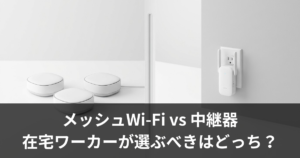
- 壁2枚以上 → メッシュWi-Fiを導入(15,000円〜)
- 集合住宅の遅い回線 → 光回線の乗り換え or ホームルーター検討
さらに踏み込んだテクニック
Web会議を快適にするための「安心チェックリスト」
| チェック項目 | 確認方法 | 合格基準 |
|---|---|---|
| 回線速度 | fast.comで測定 | 下り50Mbps以上 |
| 有線LAN接続 | LANケーブルがルーターに接続 | 接続済み |
| 不要ソフトの停止 | タスクマネージャー確認 | クラウド同期OFF |
| マイク音質 | Zoomテスト通話 | ノイズなし |
| カメラ映り | カメラアプリで確認 | 顔が明るく映る |
このチェックリストを会議の5分前に確認しておくと、「途切れた」「聞こえない」のトラブルを減らしやすい。
有線LAN接続のすすめ
Wi-Fiの速度が不安定な場合、最も確実な解決策はLANケーブルでの有線接続。重要なWeb会議の時だけLANケーブルを挿すだけでOK。
必要なもの:LANケーブル(Cat6、5m、500円)と、MacBookの場合はUSB-C→LANアダプター(1,500円)。合計2,000円で通信の安定性が高まりやすい。Wi-Fiが理由でWeb会議が途切れる場面を減らしやすい。
まとめ:Web会議の「つながる」は仕事の前提条件
仕事の質は「内容」で評価されるべきです。でも現実には「つながるかどうか」も第一印象に影響しがちです。
1,000円のLANケーブル1本で、この問題の多くは解決しやすい。 まだ無線のままWeb会議に臨んでいるなら、今日LANケーブルを注文してください。明日届く。それだけで明日の会議から「途切れる不安」を減らしやすい。
「つながる」は仕事の前提条件であり、自分の信頼を守る最初の一歩。 環境整備を検討する価値は十分にある。
📌 あわせて読みたい




コメント