
こんにちは、けんです!
「デスクの裏がケーブル地獄になっている」
「帰宅するたびにケーブルを3本挿すのが面倒」
「もっとスッキリしたデスク環境にしたい」
自分もかつてはデスクの裏にケーブルが10本以上這っていました。電源ケーブル・HDMIケーブル・USBハブ・マウス充電・スマホ充電・LANケーブル……。見えない場所だからと放置していたら、ほこりが溜まって衛生的にもよくない状態でした。
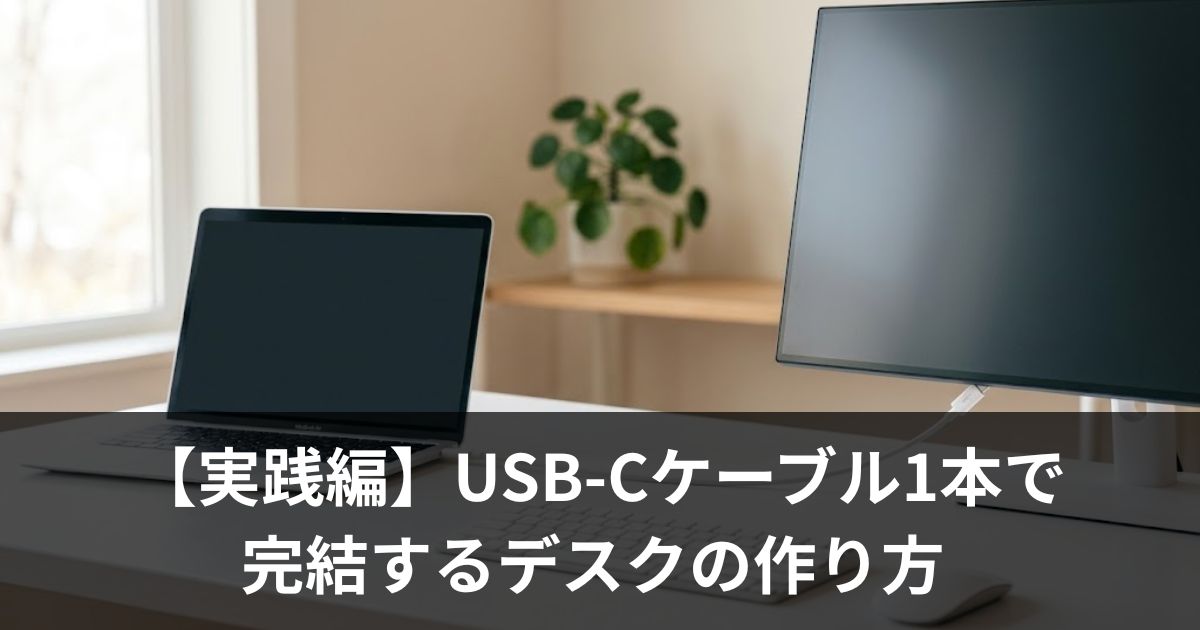
でも今はUSB-Cケーブル1本でPCとモニターを接続し、映像出力・PC充電・USB機器接続を全て賄っています。ケーブル10本が1本に。帰宅してケーブルを1本挿すだけで、モニター・キーボード・マウスが全部使える状態になります。
「それ、お金かかるんでしょ?」と思うかもしれませんが、対応モニターの価格は3万円台から。既にUSB-C対応のPCを持っているなら、モニターとケーブルだけの投資で実現できます。
この記事では、USB-C 1本デスクに必要な条件・自分のPCが対応しているかの確認方法・具体的な構築手順を解説します。
自分はUSB-Cケーブル1本化を実際に試してみましたが、デスク上のケーブルが3本から1本になった瞬間の開放感は忘れられません。対応モニターと対応PCを揃える必要はありますが、一度体験すると元には戻れないレベルの快適さです。
USB-C 1本デスクとは何か
通常のデスクはケーブルが多い
一般的なノートPCのデスク環境には、以下のケーブルが必要です。
- 電源ケーブル(ACアダプター → PC)
- 映像ケーブル(HDMI or DisplayPort → モニター)
- USBハブ(マウスのレシーバー・外付けHDD等)
- LANケーブル(有線接続の場合)
これだけで4本。スマホの充電ケーブルやイヤホンの充電ケーブルを足すと6〜8本に膨れ上がります。
USB-C 1本にするとどうなるか
USB-C対応モニターとPCをUSB-Cケーブル1本で繋ぐと:
- 映像出力: PCの画面がモニターに表示される
- PC充電: モニターからPCに電力が供給される(Power Delivery)
- USB接続: モニターに接続したキーボード・マウスがPCで使える(USBハブ機能)
- 有線LAN: モニターにLANポートがあれば、LAN接続もこのケーブル経由
つまり「映像+電源+USB+LAN」がケーブル1本に集約されます。帰宅してPCにケーブルを1本挿すだけで、デスク環境がすぐ整います。
自分がこれを実現したとき、最初の感想は「未来じゃん」でした。冗談でなく、文明の進化を体感できます。
USB-C 1本デスクに必要な3つの条件
条件①:PCがUSB-C映像出力に対応していること
ここが最も重要です。すべてのUSB-Cポートが映像出力に対応しているわけではありません。
PCのUSB-Cポートが以下のいずれかに対応している必要があります:
- Thunderbolt 3 / 4(雷マーク⚡のアイコンが付いていることが多い)
- USB-C DisplayPort Alt Mode(DP Alt Modeと略される)
自分のPCが対応しているか確認する方法
Windowsの場合:
1. 「デバイスマネージャー」を開く(Windowsキー+X → デバイスマネージャー)
2. 「ディスプレイアダプター」を展開
3. ここに複数のGPUが表示されていれば、USB-C映像出力の可能性が高い
4. 最も確実なのはPCメーカーのWebサイトでスペック表を確認
Macの場合:
- MacBook Air M1以降、MacBook Pro 2020以降はすべてUSB-C映像出力に対応
- 心配なら「このMacについて」→ ポートの仕様を確認
主要ノートPCの対応状況の例:
- ThinkPad X1 Carbon: 対応(Thunderbolt 4)
- MacBook Air M2/M3: 対応(Thunderbolt 3)
- Surface Pro 9: 対応(USB-C DP Alt Mode)
- HP Pavilion x360: モデルによる(上位モデルは対応、下位モデルは充電+データのみ)
- 格安ノートPC(3〜5万円台): 非対応の場合が多い
条件②:モニターがUSB-C入力+Power Delivery対応であること
モニター側にもUSB-Cポートが必要で、かつPD(Power Delivery)対応である必要があります。PD対応モニターは、接続するだけでPCを充電してくれます。
PD出力ワット数の選び方:
- 45W: 軽量ノートPC(MacBook Air等)なら十分。ただし重い処理中にバッテリーが減ることがある
- 65W: おすすめの最低ライン。ほとんどのノートPCを高速充電できる
- 90W以上: MacBook Pro 16インチやゲーミングノートPC向け
自分は最初45W対応モニターを買いましたが、Zoom会議+ブラウザ+Excel同時使用でPCのバッテリーがじわじわ減っていきました。結局65W対応モニターに買い替え。最初から65W以上を選ぶべきでした。
条件③:映像出力対応のUSB-Cケーブルを使うこと
ここが見落としがちな落とし穴です。充電専用のUSB-Cケーブルでは映像が出ません。
USB-Cケーブルには「充電+データ転送のみ」と「充電+データ転送+映像出力」の2種類があります。見た目は同じ。パッケージの仕様表で確認するしかありません。
- 確実な選び方: 「Thunderbolt 4対応」と書いてあるケーブルを買えば間違いなし。映像出力・充電・データ転送・すべてに対応
- 長さ: 1mがおすすめ。2m以上になるとデータ転送速度が落ちる場合があるため。デスク周りなら1mで十分届くはず
構築手順(ステップバイステップ)
実際の作業は15分で終わります。
STEP 1:PCの端子を確認(3分)
PCのUSB-Cポートを確認。⚡(Thunderbolt)マークまたはDP(DisplayPort)マークがあれば対応。不明ならメーカーサイトでスペック表を確認。
STEP 2:USB-C PD対応モニターを購入(予算3〜5万円)
以下のポイントで選ぶ:
- PD出力: 65W以上
- サイズ: 23.8〜27インチ
- 解像度: フルHD or 4K(予算に応じて)
- USBハブ機能: USB-Aポートが2〜4個あるとマウス・キーボードを直接挿せる
STEP 3:Thunderbolt 4 ケーブルを購入(約2,000〜3,000円)
Amazonで「Thunderbolt 4 ケーブル 1m」と検索。Apple純正(約5,000円)は高いが品質は最高。Anker製(約3,000円)も信頼性が高い。
STEP 4:接続して設定(5分)
1. モニターの電源を入れる
2. USB-Cケーブルでモニターとノートを接続
3. 自動でモニターに映像が出る(出ない場合は入力切替でUSB-Cを選択)
4. PCの電源アイコンで「充電中」になっていることを確認
STEP 5:不要なケーブルを撤去(5分)
電源ケーブル・HDMIケーブルが不要になるので撤去。マウスとキーボードのレシーバーはモニターのUSBポートに直接挿す。これでPCに繋がるケーブルはUSB-C 1本だけに。
USB-C 1本にならないケースと代替策
ケース①:PCがUSB-C映像出力に非対応
3〜5万円台のエントリーモデルに多いパターンです。
代替策: USB-Cハブ(HDMI出力付き)を使って接続する。「USB-C → ハブ → HDMIケーブル → モニター」の構成になるため、ケーブルは3本になりますが、ハブ1台に集約できるのでまだスッキリです。
ケース②:モニターがUSB-C入力に非対応
既にHDMI入力のみのモニターを持っている場合。
代替策A(安い): USB-Cドッキングステーションを導入する。ケーブル1本ではなくなるが、PC側はUSB-C 1本で済む。1万円台で購入可能。
代替策B(根本解決): USB-C PD対応モニターに買い替える。長期的にはこちらがベスト。
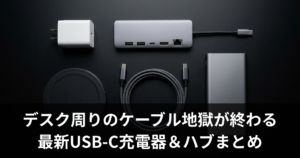
USB-C 1本化の中核となるドッキングステーションの選び方はおすすめ5選で詳しく解説
ケース③:ケーブルが映像対応でなかった
一番多い失敗。スマホの充電ケーブル(USB-C)を使っても映像は出ません。
対策: 必ず「Thunderbolt 4対応」または「映像出力対応」と明記されたケーブルを使う。
※本記事の情報は2026年6月時点のものです。商品のスペック・価格・在庫状況は変動するため、購入を検討される際は必ず各販売ページで最新情報をご確認ください。
まとめ:ケーブル1本の快適さは一度味わうと戻れない
USB-C 1本デスクのメリットは「スッキリ」だけではありません。
- 時間の節約: 毎朝・毎夕のケーブル抜き差しが1本だけで済む(会社との往復がある人はこれが超便利)
- 掃除が楽: ケーブルが少ない=ほこりが溜まりにくい
- 見た目がすっきりする: デスクの裏を見られても恥ずかしくない
始め方のまとめ
1. PCのUSB-C端子を確認する(Thunderbolt or DP Alt Mode対応か)
2. PD 65W以上のUSB-Cモニターを購入する(3〜5万円)
3. Thunderbolt 4対応ケーブルを購入する(約3,000円)
4. 接続して不要なケーブルを撤去する
USB-C 1本デスクの概要はこちらの記事でも紹介しています。

ケーブル整理の基本はこちら。





コメント