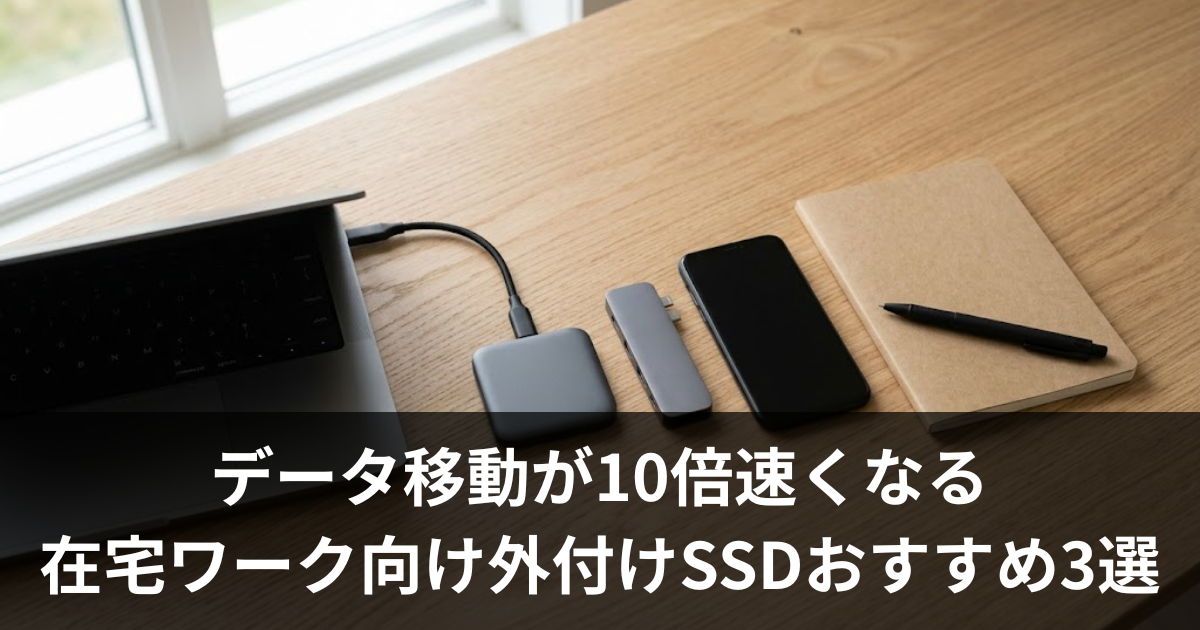
こんにちは、けんです!
「ノートPCの容量がいっぱいで、Zoomの録画が保存できない」
「USBメモリにファイルをコピーするのに10分以上かかる」
「いざという時のバックアップ用にデータを外部に保存しておきたい」
自分も在宅ワークを始めて半年で、PCのストレージが90%を超えました。Zoomで録画したWeb会議の動画、クライアントの資料、スクリーンショット——溜まる一方です。
「USBメモリに移せばいいじゃん」と思うかもしれません。でも16GBのUSBメモリに2GBの動画ファイルをコピーすると、USB2.0なら約10分。待っている間に集中力が切れて、別のことを始めてしまう。これがストレスなんです。
外付けSSD(ソリッドステートドライブ)なら、同じ2GBのファイルが約10秒で転送されます。USB3.2対応の外付けSSDなら、読み込み速度は最大1,000MB/s。USBメモリの20〜50倍の速さです。
外付けSSDの選び方3つのポイント
ポイント①:容量は500GBか1TBの2択
在宅ワーカーに必要な外付けSSDの容量は、用途で2パターンに分かれます。
500GB(5,000〜8,000円): Zoomの録画データや書類ファイルのバックアップなら十分。一般的なZoom会議の録画は1時間あたり約300MB。500GBなら約1,600時間分保存できる計算です。
1TB(8,000〜15,000円): 動画編集や大量の写真データを扱う人向け。4K動画は1時間で約45GB消費するので、動画編集をするなら1TB一択。
自分は1TBを使っていますが、在宅ワーク1年半で使用量は200GB程度。正直500GBでも余裕だったと思います。「迷ったら1TB」と言いたいところですが、予算優先なら500GBで十分です。
ポイント②:USB-C対応は必須
2024年以降のノートPCはUSB-Cポートが主流です。USB-A(従来の四角い端子)しかない外付けSSDを買うと、変換アダプタが必要になって面倒です。
自分は最初にUSB-A専用のSSDを買って後悔しました。MacBookにはUSB-Cしかない。毎回アダプタを探す→見つからない→イライラする、の繰り返し。
おすすめ: USB-C to USB-Cケーブル付属で、USB-A変換アダプタも同梱されているモデル。これなら新旧どちらのPCでも使えます。
ポイント③:読み込み速度500MB/s以上を選ぶ
外付けSSDの速度は「読み込み速度」で比較します。
- 500MB/s: 標準的な速度。2GBファイルが約4秒で転送。在宅ワーク用途なら十分
- 1,000MB/s: 高速モデル。動画編集者向け。価格は500MB/sモデルの約1.5倍
- 2,000MB/s: プロ向け。在宅ワークでここまでの速度は不要
自分は1,000MB/sモデルを使っていますが、正直500MB/sとの体感差はほとんどありません。コスパを考えると500MB/sで十分です。
おすすめ外付けSSD 3選
第1位:500GB・USB-C・500MB/sの定番モデル(6,000円前後)
最もバランスが良いのがこのスペック。6,000円で在宅ワークに必要な容量・速度・接続方式がすべて揃います。
自分の周りの在宅ワーカー5人に聞いたところ、3人がこの価格帯の500GBモデルを使っていました。「これで困ったことは一度もない」が共通の感想です。
名刺サイズ(8cm×5cm程度) のモデルが多く、ポケットに入る携帯性。在宅ワークとオフィスの両方でデータを持ち運ぶ人にも便利。
第2位:1TB・USB-C・1,000MB/s の高速モデル(12,000円前後)
「容量も速度も妥協したくない」人向け。1TBあれば3年は買い替え不要の安心感があります。
このクラスのSSDは耐衝撃性が高いモデルが多く、2mからの落下テストをクリアしている製品もあります。在宅ワーク中にデスクからSSDが落ちても壊れにくいのは安心。
向いている人: Zoom録画を大量に保存する人、副業で動画編集やデザインをしている人。
第3位:2TB・USB-C・大容量モデル(18,000円前後)
「とにかく容量が欲しい」人の最終回答。2TBあればPCの全データをバックアップしても余裕。
2TBの使い道: PCの完全バックアップ(OSごとイメージ保存)、家族の写真・動画の長期保存、複数クライアントの大容量データ管理。
自分の上司がこのタイプを使っていて、「会社のPC丸ごとバックアップしている」と言っていました。PCが壊れても翌日には別PCで同じ環境を復元できるそうです。
外付けSSD vs USBメモリ vs クラウド
速度比較
- USBメモリ(USB2.0): 約20MB/s → 2GBのコピーに約100秒
- USBメモリ(USB3.0): 約100MB/s → 2GBのコピーに約20秒
- 外付けSSD: 約500MB/s → 2GBのコピーに約4秒
- 外付けHDD: 約120MB/s → 2GBのコピーに約17秒
SSDはUSBメモリの5〜25倍の速度。この差は大きなファイルを扱うほど実感します。
クラウドとの使い分け
Google Drive・Dropboxなどのクラウドストレージは便利ですが、アップロード速度がネット回線に依存します。100MBのファイルをアップロードするのに、光回線でも30秒〜1分はかかる。
おすすめの使い分け: 日常的なファイル共有はクラウド、大容量データのバックアップは外付けSSD。自分はこの2本立てで運用しています。
まとめ:6,000円で「データの不安」が消える
おすすめスペック
- 在宅ワーク用途: 500GB・USB-C・500MB/s(6,000円)→ 万人向け
- 動画も扱う人: 1TB・USB-C・1,000MB/s(12,000円)→ 長期的に安心
- 完全バックアップ: 2TB(18,000円)→ PCまるごと保存派
明日できるアクション: Amazonで「外付けSSD 500GB USB-C」と検索。評価4.0以上・6,000円前後のモデルが狙い目です。
Webカメラのおすすめはこちら。
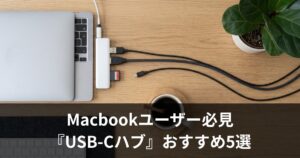
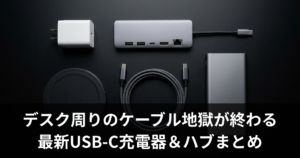
USB-Cハブのおすすめはこちらでまとめています。