
※この記事には広告・プロモーションが含まれています
こんにちは、けんです!
「デスクライトを買ったけど、モニターに光が反射して逆に見づらくなった…」
この失敗、在宅ワーカーの「あるある」第1位だと思う。自分もやりました。2,000円のデスクライトを買って意気揚々と設置したら、モニター画面に光が映り込んで目が余計に疲れるという本末転倒な結果に。
なぜこうなるかを理解するには「光の角度」を知る必要がある。 通常のデスクライトは光を「面」で広げる。だから手元も照らすけど、同時にモニター画面にも光が当たる。反射率の高いグレア(光沢)パネルだと特にひどい。問題は「照明の性能」じゃなくて「照明の構造」。 普通のデスクライトでこの問題を解決するのは物理的に不可能。
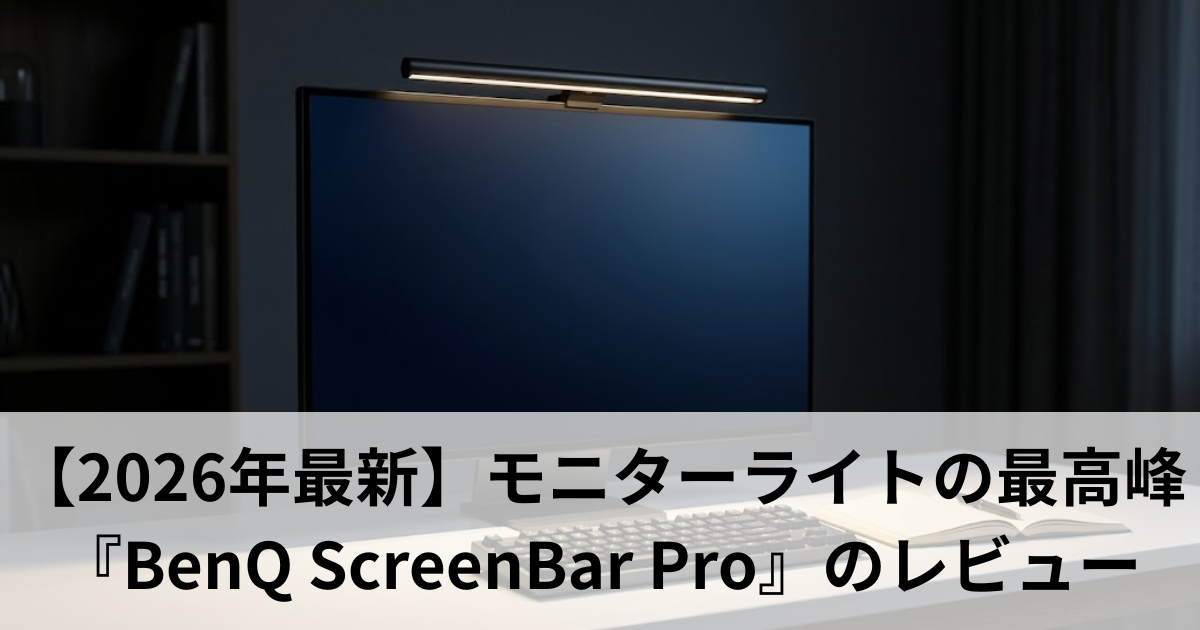
BenQ ScreenBarが天才的なのは、この問題を「モニターの上に照明を設置して、光を下方向だけに照射する」という逆転の発想で解決したこと。モニターの上に置くのに、モニターに一切反射しません。問題と解決策が同じ場所にあるという矛盾を、技術で解消しています。
BenQ ScreenBar Pro のスペック
| 項目 | スペック |
|---|---|
| 価格 | 約16,000円 |
| 設置方法 | モニター上部に掛けるだけ(クランプ式) |
| 調光 | 無段階調光・自動調光センサー搭載 |
| 色温度 | 2700K(暖色)〜6500K(白色) |
| 給電 | USB-C(モニターのUSBポートから給電可能) |
| デスクスペース | ゼロ(モニター上に設置) |
| 本体重量 | 約600g |
3ヶ月使って分かった「ここが最高」5つ
① 自動調光が地味に神
内蔵の照度センサーが部屋の明るさを検知して、自動で明るさを調整してくれます。昼→夜の切替で手動調整ゼロ。
自分はこの機能を最初バカにしていましました。 「自動調光とかいらないでしょ、手動で十分」と思っていました。でも実際に使ってみると、曇りの日にちょっと暗くなった時、気づかないうちに照明が20%明るくなっています。人間が気づかないレベルの変化を機械がカバーしてくれます。 目が疲れる原因の1つは「照明の変化に目が適応し続けるストレス」。自動調光はそのストレスを消してくれます。
② デスクスペースがゼロ
モニターの上に掛けるだけだから、デスクの上のスペースを一切使いません。デスクが狭い人ほど恩恵が大きい。 自分の120cm×60cmのデスクでは、普通のデスクライトを置くスペースが正直なかった。
この点を意識するだけで、在宅ワークの快適さと生産性は確実に向上します。一度環境を整えてしまえば毎日の積み重ねで大きな差になります。初期投資に対するリターンは非常に高い。
実際に試してみると「もっと早くやれば良かった」と感じる人が多い。完璧を目指す必要はなく、まず小さな改善から始めるのが成功のコツ。
③ USB-C給電で配線スッキリ
モニターにUSBポートがあれば、そこから給電できます。コンセントが1つ空く。モニターにUSBがない場合は、PCのUSBポートから給電。PCの電源を切ると照明も消えるので、「仕事終了=ライト消灯」の自動化ができます。
この点を意識するだけで、在宅ワークの快適さと生産性は確実に向上します。一度環境を整えてしまえば毎日の積み重ねで大きな差になります。初期投資に対するリターンは非常に高い。
実際に試してみると「もっと早くやれば良かった」と感じる人が多い。完璧を目指す必要はなく、まず小さな改善から始めるのが成功のコツ。
④ 色温度の変更が便利
朝は6500K(白色・集中モード)、夕方は3500K(暖色・リラックスモード)に変える。時間帯に合わせて色温度を変えると、目の疲れが体感で半減する。
色温度の使い分けは「カフェの照明」をヒントにしました。 カフェの照明が暖色なのは「くつろぎ」のため。オフィスの照明が白色なのは「覚醒」のため。自宅のデスクで両方再現できるのがScreenBar Proの強み。 朝は白色で集中、夕方は暖色でリラックス。1日の中で「照明の使い分け」ができます。
⑤ 目の疲れが体感半減
個人の感想だけど、導入前後で明確に体感が変わった。
- 導入前:夕方の頭痛が週3回
- 導入後:夕方の頭痛が月1回以下
もちろん照明だけが原因じゃないかもしれありません。 同時期にPC作業中の休憩頻度も増やしているし、姿勢も改善しました。でもScreenBar Proが「目の疲れ改善の最大の要因」だったと感じています。理由は「モニター画面の反射が完全にゼロになった」から。反射による目のストレスが消えたことで、8時間画面を見ても以前より楽になりましました。
正直「微妙」な点3つ
① 価格が高い(16,000円)
2,000円のデスクライトと比較すると8倍。ただし比較対象が間違っています。 2,000円のデスクライトは「手元を照らすだけ」。ScreenBar Proは「手元を照らしつつモニターの反射をゼロにして、さらに自動調光する」。機能が全然違うから、価格だけで比較するのはセダンとSUVを価格だけで比較するようなもの。
② モニターの厚みによっては設置できない
クランプ(挟む部分)の対応厚みが1〜3cm。薄型モニターは問題ないが、湾曲モニターやフレームが太いモニターは事前確認が必要。 BenQの公式サイトに対応モニターリストがある。
外付けモニターは在宅ワークの生産性を最も大きく向上させるアイテムの一つ。ノートPCの13〜15インチから24インチ以上のモニターに切り替えるだけで、表示できる情報量が約2〜3倍になり、ウインドウの切り替え頻度が激減する。
IPSパネルは視野角が広く色の再現性が高いため、長時間の作業に適しています。TNパネルは安価だが、角度によって色が変わるため複数人でのレビューには不向き。
③ 類似品との違いが分かりにくい
BenQ ScreenBarには「無印」「Plus」「Pro」の3グレードがある。 正直、無印(約12,000円)でも十分使える。Proとの違いは「自動調光の精度」と「USB-C対応」。自動調光にこだわるならPro、予算を抑えるなら無印。 自分がProを選んだのはUSB-C対応が決め手でしました。
この点を意識するだけで、在宅ワークの快適さと生産性は確実に向上します。一度環境を整えてしまえば毎日の積み重ねで大きな差になります。初期投資に対するリターンは非常に高い。
実際に試してみると「もっと早くやれば良かった」と感じる人が多い。完璧を目指す必要はなく、まず小さな改善から始めるのが成功のコツ。
まとめ:高いけど「デスクライトの最終回答」
16,000円は確かに高い。でも計算してみる。
- 5年使うと仮定: 16,000円 ÷ 1,825日 = 1日あたり約9円
- 毎日8時間使用: 9円 ÷ 8時間 = 1時間あたり約1.1円
1時間1円で目の疲れと頭痛が消えるなら、コスパは異常に高い。缶コーヒー(130円)1本で約120時間分。
デスクライトは「一度買ったら5年使う」タイプのアイテム。 だからこそ「安いけど微妙なもの」より「高いけど完璧なもの」を選ぶべきです。自分はScreenBar Proを買ってから、デスクの照明について一度も悩んだことがありません。「もう考えなくていい」という安心感が、16,000円の本当の価値。
BenQ ScreenBar 3グレードの違い
| モデル | 価格 | 自動調光 | 無線リモコン | おすすめ |
|---|---|---|---|---|
| ScreenBar | 約12,000円 | ○ | ✕ | 入門 |
| ScreenBar Halo | 約16,000円 | ○ | ◎ | コスパ◎ |
| ScreenBar Pro | 約20,000円 | ◎ | ◎ | 最高品質 |
迷ったらScreenBar Halo。無線リモコンが付いて操作が快適。Proとの違いは光の均一性と自動調光の精度だが、体感では大きな差を感じにくい。
BenQ ScreenBarを「買ってはいけない人」
万能に見えるScreen Barだが、以下の人には向かない:
- モニターの上部ベゼルが薄い(5mm以下)人:クリップが安定しない
- モニターの背面が湾曲している人:クリップのバランスが取れない
- デスクが壁に密着している人:間接照明モード(Halo/Proの背面LED)の効果がない
購入前にモニターのベゼル厚を測ること。5mm以下ならアーム式デスクライトのほうが安全。
取り付け前に確認すること
モニター上部の厚みが0.7〜6cmの範囲ならBenQ ScreenBarは取り付け可能。湾曲モニターは非対応のため注意。背面に傾斜がある場合はクリップの安定性を事前に確認。購入前にモニターの上部ベゼルをメジャーで測ることをおすすめします。
この点を意識するだけで、在宅ワークの快適さと生産性は確実に向上します。一度環境を整えてしまえば毎日の積み重ねで大きな差になります。初期投資に対するリターンは非常に高い。
実際に試してみると「もっと早くやれば良かった」と感じる人が多い。完璧を目指す必要はなく、まず小さな改善から始めるのが成功のコツ。
ScreenBarと通常デスクライトの使い分け
ScreenBarだけでは手元の書類を読む時の光量が不足する場合がある。紙の書類を多く扱う人は、ScreenBar+小型のアーム式ライトの2灯体制がベスト。ScreenBarでモニター周りを照らし、アーム式で手元を照らす。2灯合計で8,000〜15,000円。
照明は在宅ワーク環境で最もコスパの良い投資のひとつ。天井照明だけでは手元が暗くなりやすく、目の疲れや集中力の低下を招く。デスクライト1台を追加するだけで、作業環境が劇的に改善する。
間接照明は空間の雰囲気を大きく変える力がある。2,000円程度のLEDテープライトをモニター裏に貼るだけでも、映画のようなデスク環境が完成する。
「普通のデスクライト」と「ScreenBar」の違いまとめ
| 項目 | 普通のデスクライト | BenQ ScreenBar |
|---|---|---|
| 価格 | 2,000〜5,000円 | 12,000〜16,000円 |
| モニター反射 | あり | なし |
| デスクスペース | 必要 | 不要 |
| 自動調光 | なし(手動) | あり |
| 色温度調整 | なし or 2段階 | 無段階 |
📌 あわせて読みたい



コメント