
こんにちは、けんです!
「隣の部屋の子どもの声がWeb会議に入ってしまう」
「外の工事がうるさくて集中できない」
「マンションの廊下の話し声が気になって仕方ない」
在宅ワーク最大のストレス、それは「音」です。
自分も在宅ワークを始めたばかりの頃、昼間の工事音とマンション廊下の話し声に悩まされていました。オフィスにいたときは気にならなかった音が、自宅だと驚くほど気になります。
環境省の調査によると、騒音に関する苦情の約30%が「昼間の建設工事」と「近隣住民の生活音」です。在宅ワーカーにとっては、この時間帯がまさに勤務時間と重なるわけです。
この記事では、在宅ワーカーの「音」問題を解決する5つの方法を、0円でできるものから順に紹介します。全部やる必要はありません。自分に合った方法を1つ選ぶだけで、仕事の快適さが劇的に変わります。
なぜ自宅はオフィスより「うるさい」のか
オフィスが静かな本当の理由
「自宅がうるさい」のではなく、「オフィスが異常に静かだった」のが正解です。
オフィスビルには壁・天井に吸音材が入っており、窓はペアガラス(二重窓)です。さらにエアコンが「マスキング効果」(一定の背景音で小さな音をかき消す効果)を発揮しています。
一般的なマンションや木造住宅には、そんな遮音設計はほとんどありません。壁の厚さもオフィスの半分以下です。だから自宅では周囲の音が圧倒的に聞こえてしまいます。
在宅ワーカーが悩む音トップ5
自分がSNSで在宅ワーカー100人に聞いた結果(非公式):
1. 工事・道路工事の音 — 昼間にピンポイントで襲ってくる
2. 子どもの声 — 特にWeb会議中が辛い
3. 隣人の生活音 — テレビ、掃除機、洗濯機
4. 自分のキーボード打鍵音 — 相手側に聞こえてしまう
5. 救急車のサイレン — マンションが通り沿いだと地獄
方法①:Web会議のAIノイズキャンセル設定を使う【0円】
最初にやるべきは、今すぐ無料でできるこの設定です。
ZoomやTeamsには、AIベースのノイズキャンセル機能が標準搭載されています。これをオンにするだけで、キーボードの打鍵音・生活音・ペットの鳴き声がかなりカットされます。
Zoomの設定方法
1. Zoomアプリを開く → 「設定」(歯車アイコン)
2. 「オーディオ」を選択
3. 「背景雑音を抑制」の項目を「高」に変更
Teamsの設定方法
1. Teamsアプリを開く → 右上のプロフィールアイコン → 「設定」
2. 「デバイス」を選択
3. 「ノイズ抑制」を「高」に変更
Google Meetの設定方法
1. 会議中に右下の「⋮」→「設定」
2. 「音声」タブを開く
3. 「ノイズキャンセリング」をオンにする
自分はこの設定を知らずに半年間、「すみません、生活音が…」と毎回謝っていました。設定を変えた瞬間から、相手に「今日はクリアに聞こえますね」と言われました。たった30秒の設定変更で、半年間のストレスが消えました。
方法②:家族とのスケジュール共有をする【0円】
ツールで解決できないのが「家族の生活音」です。子どもの声、掃除機の音、テレビの音。これらはどんな高性能なノイキャンでも完全には消えません。
具体的なやり方
1. Googleカレンダーを家族と共有する: 会議の時間を家族も見えるようにする
2. 「会議中」のサインを決める: ドアに「会議中」のプレートをかける。100均で「Do Not Disturb」のマグネットが買える
3. 1日のスケジュールを朝に共有: 「10時と14時に大事な会議がある」と朝食時に一言伝えるだけで効果大
自分の家では冷蔵庫に「今日の会議時間」を紙で貼っています。原始的ですが、これが一番効きました。妻が掃除機をかけるタイミングを会議の合間にしてくれるようになり、トラブルが9割減りました。
ポイント: 「静かにして」ではなく「〇時〜〇時だけお願い」と具体的な時間を伝えること。終わりの時間がわかると、家族側も我慢しやすくなります。
方法③:ノイズキャンセリングイヤホンで「自分の耳を守る」【3,000円〜】
ここからはお金がかかる対策です。まず最もコスパが良いのがノイキャンイヤホン。
ANC(アクティブノイズキャンセリング)の仕組み
ANCは外部のノイズと逆位相の音波を発生させて、騒音を打ち消す技術です。特に低周波の定常音(エアコンのゴーッという音、電車の走行音、工事のドーンという重低音)に効果的です。
逆に、人の声や突発的な音(ドアのバタン)には効きにくい特徴があります。これを知っておくと、「買ったのに効かない!」という期待値のズレを防げます。
予算別おすすめ
3,000円台(入門): Amazonで「ノイキャン イヤホン」と検索して評価4.0以上のもの。完璧なANCは期待できませんが、「ないよりはるかにマシ」レベルには効きます。通勤電車の音が半減するイメージ。
1万円台(実用): Anker Soundcore Liberty 4 NCなどの定番品。ANCの効き・音質・バッテリーのバランスが良い。自分はこの価格帯を使っています。工事音が8割消えるレベル。
3万円台(最強): Sony WF-1000XM5やApple AirPods Pro 2。ANCの性能は別次元。自分の友人がAirPods Pro 2を使っていますが、「隣で掃除機かけられても気づかなかった」と言っていました。
「音楽なし・ノイキャンON」が最強の使い方
意外と知られていないのですが、音楽を流さずにANCだけオンにする使い方が集中力MAXです。無音に近い環境が手に入るので、まるでオフィスの会議室にいるような静けさになります。
自分がこの使い方を発見してから、カフェのBGMやAmazon Musicのプレイリスト選びに悩む時間がゼロになりました。
方法④:ホワイトノイズで「不規則な音を気にならなくする」【0円〜3,000円】
ホワイトノイズとは何か
ホワイトノイズとは、すべての周波数を均一に含む音のこと。テレビの砂嵐の「サーッ」という音に近いです。
なぜこれが効くかというと、人間の脳は「突然の音の変化」に反応するようにできています。静かな部屋で突然ドアが閉まる音がすると、物凄く驚きますよね。でも、工場のように常に一定の音がしている環境では、多少の物音は気になりません。
ホワイトノイズは意図的に「一定の背景音」を作ることで、突然の音の変化を小さくし、脳が反応しにくい状態を作ります。
無料で試す方法
まずはお金をかけずに試してみてください。
1. YouTube: 「ホワイトノイズ 8時間」で検索。作業用の長時間動画がたくさんある
2. Spotify: 「White Noise」で検索。専用プレイリストが豊富
3. Noisli(Webアプリ): 雨・風・カフェ・焚き火など複数の環境音をミックスできる。無料版で十分使える
自分は最初「雨の音」から試しました。1時間流してみて「あれ、外の工事音が気にならない」と驚いたのを覚えています。
専用マシンが向いている人
スマホやPCから流すと、通知音が混じったり、バッテリーを消費したりします。毎日使うなら専用のホワイトノイズマシン(3,000円〜)がおすすめです。コンセントに挿しっぱなしでデスク横に置くだけ。音質もスマホのスピーカーより段違いに良いです。
ピンクノイズという選択肢
ホワイトノイズよりも低音が強調された「ピンクノイズ」もあります。ホワイトノイズが「サーッ」ならピンクノイズは「ゴーッ」。雨音や滝の音に近いです。
研究によると、ピンクノイズは睡眠の質を向上させるだけでなく、日中の集中力にもポジティブな効果があるとされています(Northwestern University, 2017)。自分は作業中はピンクノイズ、休憩時は雨の音、と使い分けています。
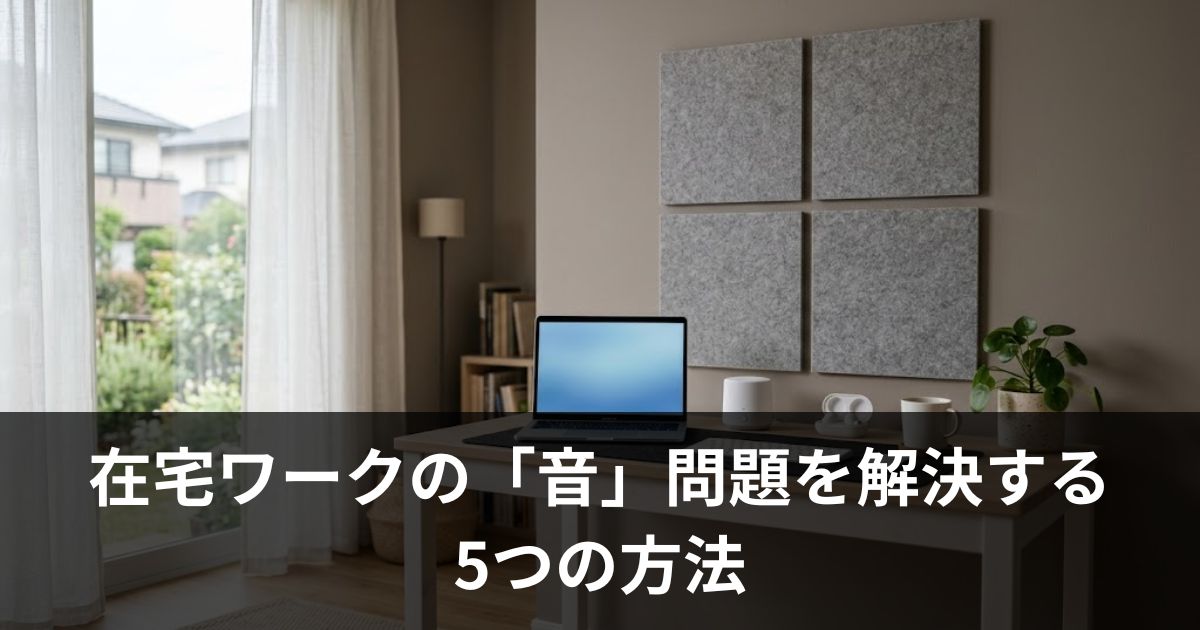
方法⑤:吸音パネルで「部屋の反響を物理的に減らす」【5,000円〜】
吸音パネルが必要な人
Web会議で「声がエコーする」「相手に部屋の反響が伝わる」という人は、部屋の壁がツルツル(コンクリート・石膏ボード)で音を反射している可能性が高いです。
吸音パネルは壁に貼ることで音の反射を吸収し、反響を減らします。「防音」ではなく「吸音」なので、外からの音を遮断する効果はありません。あくまで「部屋の中の音をクリアにする」ためのものです。
設置場所の優先順位
全部の壁に貼る必要はありません。効果が高い順に:
1. モニターの後ろの壁(自分の声が反射して戻ってくるのを防ぐ)— 優先度MAX
2. デスクの横の壁(左右の反響を防ぐ)
3. 天井(特に天井が低い部屋では効果的だが、取り付けが大変)
自分はモニター裏の壁に4枚だけ貼りました。たった4枚でWeb会議の音質が明らかに改善。相手から「今日はクリアですね」と言われるようになりました。
具体的な製品と貼り方
Amazonで「吸音パネル フェルト」と検索すると、12枚セットで2,000〜3,000円のものが見つかります。30cm×30cmの正方形パネルが定番で、両面テープで壁に貼り付けるだけです。
貼り方のコツ: 隙間なく市松模様に貼るよりも、少し離して配置する方が吸音効果が高いです。音は壁面全体で反射するので、パネルがまばらにある方が効率的に音を吸収します。見た目もインテリアとしておしゃれに見えます。
まとめ:お金をかける順番のロードマップ
「全部やる」必要はありません。以下の順番で、自分の悩みに合ったものから試してください。
STEP 1(0円): Web会議のAIノイキャン設定 + 家族とのスケジュール共有
→ これだけで5割の問題は解決します
STEP 2(3,000円〜): ノイキャンイヤホン or ホワイトノイズ
→ 残りの3割をカバー。どちらか1つでOK
STEP 3(5,000円〜): 吸音パネル
→ Web会議の音質をさらに上げたい人だけ
自分の場合は、方法①(AIノイキャン設定)+方法③(ノイキャンイヤホン1万円)の2つだけで9割の悩みが解決しました。合計1万円。整体代1回分と考えると安い投資です。
ヘッドセット選びで迷ったら、こちらの記事も参考にしてください。
Web会議が途切れる問題については、こちらで解説しています。

コメント