
こんにちは、けんです!
「Web会議で自分の顔だけ暗くない?」
——自分が外付けWebカメラを買ったきっかけは、同僚のこの一言でした。
ノートPCの内蔵カメラで参加していた自分だけ、なぜか怪しい洞窟にいるみたいに暗い。ほかの人はキレイに映っているのに。
「カメラを変えるだけでそんなに違うの?」と半信半疑で外付けWebカメラを買ったら——まるで別人。
顔色は明るくなるし、背景のボケもキレイに入る。上司に「なんか印象変わったね」と言われました。
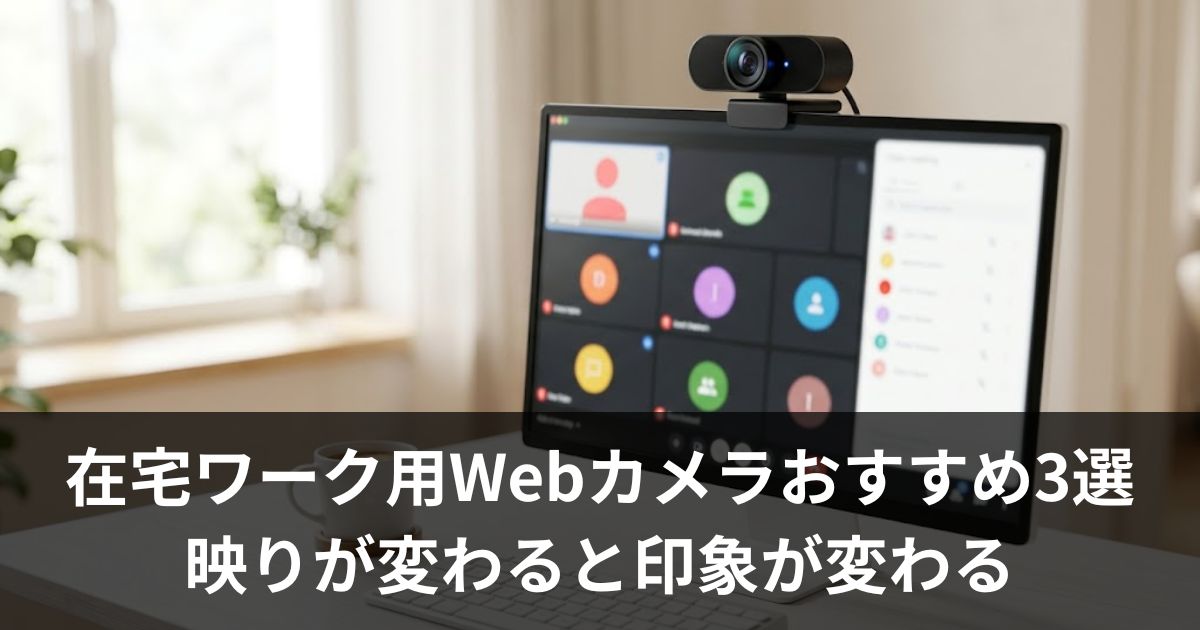
この記事では、在宅ワーク用のWebカメラを選ぶポイントと、実際におすすめの3機種を紹介します。
ノートPC内蔵カメラが暗い理由|なぜ外付けが必要なのか
ノートPCの内蔵カメラは、正直なところ「映ればいい」レベルで作られています。
内蔵カメラが暗く見える主な理由:
- センサーが小さい:ノートPCのベゼル(画面の枠)に収めるため、カメラセンサーが極小。光を拾う能力が低い
- レンズの品質:コスト削減で安いレンズが使われている。画質がぼんやりする
- 角度が固定:画面に固定されているので、見下ろす角度になりがち。二重あごに見える
外付けWebカメラは、これらの問題を全部解決してくれます。
「内蔵カメラで十分でしょ」と思っている人ほど、変えた時の衝撃が大きいです。
Webカメラの選び方|失敗しない3つのポイント
ポイント①:解像度は「フルHD(1080p)」で十分
4Kカメラもありますが、Web会議で4Kは不要。Zoom・Teams・Google Meetのいずれも、ビデオ通話は720p〜1080pが上限です。
フルHD(1080p)に対応しているカメラを選べば、画質に不満を感じることはまずありません。
ポイント②:「オートフォーカス」と「自動露出」は必須
ピントが合わない、暗い、というのがWebカメラの2大不満。この2つを自動調整してくれる機能は必須です。
ポイント③:マイク内蔵かどうか
多くのWebカメラにはマイクが内蔵されていますが、音質はヘッドセットに負けます。
Web会議がメインなら、ヘッドセットとの併用をおすすめします。

おすすめWebカメラ3選
第1位:ロジクール C920s — コスパ最強の定番
「迷ったらこれ」と言える、Webカメラの王道。
- フルHD 1080p / 30fps
- オートフォーカス+自動光補正
- プライバシーシャッター付き(使わない時はレンズを物理的にカバー)
- ステレオマイク内蔵
- 価格帯:約7,000〜9,000円
楽天レビューでも「ノートPCの内蔵カメラとは別次元」「最初からこれ買えばよかった」という声が多いです。
自分もこれを使っていますが、設定はPCに挿すだけ。ドライバーのインストールも不要で、本当に5秒で使い始められました。
楽天レビューでは「暗い部屋でもかなり明るく映る」「画質が段違い」と高評価。内蔵カメラしか使ったことがない人ほど驚きが大きいアイテムです。
1万円以下のWebカメラの中では「まず失敗しない選択肢」として自信を持っておすすめできます。
第2位:Anker PowerConf C200 — AI搭載で画質自動調整
2026年のトレンド「AI搭載カメラ」の入門機。
- 2K解像度(2560×1440)/ 30fps
- AIノイズリダクション搭載(周囲の雑音をカット)
- 自動フレーミング(顔の位置を追従してフレーム調整)
- USB-C接続
- 価格帯:約8,000〜10,000円
AI機能が優秀で、部屋が暗くても顔だけ明るく補正してくれます。ライトを追加で買わなくても、ある程度はカバーできます。
自動フレーミング機能は、椅子から少し離れても顔を追従してくれるので、立ち上がってホワイトボードに書く場面でも映り続けます。
USB-C接続なので、最新のノートPCならドングルなしで挿せるのも地味にうれしいポイント。
第3位:エレコム UCAM-CX80FBBK — 5,000円台の高コスパ
「まず試してみたい」という人におすすめのエントリーモデル。
- フルHD 1080p / 30fps
- オートフォーカス対応
- 内蔵マイク付き
- コンパクトで場所を取らない
- 価格帯:約4,000〜6,000円
5,000円前後で「ノートPC内蔵カメラから卒業」できるので、予算を抑えたい人はここからスタートしてみてください。
コンパクトなので、モニターの上に置いても存在感が少ない。「カメラが目立つのは嫌」という人にもぴったり。
もっとキレイに映るコツ|カメラ以外にできること
Webカメラを変えるだけでも十分ですが、さらにキレイに映るコツがあります。
- デスクライトを顔の正面やや上に置く:顔に影ができなくなる。リングライトがなくても、デスクライトの位置を変えるだけで効果あり
- 背景を整える:散らかった部屋が映ると印象ダウン。壁を背にするか、バーチャル背景を使う
- カメラの高さを目線に合わせる:モニターの上に乗せると、やや見上げる角度になって自然な印象に

まとめ:Webカメラは「オンラインの身だしなみ」
おすすめ3選を比較すると:
- コスパ最強でとにかく定番→ ロジクール C920s(約8,000円)
- AI機能で暗い部屋でもキレイ→ Anker PowerConf C200(約9,000円)
- まず試したい低予算→ エレコム UCAM-CX80FBBK(約5,000円)
Web会議が週2回以上あるなら、外付けWebカメラは投資する価値があります。
「映りが良い=仕事ができそうに見える」は、オンライン会議では事実。
服装と同じように、Webカメラも「オンラインの身だしなみ」として考えてみてください。



コメント