
※この記事には広告・プロモーションが含まれています
「ノートパソコンの内蔵カメラだと、画面に映る自分の顔が暗くて表情が伝わりにくいんです…」
「外付けのカメラを買いたいけれど、画角やマイクの種類がいろいろあってどれを選べばいいかわかりません…」
在宅ワークでオンライン会議をしているとき、相手にどう見えているか気になって作業に集中できなくなってしまうことありますよね。自分がおすすめするのは、やっぱり「外付けのWebカメラ」を取り付けることです。
内蔵カメラから替えるだけで、画面の顔が明るくなって、うなずきや笑顔まで相手に伝わるようになるんですよね。ただ、画角を見ずに選ぶと、顔より先に部屋の奥が目に入る映り方になることも。たとえばAmazonで一番売れているEMEET C960は画角が90°で、レビューでは「広くて良い」という声と「部屋が映りすぎる」という声に分かれています。
Webカメラは形が似ているぶん違いが分かりにくいので、失敗したくないですよね。
リモートワーク歴6年で毎月300点以上のリモートワーク用品を調べている自分が、会議で映りを気にせず話に集中できるWebカメラの選び方4つと、こういう人にはこれというおすすめ6台をお伝えします!
在宅ワーカーのための「外付けWebカメラ」の魅力
Amazonのレビューの集計を見ると、EMEET C960の画質に触れた337人のうち280人が「良い」と答えていて、内蔵カメラより明るくはっきり映るという声が目立ちます。外付けのWebカメラに替えると変わることを、3つお伝えします!
明るさの補正が働くから、表情がはっきり見える
部屋の照明の位置によっては、顔に影ができて、画面の自分だけ暗く沈んで見えることありますよね。外付けのカメラなら、薄暗い部屋でも明るくきれいに映りやすいんです。
多くの外付けWebカメラには自動光補正の機能が付いていて、特別な照明を用意しなくても顔を自然な明るさに整えてくれます。表情がはっきり見えると、相手も話への反応をつかみやすいので、画面越しの会話がぐっと楽になりますよ。
目線の高さに合わせられるから、姿勢が楽になる
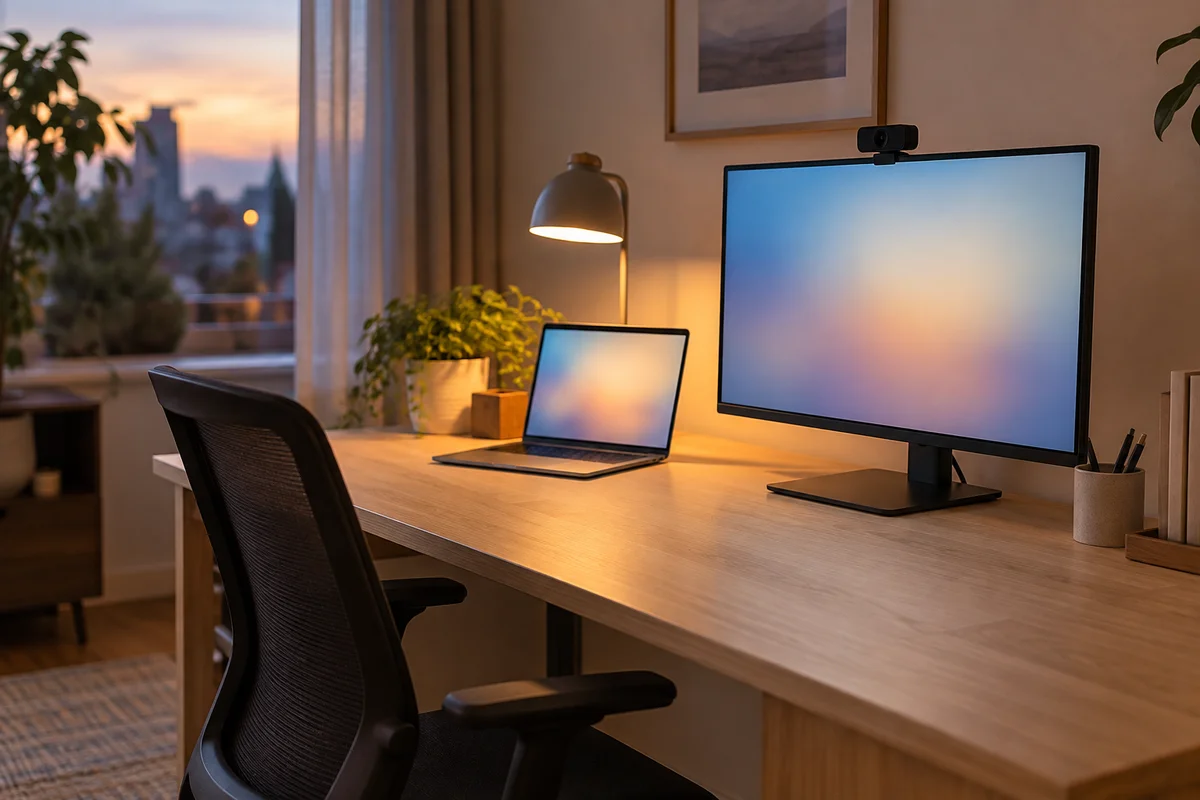
ノートPCを開いてそのまま話していると、どうしてもカメラを見下ろす形になって、画面越しにあごを突き出したような角度になってしまうことありますよね。外付けWebカメラなら、外付けモニターの上や三脚など、自分の目線と同じ高さに固定できます。
正面からカメラを見る位置に合わせられるので、相手からは、まっすぐ前を向いて話しているように見えます。あごの角度を気にせず話せて、画面をのぞき込む姿勢を続けなくていいのもありがたいですよね。
部屋の余計な映り込みを抑えられる
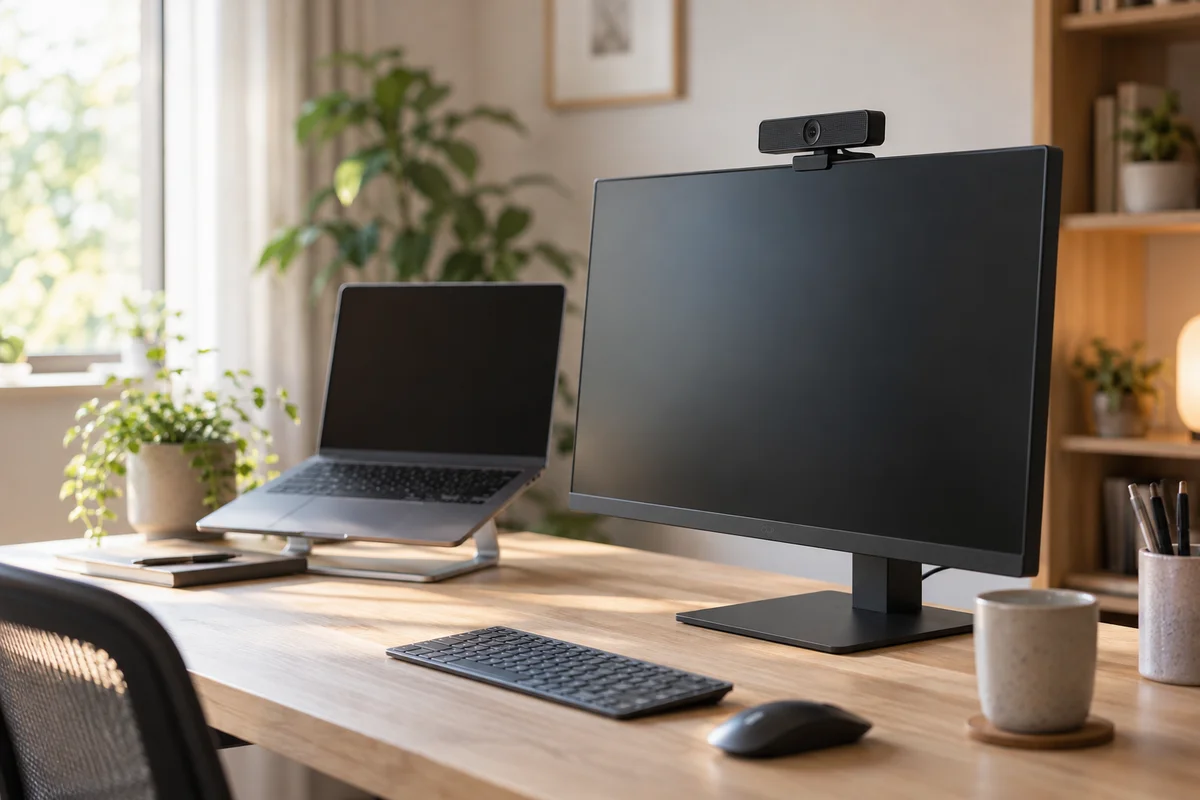
「外付けカメラにしたら部屋の散らかった部分まで広く映ってしまうんじゃないか」そうやって心配する人も多いですが、画角を選べば自分の周りだけを映すように調整できます。
映したくない場所を避けて顔を中心に映せるモデルを選べば、会議の前に後ろの棚を片付けなくてOK。急に「今つなげますか?」と声がかかっても、そのままカメラをオンにして話に入れます!
Webカメラの選び方は4つ
同じWebカメラでも、映る範囲 (画角) はこの記事の6台だけで58°から95°まで違います。選び方しだいで、画面の真ん中に自分の顔が大きく映るか、部屋の左右まで映り込むかが変わるんですよね。顔がいちばんきれいに映るカメラを選べるように、買う前に見ておきたい4つをお伝えします!
画角は1人なら60〜78°を目安にする
カメラが映せる範囲を示す画角は、1人で机から参加するなら、60〜78°くらいが目安です。90°のような広角モデルは複数人を映すときには便利ですが、1人だと部屋の奥や左右の余計な荷物まで画面に入りやすくなってしまうんですよね。
このくらいの画角なら、画面には顔と上半身がちょうど収まって、相手の目に入るのは話している自分だけ。部屋の様子に気を取られずに、話の中身を聞いてもらいやすくなります。
動くことが多いならオートフォーカスを選ぶ
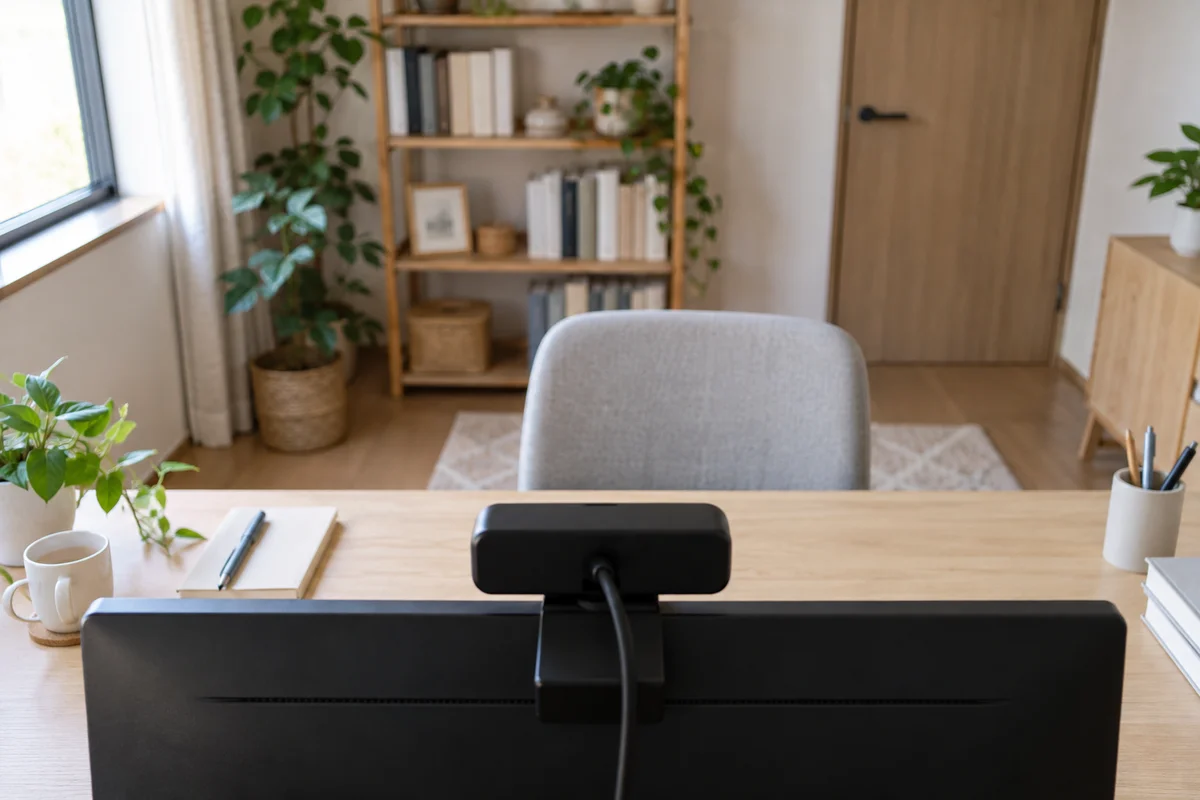
手元の書類をカメラにかざしたのに、画面では文字がぼやけて「もう一度見せてもらえますか?」となると、会議の流れが止まってしまうんですよね。そこで見ておきたいのが、自動でピントを合わせるオートフォーカスがあるかどうか。ピントの位置があらかじめ決まっている固定フォーカスより、動いたり物を見せたりしても、ぼやけにくくなります。
座ったまま動かずに話すだけなら固定フォーカスでも十分ですが、身振り手振りを交えたり、手元の書類をカメラにかざして見せたりする場面がある人はオートフォーカスが便利。
レンズの前に出したものへスムーズにピントが合うので、会議を止めずに説明が進められます。
暗い部屋でもきれいに映る自動光補正を確かめる
時間帯や天候によって部屋の明るさが変わると、画面の映りも大きく変わってしまうんですよね。仕様表に「自動光補正」や「低照度補正」と書かれている機種なら、周囲の暗さに合わせてレンズの露出を自動で引き上げてくれます。
夕方の会議でも、朝と同じような明るさの顔で話せるので、時間帯で映りの印象が変わりにくくなります。設定をいじらなくていいぶん、会議が始まったらすぐ話に入れるのもありがたいところです。
プライバシーカバーとマイクの有無を見る
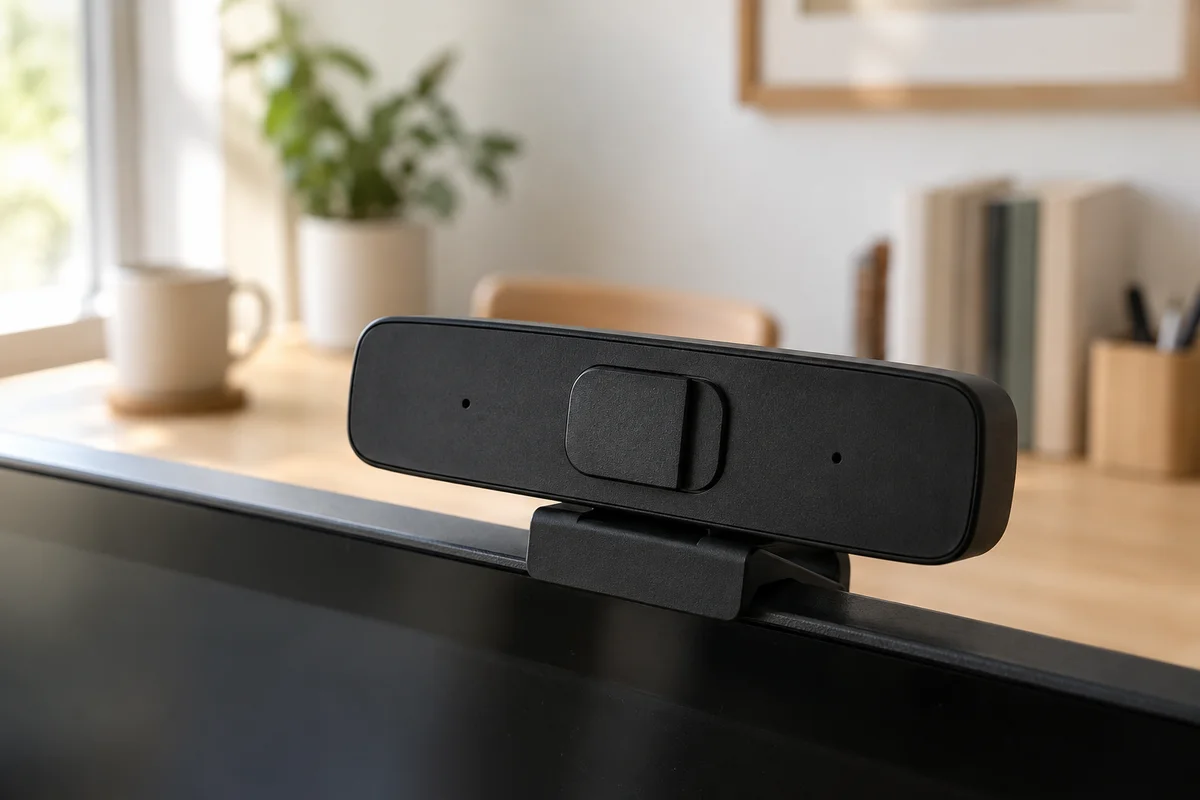
会議が終わったあと、カメラがオンになったままになっていないか不安になることありますよね。レンズを物理的に隠せるプライバシーカバーが付いている機種なら、手でシャッターを閉めるだけ。会議のあとはカメラのことを気にせず、そのまま次の作業に戻れます。
また、本体に内蔵マイクが付いているモデルなら、ヘッドセットが見つからないまま会議の時間になっても、慌てずにそのまま話し始められます。
おすすめのWebカメラ6選
Amazonのウェブカメラの売れ筋を見ると、1位のEMEET C960には32,630件の評価が集まっています(2026年10月時点)。ただ、売れている1台が、自分の部屋と使い方にちょうどいいとは限らないんですよね。
自分の部屋と会議のしかたに合わせて、映りを気にせず話せる1台が見つかるように、こういう人にはこれ、という形で6台をご紹介します!
まず手頃に内蔵カメラから替えたい人には「EMEET C960」
「外付けカメラを試してみたいけれど、最初から高い買い物をするのは不安」という人には、EMEETの「C960」がおすすめです。パソコンのUSB-A端子にケーブルを挿すだけで、その日の会議から、内蔵カメラより明るくはっきりした映りで参加できるという声が多いカメラです (映像は1080p)。
本体には全指向性のマイクが2基入っているので、イヤホンやマイクを用意していないときでもそのまま話せるんですよね。気をつけたいのは、画角が90°と広めなこと。
机のまわりや部屋の背景が広く映りやすいという声があるので、背景を見せたくない人は会議ツールの背景ぼかしと組み合わせると安心です。付属のプライバシーカバーは、テープで本体の前に貼り付けるタイプです。まず手軽に、内蔵カメラの暗い映りから抜け出したい人にはこの1台です。

【まず手頃に内蔵カメラから替えるなら】
EMEET SmartCam C960 ウェブカメラ
1080p・画角90°・マイク2基・カバー同梱。保証2年(公式)。
ピントを自動で合わせてほしい人には「ロジクール C920n」
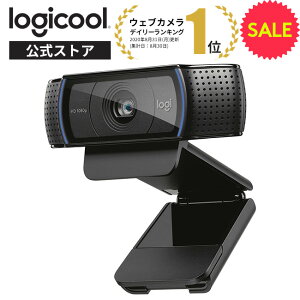
「話しながら少し前後に動いたときに、画面がぼやけるのは困る」という人には、ロジクールの「C920n」がおすすめ。身を乗り出して説明しても、資料を手に取って見せても、オートフォーカスがピントを合わせ直してくれるので、話の流れを止めずに済みます。
画角は78°なので、1人で机から参加するときに顔と肩まわりが収まりやすいんですよね。2年間の無償保証も付いているので、毎日の会議で使い続けても安心です。
ただ、レンズを隠すプライバシーカバーは付いていません。使わないときにレンズを隠したい人は、カバー付きの機種を選ぶと安心です。動いても顔にピントが合ったまま、身振りを交えて話せるのがこのカメラです。
【ピントが自動で合う定番なら】
ロジクール C920n HD Pro ウェブカメラ
1080p・画角78°・オートフォーカス・ステレオマイク。保証2年(公式)。
背景を映したくない・カバー一体型がいい人には「ロジクール Brio 100」
「部屋が狭くて、後ろの壁や棚が映るのを避けたい」という人には、ロジクールの「Brio 100」がおすすめです。画角が58°と狭めなので、画面に映るのは自分の正面だけ。後ろの壁や棚が相手の目に入らないので、部屋を気にせず話せます。
本体と一体になったプライバシーシャッターが付いていて、会議が終わったら指で閉めるだけでOK。貼り付け式のカバーと違って、外れる心配がないのもありがたいところなんですよね。
気をつけたいのは、固定フォーカスなこと。カメラのすぐ近くに書類をかざしても、ピントは合いにくいです。狭い部屋でも、顔だけをすっきり映して会議に出られますよ。

【カバー一体型で手頃なら】
ロジクール Brio 100 フルHD ウェブカメラ
1080p・画角58°・一体型プライバシーシャッター。保証1年(公式)。
手頃に4Kで映したい人には「UGREEN FineCam Lite 4K」
「外付けにするなら、画質の粗さが気にならないものにしたい」という人には、UGREENの「FineCam Lite 4K」がおすすめ。4Kの細かい画質と、F1.8の明るいレンズで、画面に映る自分の顔の粗さが気になりにくくなります。
手元の資料をかざしてもピントが合うオートフォーカスと、レンズを隠すカバーも内蔵。USB-Cへの変換アダプターが付いてくるので、USB-Cの差し込み口しかないノートPCでも、そのまま挿して使えます。
ただ、Web会議のツール側で画質が下げられることもあるので、4Kのまま相手に届くとは限らない点は覚えておいてください。それでも、手頃に内蔵カメラとの差をはっきり感じたいなら、まず候補に入れたいカメラです。

【手頃に4Kで映したいなら】
UGREEN FineCam Lite 4K ウェブカメラ
4K30fps / 1080p60fps・画角70°・PDAFオートフォーカス・カバー内蔵。保証2年(販売ページ)。
4Kと動きのなめらかさがほしい人には「EMEET S600」
「話しながら手を動かしたときに、映像がカクカクするのは避けたい」という人には、EMEETの「S600」がおすすめです。
1080pなら1秒に60コマで映せるので、身振りを交えて話しても、手の動きまでなめらかに相手に伝わりやすいんですよね。オートフォーカスと回転式のカバーも付いているので、資料を見せる会議から、終わったあとの目隠しまで、カメラ1つで済みます。
気をつけたいのは、重さが約180gあること。薄いノートPCの画面に載せる場合は、画面が後ろに倒れないか確かめてみてください。モニターの上や三脚に付ければ、手を動かしながらでも、なめらかな映像で話を進められます。

【4Kと動きのなめらかさなら】
EMEET SmartCam S600 ウェブカメラ
4K30fps / 1080p60fps・オートフォーカス・回転式カバー内蔵。保証2年(公式)。
映す範囲を切り替えたい人には「Anker PowerConf C200」
「1人で話すときは狭く、ホワイトボードを見せるときは広く映したい」という人には、Ankerの「PowerConf C200」がおすすめ。専用のソフト(AnkerWork)で映す範囲を65°・78°・95°の3段階に切り替えられるので、ふだんは顔だけ、説明のときはホワイトボードまで、会議の中身に合わせた映り方で話せます。
周りの雑音を抑えるマイクが2基入っているので、ヘッドセットを用意しなくても話しやすいんですよね。レンズを隠すシールドも本体に付いていて、USB-CとUSB-Aのケーブルが両方付いてくるので、どちらの差し込み口のパソコンにもつなげます。
ただ、画角の切り替えには専用のソフトが要るので、会社のパソコンでソフトを入れられない人は気をつけてください。ソフトを入れられるパソコンなら、1人の会議も説明の多い会議も、これ1台でこなせます。

【画角を切り替えたいなら】
Anker PowerConf C200 ウェブカメラ
2K・画角65°/78°/95°を切り替え・オートフォーカス・USB-C。保証18か月+6か月(公式)。
買う前に気をつけておきたい2つのこと
せっかく外付けのカメラを買っても、会社から渡されたパソコンだと設定用のソフトを入れられず、画角の切り替えなど一部の機能が使えないことがあります。届いたその日から思いどおりの映りで会議に出られるように、買う前に知っておきたい2つをお伝えします!
会社のパソコンでは設定用ソフトを入れられない場合がある
カメラの画角切り替えや色味の調整をするための専用ソフトウェアは、会社の管理下にあるパソコンだとセキュリティ制限でインストールできないことがあります。ソフトを入れられない場合は、ソフトなしの状態の画角で使うことになります。
最初から、ソフトを使わなくても使いたい画角の機種を選んでおくと安心です。
声の聞き取りやすさと部屋の暗さはカメラ以外でも対策できる
Webカメラの内蔵マイクや自動光補正は便利ですが、それだけで声や暗さが気にならなくなるとは限りません。
部屋全体がどうしても暗い場合はデスクライトを壁に向けて間接照明にしたり、周囲の雑音が気になる場合はマイク付きのイヤホンやヘッドセットを併用したり。カメラの性能だけに頼らなくても、顔も声もはっきり相手に届く会議の環境は作れます。
よくある質問
Webカメラを初めて選ぶときによくある疑問をまとめました。
ノートPCの内蔵カメラから替えると本当に違いは分かりますか?
内蔵カメラより明るくはっきり映るという声が多いです。部屋が暗めの人は、自動光補正の付いた機種を選ぶと安心です。
画角は何度のものを選べばいいですか?
自宅のデスクで1人で会議に参加する場合は、60〜78°前後の画角が最も扱いやすいです。90°以上の広角モデルを選ぶと、部屋の余計な部分まで映り込みやすくなるため、背景をすっきりさせたい人は画角が狭めのモデルを選ぶと安心です。
会社のパソコンに専用ソフトをインストールできなくても使えますか?
EMEET C960は挿すだけで使えるという声が多く、Amazonの集計でも「設定の簡単さ」に触れた83人のうち80人が「良い」でした。ソフトを入れられない場合は、画角の切り替えや色味の調整などソフトを使う機能が使えない形になります。
4K対応のカメラを選べば画質は劇的に良くなりますか?
4Kカメラは非常に高精細ですが、ZoomやTeamsなどの一般的なWeb会議ツール側で映像がフルHD(1080p)以下に圧縮されて配信される場合があります。
買う前のチェックリスト
購入する前に、自分の環境と照らし合わせて確認できるチェックリストを用意しました。
- 参加する部屋の広さや背景に合わせて適切な画角(1人なら60〜78°目安)を選んでいるか
- パソコン側の接続端子(USB-AかUSB-Cか)を確認したか
- 会議中に手元の資料を見せたり動いたりする予定があるか(オートフォーカスの要否)
- 会議終了後にレンズを物理的に隠せるカバーが付いているか
- 会社のパソコンを使う場合、専用ソフトウェアのインストール制限がないか
まとめ:こんな人には、この1台
ノートPCの内蔵カメラから外付けのWebカメラに替えると、顔が明るくはっきり映り、カメラも目の高さに合わせられるので、映りを気にせず会議の話に集中できるようになります。選ぶときは、どこまで映したいか・動いてもピントを合わせたいか・暗い部屋でも明るく映したいか・カバーとマイクが要るか、の4つで見てみてください。
- まず手頃に内蔵カメラから替えたい人 → EMEET SmartCam C960 ウェブカメラ
- ピントを自動で合わせてほしい人 → ロジクール C920n HD Pro ウェブカメラ
- 背景を映したくない・カバー一体型がいい人 → ロジクール Brio 100 フルHD ウェブカメラ
- 手頃に4Kで映したい人 → UGREEN FineCam Lite 4K ウェブカメラ
- 4Kと動きのなめらかさがほしい人 → EMEET SmartCam S600 ウェブカメラ
- 映す範囲を切り替えたい人 → Anker PowerConf C200 ウェブカメラ
📌 あわせて読みたい

コメント