
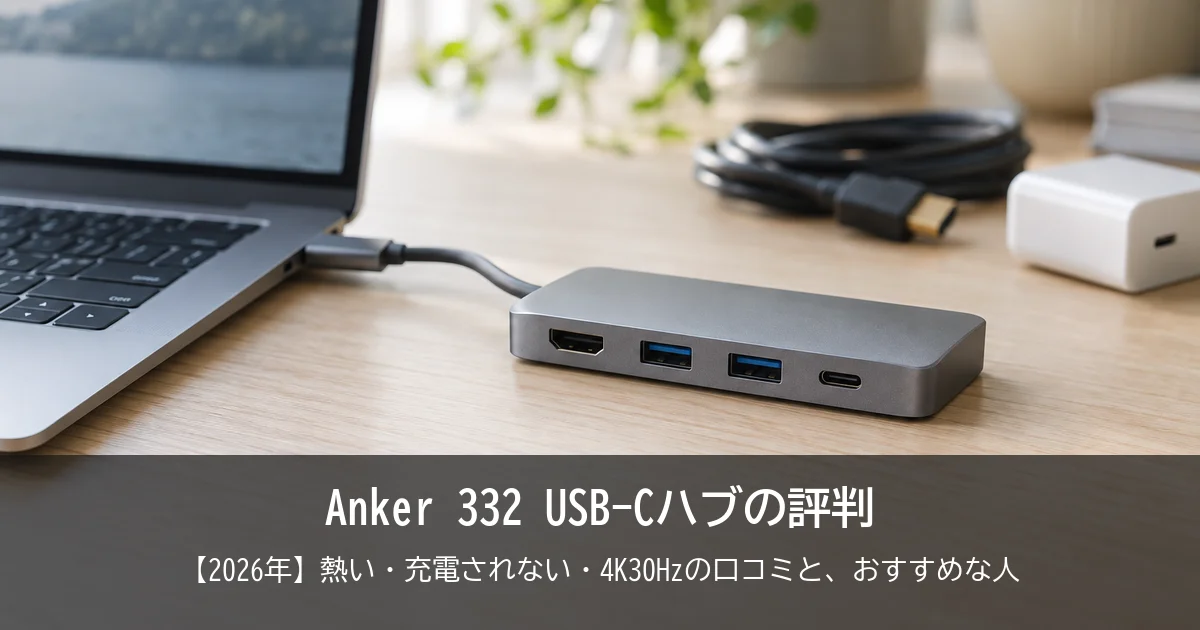
※この記事には広告・プロモーションが含まれています
「Anker 332にしようと思ったけど、熱くなるとか充電されないという口コミが気になります…」
「自分のパソコンとモニターで、ちゃんと映るか不安です…」
ノートパソコンのポートが少ないと、モニターや充電のケーブルで机の上が散らかって、作業しにくくなってしまうことありますよね。自分がおすすめするのは、やっぱり「Anker 332」です。
パソコンとモニターの条件さえ合っていれば、机に戻ってUSB-Cを1本挿すだけで、モニターも充電もマウスもまとめてつながって、座ったらすぐ仕事に入れる1台です。
口コミの不満は目に付きやすいですが、楽天のアンカー・ダイレクト (公式店) についた128件の評価を見ると、星1と星2は合わせて8件だけでした (2026年10月)。では、「熱くなる」「充電されない」という声は、どんな使い方のときに出ているのか。自分の机でもちゃんとつながるかを、公式の仕様と照らして順番に確かめていきます。
手頃で人気のあるハブだからこそ、口コミで気になる点を見かけると、買ってから困らないか、失敗したくないですよね。
リモートワーク歴6年で毎月300点以上のリモートワーク用品を調べていて、自分もMacBookでハブを使っている自分が、良い評判と気になる評判、どんな人におすすめかをお伝えします!
「Anker 332」の良い評判
良い評判を読んでいて目立ったのが、ノーブランドの安いハブで映らなかったり、認識しなかったりして買い替えたという人の声です。Anker 332 は、楽天のUSBハブのデイリーランキングでも4位に入っていました (2026年10月16日)。買い替えた人が「よかった」と書いているのは、挿せばちゃんと映ることに加えて、USB-C 1本で充電もモニターもまとめて付け外しできる、毎日の楽さでした。3つに分けて見ていきます。
挿せばすぐ認識して安定している
挿したのに画面が映らない、マウスが反応しない。そんな朝があるだけで、仕事に入るのが遅れてしまいますよね。購入者の声として多いのが、挿せばすぐ認識して、抜き差ししたりスリープから戻ったりしたあとも、ちゃんとつながって安定しているという点です。
接続が不安定になりがちなハブもある中で、つないですぐ普通に動いてくれるのは助かりますよね。
USB-C 1本で付け外しできる
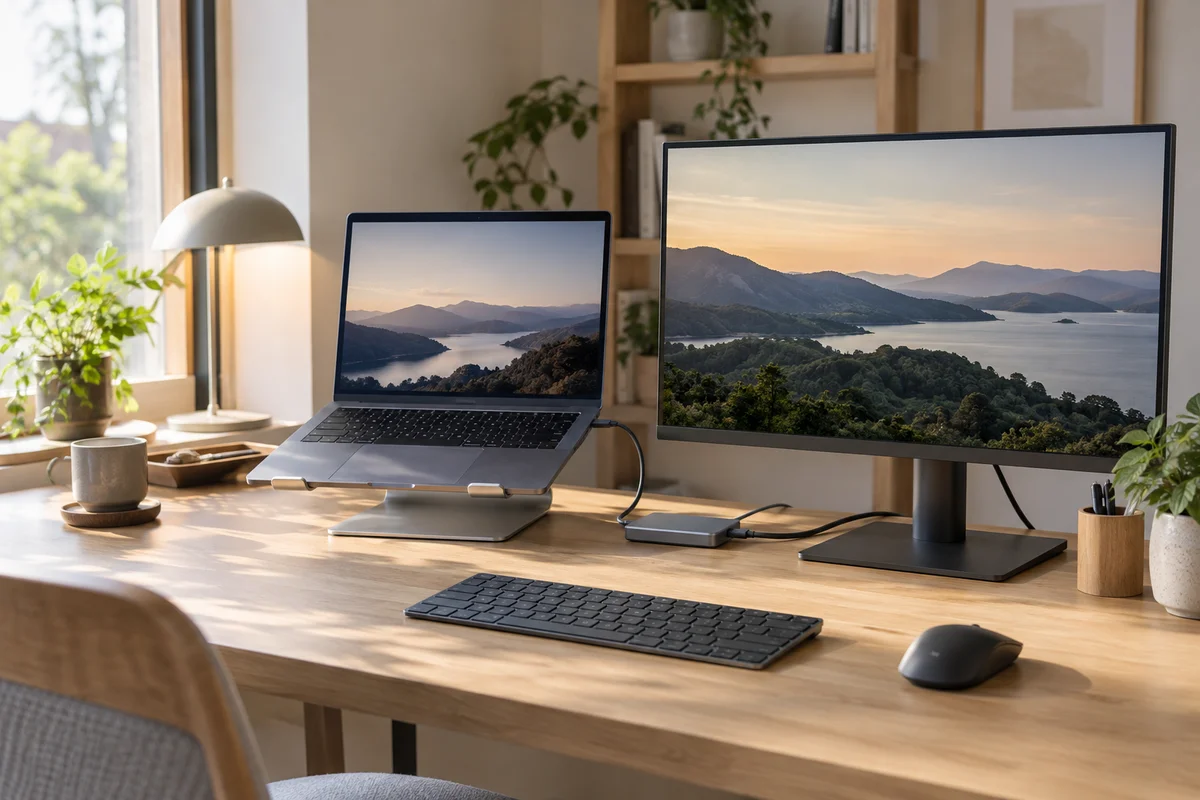
自分もMacBookを使っていて、本体にUSB-Cポートしかなくて困った経験からハブを使い始めました。外から帰ってきて机に戻ったとき、USB-Cケーブルを1本挿すだけで、充電もモニターもまとめてつながるのは本当に楽なんですよね。
出かけるときもケーブルを1本抜くだけでノートパソコンを持ち出せるので、毎日の作業の切り替えがとてもスムーズになります。
小さくて軽い・保証がある
ノートパソコンと一緒にカバンへ入れても、荷物になりません。公式の仕様によると本体の重さは約50gと軽く、机の上に置いても邪魔になりにくいサイズです。
保証期間が18ヶ月あり、Ankerの会員登録を行うとさらに6ヶ月延長される点も安心材料のひとつです。
家の机ではひと挿しで仕事を始めて、出かけるときはそのままカバンへ。毎日、机と外を行き来する人なら、まずはこの1台でOKです。

【迷ったらこの1台】
Anker 332 USB-C ハブ (5-in-1)
HDMI(4K30Hz)・USB-A×2・USB-C・PD充電の5ポート。PCへは最大85Wで給電、約50gの小型(公式)。
気になる評判は6つ
とはいえ、気になる声もあります。楽天のレビューを読むと、いちばん多い不満はケーブルの短さで、星3や星4をつけた人にも多く見られます。一方で「熱くなる」という声は、ほんのり温かいくらいのものが多めでした。それぞれの声について、実際のところと、机でちゃんとつながったまま使い続けるにはどうすればいいかを、公式の情報で見ていきます。
ケーブルが短いという声
「ノートパソコンにつないだら、ハブ本体が浮いてしまう」「もう少し長さがほしい」という声があります。公式の案内ではケーブルの長さは約19cmとなっており、パソコンのすぐ横に置くことを前提とした設計です。
机の奥やモニターの後ろに隠して置きたい人には短く感じられることがあるので、パソコンの横に置いて使う配置にしておくのが安心です。置き場所さえ決めておけば、毎日の付け外しの楽さはそのままです。
熱くなるという声
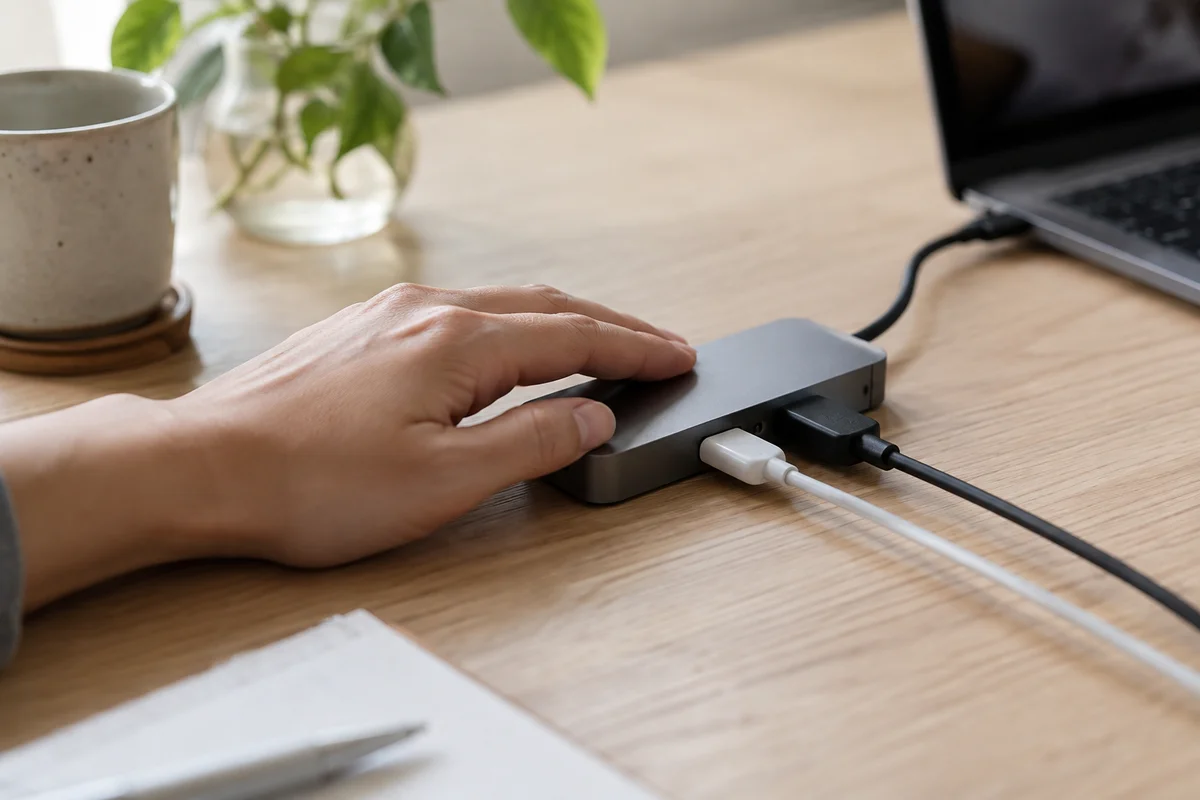
「使っていると本体が熱くなって心配」という声も見られます。公式の案内でも、使用中に本製品が熱くなることがあるものの異常ではないと注記されています。
コンパクトな本体で充電やデータ転送をまとめて処理しているため、温度が上がりやすい面はあります。熱がこもらないよう、パソコン本体に密着させず、机の上に直接置いて使うようにしましょう。
充電されないという声
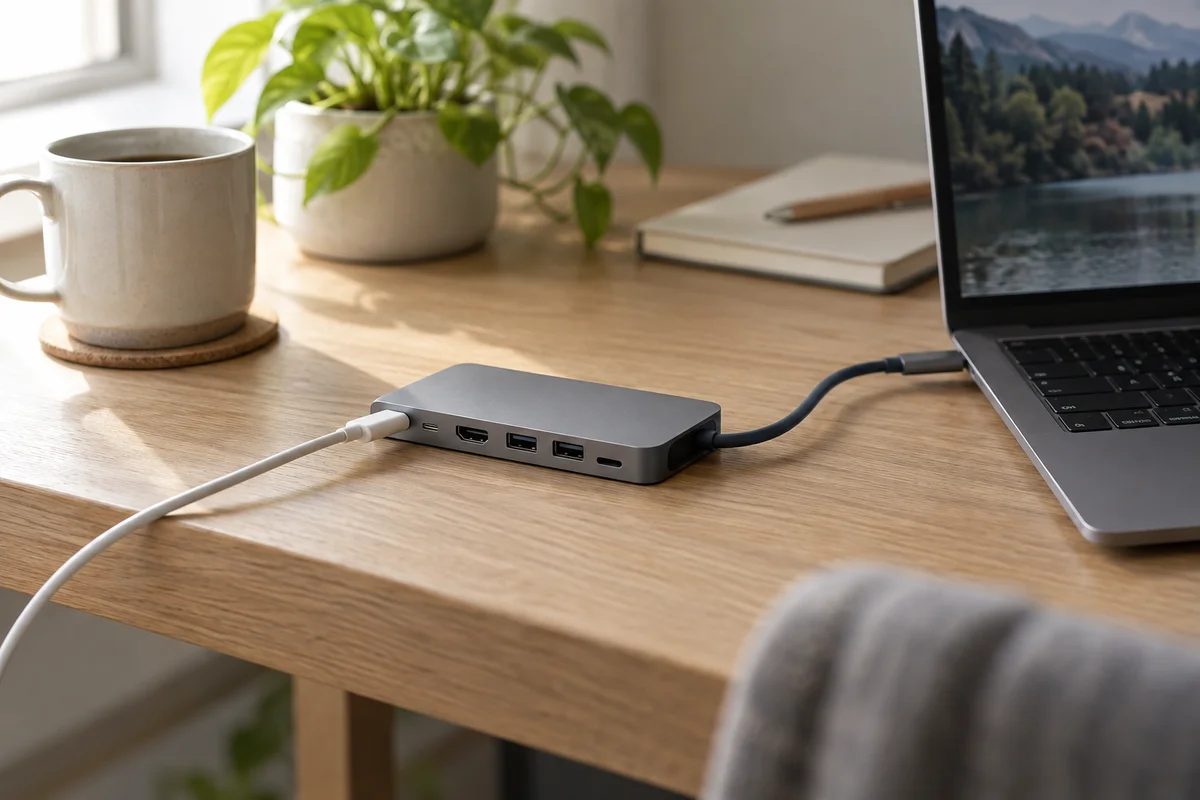
「パソコンが充電されない」「バッテリーが少しずつ減っていく」という口コミもあります。公式の仕様では最大100Wの入力に対応していますが、ハブ自体が動作のために15Wを消費するため、パソコンへ送られる電力は最大85Wになります。
販売ページの説明にもある通り、たとえば65Wの充電器をつないだ場合、パソコンへの給電が足りずに充電が遅くなったり充電されなかったりすることがあります。
しっかり充電しながら使う場合は、100W出力に対応した充電器を用意して接続するのがおすすめです。充電器さえ合わせておけば、作業の途中でパソコンに充電器を挿し直さなくて済みます。
4Kが30Hzという声
「画面の動きが少しカクつく」「4Kモニターで60Hzが出ない」という指摘もあります。これは公式の仕様どおりで、HDMIポートの最大出力は4K30Hzまでとなっています。
一般的なフルHDのモニターであれば1080p 60Hzに対応しているので滑らかに表示できますが、4Kモニターで60Hzの滑らかな表示を求めたい場合は、4K60Hzに対応した別の機種を選ぶ必要があります。
モニターに映らないという声
「つないでも外部モニターに何も映らない」という声も一部で見られます。モニターに映像を映すには、パソコン側のUSB-Cポートが映像出力(DP Alt Mode)に対応している必要があります。
お使いのパソコンのポートが映像出力に対応しているか、購入前に仕様を確かめてみてください。ここが合っていれば、届いたその日から、挿すだけでモニターに映る机で仕事を始められます。
SDカードが使えないという声
「デジカメの写真を取り込みたいのにSDカードスロットがない」という意見もあります。Anker 332のポート構成にはSDカードの差し込み口は含まれていません。
写真や動画のデータをSDカードから頻繁に読み込みたい場合は、SDカードスロットを備えた別のハブを検討するのがスムーズです。
Anker 332 がおすすめな人 / 別の機種がいい人
「自分の使い方で足りるのかな」と迷ったら、まず映像をどこから出すかを見てください。Anker 332 で映像を出せるのはHDMIの1つだけで、USB-A やデータ用の USB-C は、映像にも充電にも使えません (公式の仕様)。この割り切りで足りる人と、別の機種がいい人を、ここで分けてみます。
モニター1台と充電・USB機器をつなぎたい人にはおすすめ
ノートパソコンに外付けモニターを1台つなぎ、同時に充電やUSB機器の接続をまとめたい人には「Anker 332」がおすすめです。
机に戻ってUSB-Cを1本挿せば、モニターも充電もマウスもつながる。手頃な1台で、毎日の仕事の始まりがここまで楽になるのはうれしいところです。
4Kをなめらかに映したい・2画面にしたい・有線LANがほしい人は別の機種
4Kモニターでなめらかな60Hz表示を行いたい人や、外付けモニターを2台つなげて作業したい人、安定した有線LANポートがほしい人には、別の機種がおすすめです。
なお、Mac環境で外付けディスプレイを2画面にしたい場合、機種やハブの仕様によっては同じ画面しか表示されないケースもあるため事前の確認が必要です。
ほかの USB-C ハブは下の記事で紹介しています。
よくある質問
Mac で使えますか?
DP Alt Modeに対応したUSB-Cポートを備えているMacであれば使えます。ただし、M1やM2チップを搭載したMacBook Airなど、モデルによっては外部ディスプレイの接続可能台数が1台までに制限されているものもあります。
iPad やスマホでも使えますか?
販売ページの説明によると、iPadやスマートフォンの映像出力には対応していません。パソコン以外の機器で外部モニターに画面を出したいと考えている場合は注意が必要です。
似た形の「Anker 332」があるのは?
同じ「Anker 332」という名前で「4K HDMI」と付いた、少し形状が異なるモデルも存在します。外観の寸法や重さは異なりますが、搭載されているポートの種類や4K30Hz出力といった基本性能は同じです。
買う前のチェックリスト
- お使いのパソコンのUSB-Cポートが映像出力(DP Alt Mode)に対応している
- つなぎたい外部モニターが1台である
- モニターの表示はフルHD(60Hz)または4K(30Hz)で問題ない
- パソコンをしっかり充電するために高出力な充電器を用意できる
- SDカードスロットや有線LANポートがなくても困らない
- ケーブル長約19cmでパソコンのすぐ横に本体を置ける配置である
当てはまる項目が多ければ、「Anker 332」がおすすめです!
まとめ:Anker 332 がおすすめな人
ノートパソコンのポート不足を解消し、モニター1台と充電ケーブルをすっきりまとめたいなら「Anker 332」がおすすめです。パソコンとモニターの条件が合っていれば、机に座ってUSB-Cを1本挿すだけで、その日の仕事をすぐ始められます。
【迷ったらこの1台】
Anker 332 USB-C ハブ (5-in-1)
HDMI(4K30Hz)・USB-A×2・USB-C・PD充電の5ポート。PCへは最大85Wで給電、約50gの小型(公式)。
📌 あわせて読みたい


コメント