
※この記事には広告・プロモーションが含まれています
「ノートパソコンのトラックパッドで1日中作業していると、指が疲れてくるんです…」
「Web会議中に自分がクリックするカチカチした音が相手に聞こえていないか気になります…」
自宅のデスクで長時間パソコン作業をしていると、手元が疲れたり周囲への音が気になったりして、作業に集中しにくくなってしまうことありますよね。自分がおすすめするのは、やっぱり「静音ワイヤレスマウス」タイプです。
ロジクールの静音マウスは、同じメーカーの普通のマウス (M185) と比べて、クリック音を90%減らした作りになっています (2026年10月の公式ページ)。マウスを替えるだけで、Web会議の最中も、家族がそばでくつろいでいる夜も、カチカチという音を気にしにくくなるんです。ただ、静音の機種も形やつなぎ方がいろいろあるので、音だけでなく手も楽なまま使える1台はどれかを、1つずつ見ていきます。
マウスは手頃な値段で買えるぶん、「なんとなく」で選んで、手が疲れたり音がうるさかったりして失敗したくないですよね。
リモートワーク歴6年で毎月300点以上のリモートワーク用品を調べている自分が、音を気にしにくく、手も楽なまま1日の仕事を終えられるように、手の大きさ・つなぐパソコンの台数・使う場所から、3,000円前後のおすすめを、こういう人にはこの1台という形でお伝えします!
在宅ワーカーのための「静音ワイヤレスマウス」の魅力
Amazonのマウスの売れ筋ランキングを見ると、20位までに静音のワイヤレスマウスが少なくとも6台入っています (2026年10月16日時点)。それだけ多くの人が、静かで手も楽なマウスに替えているということ。トラックパッドから替えた自分の話も交えながら、替えると毎日の作業がどう変わるのかを3つお伝えします。
指で細かく動かさなくていいから疲れにくい
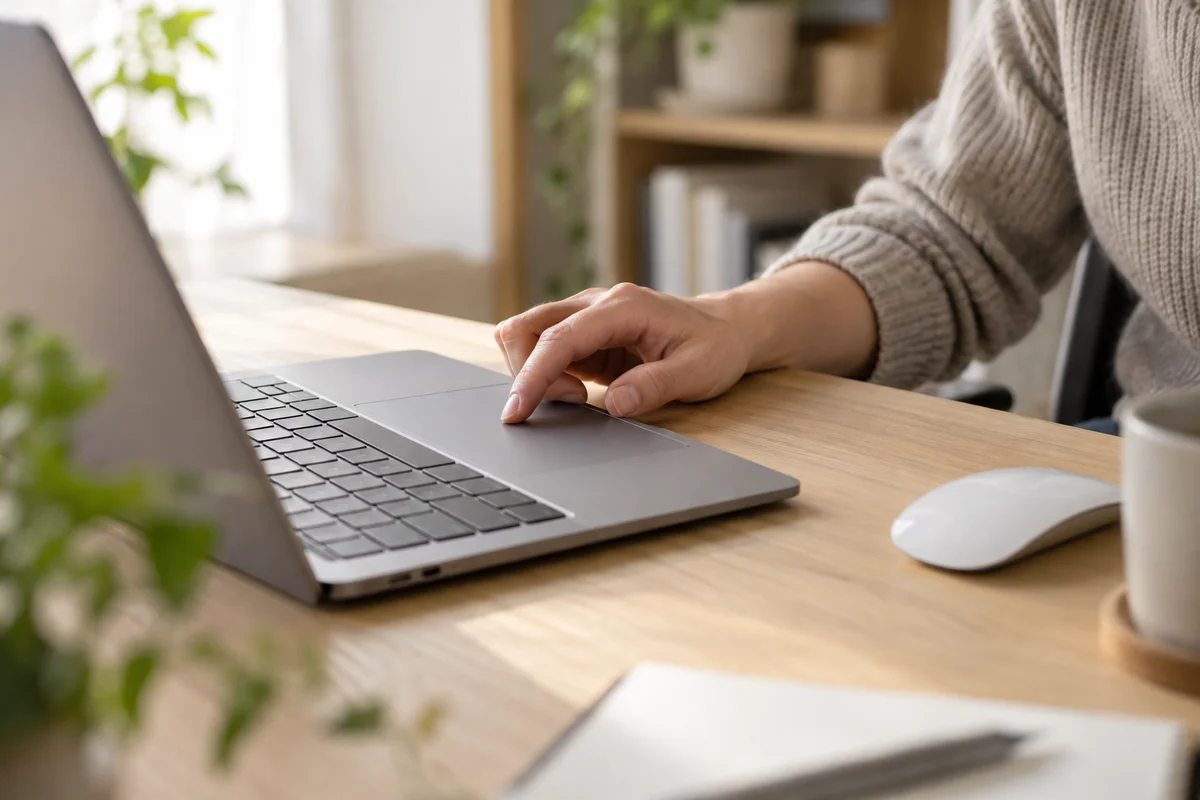
トラックパッドとの大きな違いは、手が疲れにくいところ。自分も以前はトラックパッドだけで1日中仕事をしていた時期があったのですが、指先ばかり使っていて疲れてしまい、マウスに替えたら作業がかなり楽になったんですよね。
マウスなら手全体を乗せて大きく動かせるので、指先だけに負担が集中しにくくて助かります。
クリック音が小さく、Web会議でも気にならない
普通のマウスのクリック音って、静かな部屋やWeb会議中だと意外と響いてしまうんですよね。自分も以前、Web会議のときに相手からクリック音を指摘されたことがあって、静音マウスに替えたら周りを気にせず作業できて気が楽になりました。
静音スイッチを採用しているモデルなら、カチカチという甲高い音が抑えられているので、家族がいるリビングやWeb会議の場でも使いやすいと感じます。

ケーブルがなくて机が片付く
机の上にノートパソコンや資料を置いていると、配線が邪魔になって作業しにくくなってしまうことありますよね。ワイヤレスマウスならケーブルを引っ張られる感覚もありませんし、机の上がごちゃごちゃしないので作業スペースを広く使えます。
仕事が終わったら、マウスを机の端へサッとどけるだけで、同じ机をそのまま食事や家族との時間に使えるのもありがたいですよね。
選び方は3つ
とはいえ、静音ワイヤレスマウスってお店やネットで見ても同じような形ばかり並んでいて、結局どれを選んだらいいかわからないんですよね。実は同じ「M650」でも、普通のサイズのほかに、長さが約1cm大きいLサイズがあります (公式の仕様)。見た目がそっくりでも、手に合う1台を選べるかどうかで、1日使い終えたときの手の楽さが変わってくるので、次の3つを自分に当てはめながら選んでみてください。
手の大きさに合うか
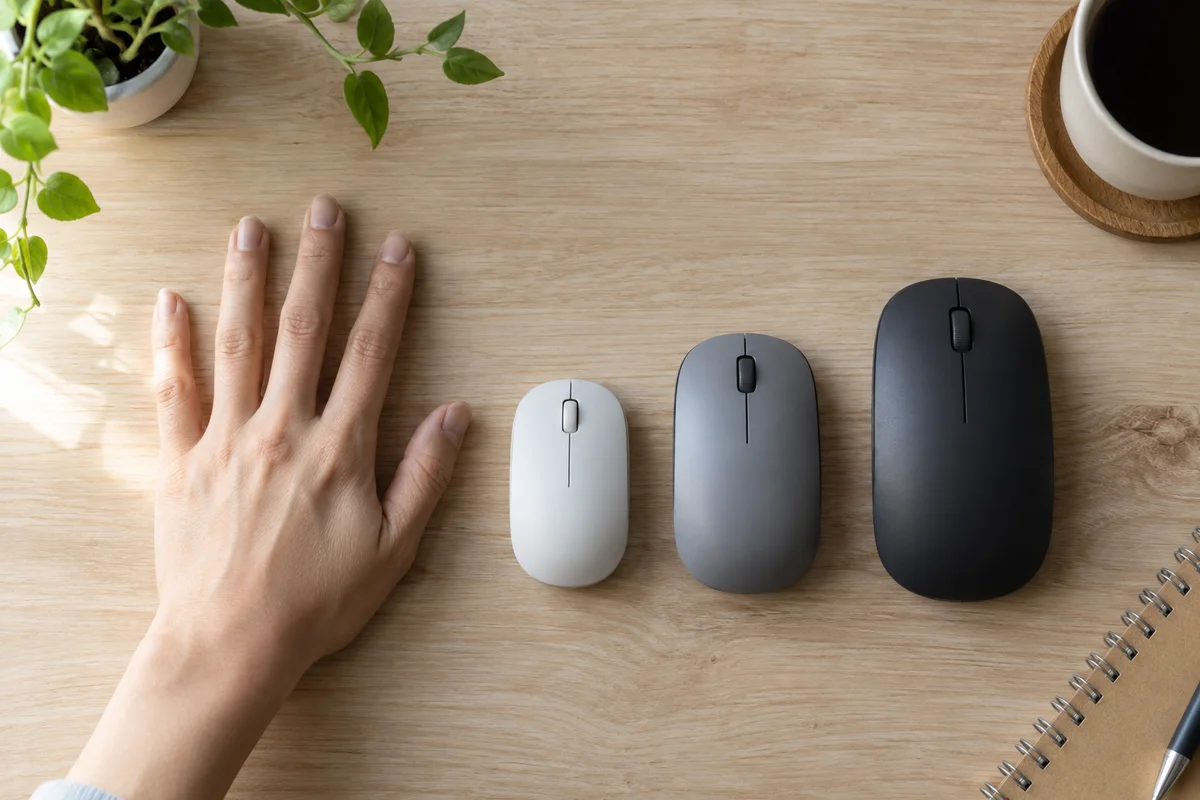
マウス選びで一番大事なのは、自分の手の大きさに合っているかどうかです。自分の手に対して小さすぎるマウスを無理に使うと、指をきゅっと握り込むような持ち方になってしまい、かえって手が疲れてしまうんですよね。
手のひらにしっかり乗る標準サイズがいいのか、少し大きめのモデルがいいのか、手の大きさに合わせて選ぶのがおすすめです。手に合っていれば、余計な力を入れずに握れるので、仕事の終わりまで手が楽なままです。
つなぐパソコンは1台か2台以上か
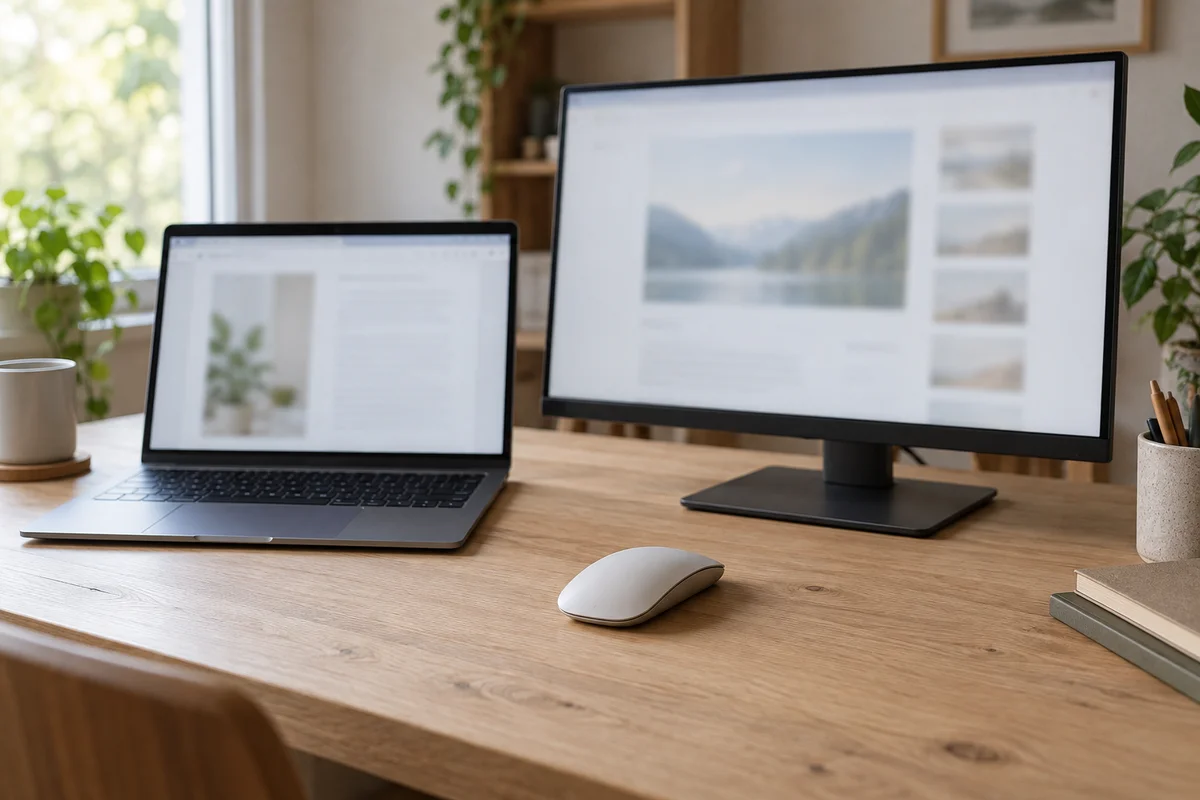
普段使っているパソコンが1台だけなのか、仕事用と私物用などで2台以上あるのかも大きな分かれ目です。
2台以上のパソコンを行き来する人の場合は、本体のボタンを押すだけで接続先を切り替えられる機種を選ぶと、いちいち設定をつなぎ直す手間がなくなってかなり楽になります。1台のパソコンだけで使う人なら、切り替え機能のないシンプルなモデルでOKです。
家で使うか、持ち歩くか
マウスをどこで使うかも選ぶ基準になります。自宅のデスクに置きっぱなしで使うなら、握りやすくて手が疲れにくい適度な厚みがあるモデルがおすすめ。
出先のカフェやコワーキングスペースなどへ持ち歩いて使うことが多いなら、カバンのポケットにもスッと入る薄型デザインで、USBレシーバーがなくてもつながるBluetooth対応のモデルが扱いやすいです。出先でも、カバンから出してすぐ、家と同じ静かさで作業を始められます。

おすすめの静音ワイヤレスマウス6選
ここから紹介する機種は、どれも静音クリックなので、静かな部屋でクリック音が響きにくいのは、どれを選んでも同じです。迷ったときの1台は、Amazonで4,000件を超える評価がついている「M650」。そのうえで、つなぐパソコンの台数・USBポートの空き・持ち歩くかどうかで、こういう人にはこの1台を決めていきます!
迷ったら「M650」
「どれを選べばいいか決めきれないけれど、普段の作業を快適にしたい」と迷っている人におすすめなのが「M650」という機種。
静音クリックはもちろん、親指の位置に「戻る」「進む」ボタンが付いているので、調べ物で前のページに戻るたびに、画面の左上までカーソルを運ばなくて済みます。
パソコンにUSBの空きがあってもなくてもつなげるので、まずは扱いやすい定番の1台から始めたい人にぴったり。接続はBluetoothと付属のLogi Boltレシーバーの両方に対応しています。
ただし、パソコンを複数台ワンタッチで切り替える機能はないので、2台以上のPCで使い分けたい人は次のM750を見てみてください。パソコン1台の在宅ワークなら、この1台で、静かに、手も楽なまま1日の仕事を終えられます。

【迷ったらこの1台】
ロジクール Signature M650
静音クリック・戻る/進むボタンつき。Bluetoothとレシーバーの両方で使え、単3電池1本で最長24か月(公式)。
パソコン2台以上を切り替える人には「M750」
仕事用のノートパソコンと私用のデスクトップなど、複数台を使っている人には「M750」がおすすめ。
仕事用から私用のパソコンへ移るときも、本体のボタンを押すだけで切り替わるので、マウスを持ち替えたりつなぎ直したりして手が止まることがありません。公式の仕様では「Signature Plus M750」という名前で、最大3台のパソコンをボタンで切り替えられます。横スクロールにも対応しています。
M650と形は同じなので、つなぐパソコンが1台だけの人は、切り替えの機能がないM650でOK。2台以上を行き来する人なら、この1台で、机の上のマウスも1つのまま静かに作業を続けられます。

【パソコン2台以上を切り替えるなら】
ロジクール Signature Plus M750
静音クリック。最大3台をボタンで切り替え、戻る/進む・横スクロールつき(公式)。
左手でも使いたい人には「M550」
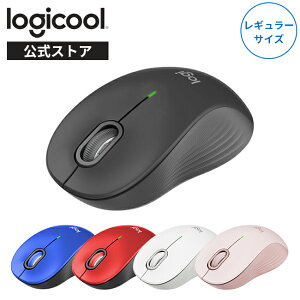
「左手でマウスを持ちたい」「余計なボタンがないシンプルな形がいい」という人におすすめなのが「M550」という機種。
左手でも違和感なく扱えるのが、M550のいいところ。メーカー公式の案内でも左右対称・両利き用とされていて、親指部分のサイドボタンがない3ボタン仕様です。M650やM750と同じ静音クリックを搭載していて手頃な価格帯なのもありがたいところ。
ただし、「戻る」「進む」のサイドボタンや複数台の切り替え機能は付いていないので、ボタン操作でブラウザを操作したい人はM650などを選ぶのがおすすめです。左右どちらの手でも持ち替えられるので、右手でメモを取りながら左手で画面を動かす日も、静かなまま作業を続けられます。
【左手でも使いたいなら】
ロジクール Signature M550
静音クリックの3ボタン。公式では左右対称・両利き用。Bluetoothとレシーバーの両方に対応(公式)。
とにかく手頃に静かにしたい人には「M221」
「難しい機能はいらないから、手頃な価格でクリック音だけ静かにしたい」という人には「M221」がおすすめ。左右のクリック音がしっかり抑えられたシンプルな3ボタンマウスなので、届いたその日から、Web会議のカチカチ音を気にしにくくなります。
メーカー保証が3年と長いのも安心して使いやすいポイント。気をつける点として、接続は付属のUSBレシーバー専用でBluetoothには対応していません。USBポートがない薄型ノートパソコンで使う場合は変換アダプタなどが必要になる声もあります。USBの差し口さえあれば、余計な機能に迷わず、音の静かな机をすぐに作れます。

【とにかく手頃に静かにするなら】
ロジクール M221
静音クリックの小型・約75g。USBレシーバーでつなぎ、単3電池1本で18か月・保証3年(公式)。
USBポートをふさぎたくない人には「M240」
ノートパソコンのUSB端子に空きが少なくてレシーバーを挿したくない人には「M240」がおすすめ。M221とほぼ同じ小型サイズですが、こちらはBluetooth接続に対応しているため、パソコンのUSBポートをふさがずに使えます。
クリック音も静かで、単三乾電池1本で最長18か月もつ仕様なので、充電の手間なく使い続けられるのも助かります。手のひらに収まるコンパクトな作りなので、手の大きい人が長時間使うと少し小さく感じてしまうことがある点だけ気をつけておくと安心です。USBの差し口をふさがないまま、ノートパソコン1台の机を静かに使えるようになります。

【USBポートをふさぎたくないなら】
ロジクール M240 Silent
静音クリック。Bluetoothでつなぐのでレシーバーが要らない。単3電池1本で18か月(公式)。
持ち歩いても使う人には「Pebble Mouse 2」
カフェや出先での作業が多くて、マウスをカバンに入れて持ち歩く人には「Pebble Mouse 2」という機種がおすすめ。厚さが約26.62mmとかなり薄型に作られているので、薄いパソコンケースやバッグのポケットに入れてもかさばりません。
Bluetoothで最大3台の端末を切り替えて使えるため、iPadやノートパソコンなど複数の機器を持ち歩く人にも便利です。
平らなデザインなので持ち運びにはとても便利ですが、自宅で手をしっかりかぶせて長時間作業したい人は、少し厚みのあるM650などのほうが握りやすいと感じる場合もあります。出先での作業が多い人なら、この1台をカバンに入れておくだけで、カフェでも周りに気を使わずにクリックできる作業場所になります。

【持ち歩いても使うなら】
ロジクール Pebble Mouse 2 M350s
厚さ約27mm・76gの薄型。静音クリックで、Bluetoothで最大3台を切り替え(公式)。
マウスより「トラックボール」がいい人
とはいえ、資料をよけながらマウスを動かしていたり、夕方になると腕がだるくなったりするなら、マウスより「トラックボール」のほうが楽かもしれません。自分も使っていて、最初は文章の範囲選択でカーソルが行き過ぎましたが、1時間ほどで慣れました。どんな人ならトラックボールがおすすめか、2つに絞ってお伝えします。
机が狭くてマウスを動かす場所がない人
作業デスクが小さめで、パソコンの横にノートや資料を広げるとマウスを動かす隙間がなくなってしまう人には、トラックボールがおすすめです。
トラックボールは本体を机に置いたまま親指などでボールを転がして操作するため、マウス本体を動かすための広いスペースがいりません。狭いデスクでも作業効率を落とさずに使えます。
腕を動かすと疲れる人
マウスを長時間左右に動かしていると、手首や腕全体がだるくなってしまう人にもトラックボールがおすすめです。腕や手首の位置を机に固定したまま、指先だけでカーソルを画面の端から端まで動かせるので、腕を動かす必要がなくてかなり楽になるんですよね。
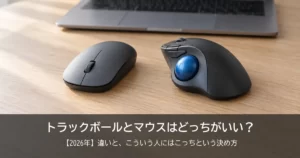
トラックボールとマウスの違いは下の記事で紹介しています。
よくある質問
Macでも使えますか?
Bluetoothに対応しているマウスであれば、Macでも問題なく接続して使えます。
USBレシーバーを使って接続するタイプの場合はパソコン側にUSB-Aポートが必要になるため、USB-CポートしかないMacBookなどを使う場合は、変換アダプタやハブを用意できるか確認しておくと安心です。
電池と充電はどちらがいい?
手軽さを重視するなら乾電池式、ケーブルをつないで済ませたいなら充電式が便利です。
今回ご紹介したロジクールの静音マウスは単三乾電池1本で動くものが多く、電池が1年以上もつ仕様になっているため、頻繁な充電の手間や机の上の配線を増やしたくない人には乾電池式もかなり使いやすいと感じます。
3,000円前後のマウスで足りますか?
書類作成や表計算、Webサイトの閲覧やWeb会議といった普段の在宅ワークであれば、3,000円前後の静音ワイヤレスマウスで十分快適に作業できます。
高価格帯のマウスになるとボタンの数や特殊な機能が増えますが、日々の仕事で静かに無理なく作業したい目的であれば、手頃なモデルでもしっかり役立ってくれます。
買う前のチェックリスト
- 自分の手の大きさに合ったサイズか → 普通ならMサイズ、大きめならLサイズ
- つなぎたいパソコンは何台あるか → 2台以上なら「M750」や「Pebble Mouse 2」
- パソコンにUSB端子の空きがあるか → なければBluetooth対応の「M240」など
- 外出先へ持ち運ぶ機会があるか → 持ち歩くなら薄型の「Pebble Mouse 2」
- 左手で操作したいか → 左右対称の「M550」
- 「戻る」「進む」ボタンを使いたいか → サイドボタン付きの「M650」や「M750」
当てはまる項目を見ていけば、自分に合う1台が決まります!
まとめ:こんな人には、この1台
在宅ワーク用の静音ワイヤレスマウスで迷ったら、まずは使いやすさと機能のバランスが良い「M650」がおすすめ。
どの1台を選んでも、Web会議の最中や家族がそばにいる時間に、クリックの音を気にしにくくなります。あとは自分の手とつなぐ機器に合わせて、手も楽なまま1日を終えられる1台を選んでみてくださいね。
- 迷ったらバランスの良い定番を使いたい人 → ロジクール Signature M650
- パソコン2台以上を切り替えて作業したい人 → ロジクール Signature Plus M750
- 左手でも使えるシンプルな3ボタンがいい人 → ロジクール Signature M550
- とにかく手頃にクリック音を静かにしたい人 → ロジクール M221
- USBポートをふさがずBluetoothでつなぎたい人 → ロジクール M240 Silent
- カフェなど外出先へスマートに持ち歩きたい人 → ロジクール Pebble Mouse 2 M350s
📌 あわせて読みたい

コメント