
※この記事には広告・プロモーションが含まれています
「マウスを動かすたびに手首や腕がつらくなってくるんです…」
「トラックボールを使ってみたいけれど、種類が多すぎてどれを選べばいいかわかりません…」
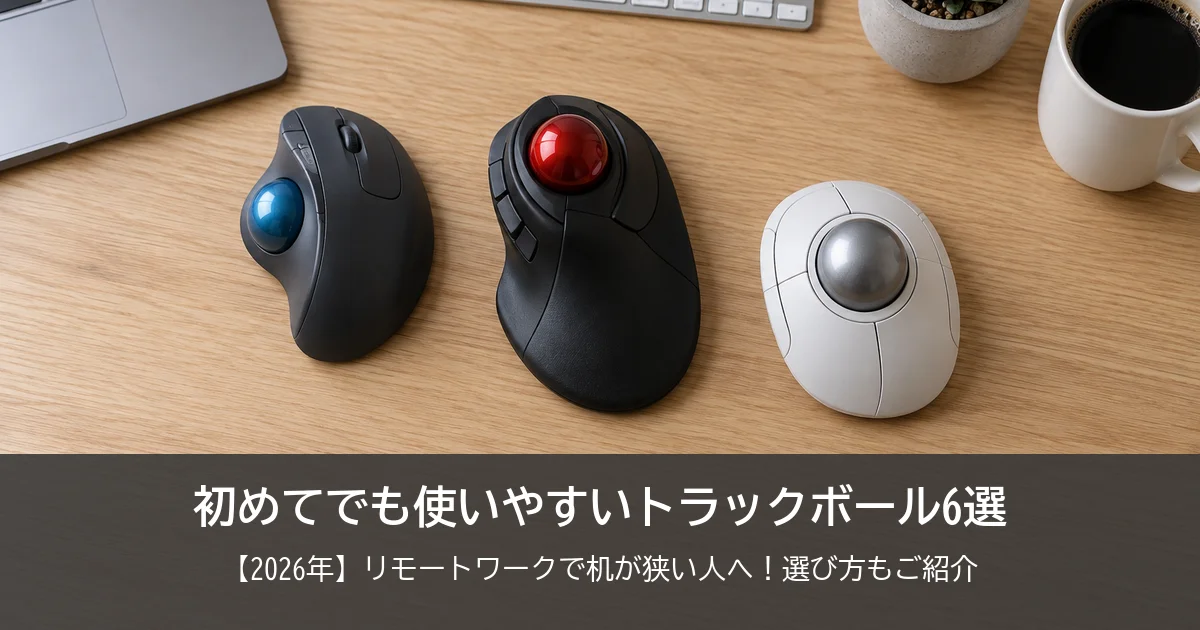
マウスを長時間動かしていると、手首や腕がじわじわ疲れてくることありますよね。自分がおすすめするのは、やっぱり「トラックボール」タイプです。
トラックボールにすると、本体を置いたまま指先だけでポインタを動かせるので、資料を広げた狭い机のままでも、夕方まで腕が楽なまま仕事を終えられるようになります。しかも形で迷う必要はあまりなくて、Amazonのトラックボールの売れ筋ランキングでは、上位10位に入った本体8台のうち7台が親指で動かすタイプでした (2026年10月時点)。では、自分の手と使い方なら、どの1台でその毎日に近づけるのか。親指以外を選んだほうがいい人も含めて、順番に見ていきます。
トラックボールって普通のマウスと比べると形も独特だし、慣れなかったらどうしようと失敗したくないのに、どれを選んでいいのかわからないですよね。
リモートワーク歴6年で毎月300点以上のリモートワーク用品を調べている自分が、自分の手と使い方に合った形の選び方と、おすすめの6機種、慣れるまでの間も仕事を止めずに済む過ごし方までお伝えします!
リモートワーカーのための「トラックボール」の魅力
マウスだと、画面の端までポインタを動かすたびに腕ごと滑らせて、机の端に当たったら持ち上げて戻して…と、同じ動きを1日に何度もくり返しますよね。トラックボールは本体を動かさずに指でボールを転がすので、この持ち上げて戻す動き自体がなくなります。この動きがなくなるだけで、1日の終わりの腕の楽さも、狭い机での作業の進み方も変わってくるので、マウスから変えるといいことを3つお伝えします。
腕を動かさなくていいから、疲れにくい
普通のマウスとの大きな違いは、手が疲れにくいところ。自分もリモートワークを始めたころは一人用のこたつで仕事をしていて、腰を痛めたり体の調子を崩したりして仕事もはかどらなかったんですよね。
そこからデスク周り全体を整え直して仕事も体の調子も良くなったのですが、トラックボールはそのデスク周りを整える大事な道具の1つでした。本体を置いたまま指先だけでポインタを動かせるので、腕を動かす必要がなくてかなり楽になるんです。
本体を動かさないから、狭い机でも使える
机の上にノートパソコンや紙の資料を広げていたりすると、マウスを動かすスペースがなくなってしまうことありますよね。トラックボールは本体を机の上に置いたまま、指でボールを転がして操作します。
腕を動かす場所がいらないので、資料で狭くなった机の上でも、本体を置く場所さえあれば画面の端までポインタが届きます。資料をよけたりマウスを持ち上げ直したりして手が止まることがなくなるので、書類の多い日の作業も途切れずに進められるのがありがたいですよね。
初めて使う人でも意外とすぐに慣れる
「トラックボールって慣れたら使いやすそうだけど、慣れるまで時間かかりそう」自分も最初はそう思ってたし、そうやって感じる人も多いですが、1時間ぐらい使ってみると意外ともう慣れちゃったりします。
慣れるまでが大変だと思ってた人は、一回チャレンジしてみるのはおすすめです!
マウスのままのほうがいい人
とはいえ、トラックボールをすすめている自分でも、マウスから変えなくていいと思う人がいます。素早い操作のゲーム、細かい作図、毎日の持ち歩きのどれかが中心なら、無理に変えなくてOK。買ってから「自分の作業には使いにくかった」とならないように、当てはまるかだけ先に確かめてみてくださいね。
素早い操作のゲームが中心の人
素早い画面移動と正確なクリックを繰り返すゲームが中心なら、使い慣れたマウスを残しておくのがおすすめ。マウス本体を滑らせるほうが、狙った場所に直感的に合わせやすいと感じる場面が多いです。
細かい作図が中心の人
CADや図面制作など、1ピクセル単位の位置合わせを一日中続ける作業にはマウスを残すのがおすすめ。こうした細かい位置合わせの作業では、マウスのほうが早く作業できるという声があります。
毎日持ち歩いて作業する人
カフェやコワーキングスペースへ毎日持ち歩いて作業する人には、トラックボールはあまりおすすめしません。本体に厚みと重さがあるので、カバンの中でかさばってしまうんですよね。
持ち歩きやすさを最優先にするなら、薄型のマウスのほうが扱いやすいです。
トラックボールの選び方は3つ
マウスのままでいい人に当てはまらなかったら、次はどの1台にするかですよね。トラックボールは種類が多くて迷いますが、見るのはどの指で動かすか・どちらの手で使うか・パソコンを何台つなぐかの3つだけでOK。この3つが自分の手と仕事に合った1台なら、届いてからも引き出しにしまい込むことなく、腕が楽な毎日を続けやすくなります。
初めてなら親指タイプ
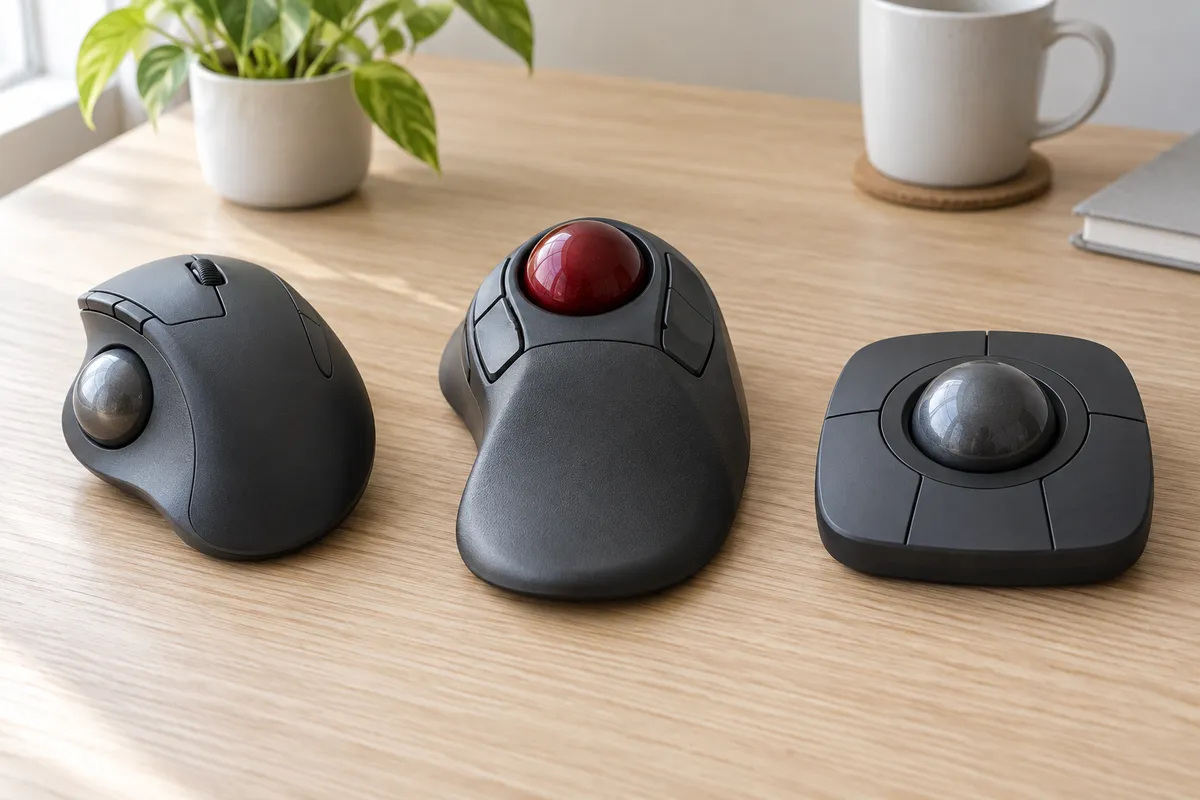
「どれを選んだらいいか全然わからない」と迷っているなら、普通のマウスに近い持ち方で使える親指タイプがおすすめ。手の乗せ方を大きく変えずに始められるので、初めての人でも違和感が少なくて扱いやすいです。持ち方が変わらないぶん、慣れるまでの間も仕事のペースを落としにくいのがうれしいところ。
左手で使うなら左手用か左右対称
右手でペンを持ってメモを取りながら左手で画面を操作したい人や、左手でマウスを使いたい人は、左手用の機種か左右対称のタイプを選びます。右手をペンやテンキーのために空けておけるので、作業が止まらなくて便利なんですよね。
パソコン2台をボタンで切り替えるなら対応機種
仕事用と私用のパソコンなど、2台のパソコンを並べて使っている人は、ボタンで接続を切り替えられる対応機種を選んでおくとOK。本体のボタンを押すだけで行き来できるので、マウスを2つ机に並べたり持ち替えたりする手間がなくなり、2台を行き来しても仕事の流れが途切れません。
- ノートパソコンの横に、本体と手を置くすき間があるか (M575SP の本体は約10×13.4cm。公式の寸法から)
- 使うパソコンに USB-A の端子の空きがあるか (受信機でつなぐ機種の場合)
おすすめのトラックボール6選
どれも良さそうで迷ったら、最初に紹介する「M575SP」から見てみてください。楽天のロジクール公式ストアでは323件の口コミで平均4.5がついている機種です (2026年10月時点)。ほかの5機種は、使う指や手、パソコンの台数でM575SPが当てはまらない人が、同じように腕が楽なまま仕事を終えるための1台です。
初めてでパソコン1台の作業なら「M575SP」
パソコン1台で資料作りやWeb会議をする人や、気軽にトラックボールを始めてみたい人におすすめなのが「M575SP」という機種。出費を抑えながら、狭い机のままで腕が楽になるかを自分の仕事で確かめられる、最初の1台にぴったりのモデルです。
細かい特徴としてクリック音も静かなので、Web会議の最中や、家族が近くにいる夜の作業でも、カチカチという音を気にする場面が減ってリモートワークで使いやすいと感じます。乾電池で動いて充電ケーブルもいらないので、狭い机に配線を増やさずに済むのもありがたいですよね。
本体は一般的な事務用マウスと比べると一回り大きいので、手が小さめの人だと、上のほうにある「進む」「戻る」ボタンに指が届きにくいという声もあります。店頭で購入できる場合は、実際に手を乗せてボタンに指が届くか確かめてみてください。手に合えば、資料で狭くなった机のままでも、腕が楽で音も静かな仕事場がこの1台で整います。

【静かな場所で1台につなぐなら】
ロジクール ERGO M575SP
静音クリック、単三電池1本で最長18か月(公式)。BluetoothとUSBレシーバーの両対応。
M575SP の大きさや、使っている人の詳しい評判は下の記事で紹介しています。
パソコン2台持ちや横長の表を見るなら「MX ERGO S」
仕事用と私用のパソコンを2台並べて作業する人や、横に長い表を毎日見る人には「MX ERGO S」という機種がおすすめ。本体のボタンを押すだけで2台のパソコンを行き来でき、毎日マウスを持ち替える手間がなくなるとストレスがかなり減りますね。
ホイールを左右に倒して横スクロールができるので、画面下のスクロールバーまでポインタを運ばなくて済むのも楽です。ただ、本体が重めで、ホイールや側面のボタンの音が気になるという声もあります。
パソコンが1台だけで横スクロールも使わないなら、M575SPでOK。2台を毎日行き来する人なら、机の上のマウスはこの1台だけで、どちらのパソコンの作業も止まらずに進みます。

【2台のPCを切り替えるなら】
ロジクール MX ERGO S
最大2台をボタンで切り替え、0〜20度の角度調整、USB-C充電(公式)。
ロジクールの2機種のどちらを最初に選ぶかは下の記事で紹介しています。
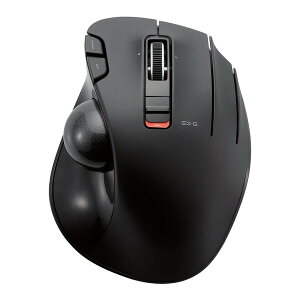
費用をできるだけ抑えて試したいなら「M-XT3DRBK」
トラックボールが自分に合うかわからないから、まずは手頃な価格で試してみたい人にはエレコムの「M-XT3DRBK」という機種がおすすめ。大きな出費をせずに、親指で動かすだけで腕が楽になるかを、自分の机で確かめられます。
ただ、パソコンとの接続はUSB-Aの受信機のみなので、USB-C端子しかない薄型ノートパソコンを使っている人は変換アダプターが必要な点に気をつけてくださいね。端子さえ確かめておけば、「使わなくなったらもったいない」という心配を小さくしたまま、トラックボールのある机を始められます。
左手で操作したいなら「M-XT4DRBK」
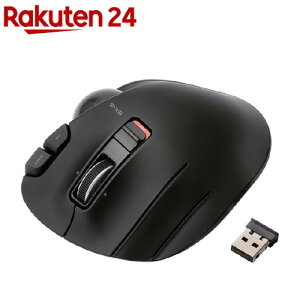
右手でペンを持ってメモを取りながら左手で画面を操作したい人には、エレコムの「M-XT4DRBK」という機種がおすすめ。左手の親指でボールを転がす形なので、右手をペンやテンキーのために空けておけます。
こちらも接続はUSB-Aの受信機のみなので、パソコンの端子は事前に確かめておくと安心です。Web会議で話を聞きながらメモを取る場面でも、画面を動かす手が止まらなくなります。

【左手で操作するなら】
エレコム M-XT4DRBK(左手用)
左手・親指操作。単3電池1本、USB-Aレシーバーで接続(公式)。
親指ではなく人差し指や中指で操作したいなら「HUGE」
親指を動かし続けるのが不安な人には、エレコムの「HUGE」という機種がおすすめ。本体の上側にある大きなボールを、人差し指や中指の腹で転がして操作します。
本体がかなり大きいので、届いてから机に置けなくならないよう、置き場所は事前に測っておくのが安心です。手首を乗せる台が本体と一体になっているので、親指を使わずに、手首を台に預けたまま楽に作業を続けられます。

【人差し指・中指で操作するなら】
エレコム HUGE M-HT1DRXBK
直径約52mmの大玉とパームレスト。USB-Aレシーバーで接続(公式)。
右手でも左手でも使いたいなら「SlimBlade Pro EQ」
その日の作業に合わせて左右どちらの手でも使いたい人には、Kensingtonの「SlimBlade Pro EQ」という機種がおすすめ。
左右対称の形で本体の中央に大きなボールがあり、ボールを水平にひねるだけで画面をスクロールできます。クリック音が少し大きいという声もあるので、静かな場所で使いたい人は気をつけてみてください。右手でも左手でも同じ形で使えるので、その日の作業に合わせて手を替えながら、楽に仕事を続けられます。

【左右どちらの手でも使うなら】
Kensington SlimBlade Pro EQ
左右対称の55mm大玉。Bluetooth・2.4GHz・有線の3通りで接続(公式)。
慣れるまでの過ごし方
慣れるまでの時間は、人によってかなり違います。左手用のM-XT4DRBKの口コミを楽天で43件読むと、11件は「慣れるまで時間がかかった」という声でした。届いた日に「やっぱり無理かも」とやめてしまうと、腕が楽になる前に終わってしまいます。慣れるまでの間も仕事の手を止めずに、楽な毎日までたどり着くための過ごし方をお伝えします。
今のマウスは片付けずに残す
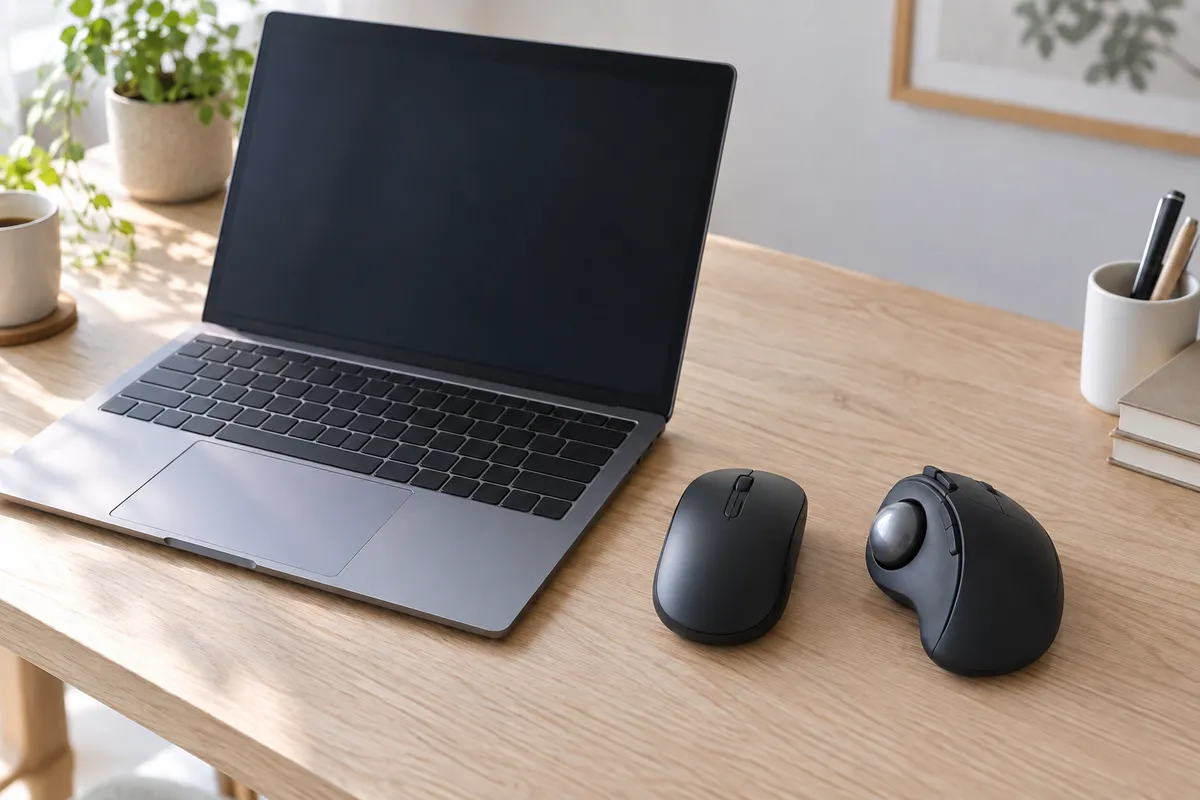
トラックボールが届いても、今まで使っていたマウスは机の横に残しておくのがおすすめ。急ぎの仕事が入ったときはいつものマウスに持ち替えれば、作業の手を止めずに済みます。
最初はメールやWeb閲覧から
使い始めは、Webサイトやメールのチェックなど、大まかなスクロールとクリックだけで済む作業から試してみてください。細かい文字選択や急ぎの資料作りを、最初から無理にトラックボールでやろうとしなくてOKです。
ポインタの速さを遅めにしておく
パソコンの設定でポインタの移動速度を少し遅めにしておくと、指の小さな動きでカーソルが飛びすぎず、狙った位置で止めやすくなります。
自分も最初は範囲選択でカーソルが行き過ぎることがありましたが、少し動かしているうちに1時間ほどで慣れちゃいました。焦らず少しずつ指をなじませてみてくださいね。
よくある質問
Macでも使えますか?
今回紹介した6機種は、WindowsとMacの両方に対応しています。ただし、ボタンに別の機能を割り当てる専用ソフトは、会社のセキュリティ制限で入れられないことがあります。
会社のパソコンで使う場合は、ソフトを入れずに基本のクリックとスクロールだけで足りるか確かめておくと安心です。
手が小さくても使えますか?
一般的なマウスより本体が大きい機種が多く、手が小さめの人だと上のボタンに指が届きにくく感じることがあります。店頭で購入できる場合は、実際に手を乗せてボタンに指が届くか確かめてみてください。
普段クリックとボール操作しか使わない人なら、ボタンの位置は気にしなくてOKです。
ボールの掃除は面倒ですか?
使っているとボールの周りにホコリがたまって動きが重くなることがあるので、定期的にボールを外して拭いてあげてください。M575SPは底の穴から指で押し出せますし、MX ERGO Sは底のプレートを外してペンなどで押し出す仕組みになっています。
簡単に外せるので、お手入れもそこまで手間には感じませんよ。
有線と無線はどちらがいいですか?
机の上をすっきりさせて置き場所を自由に決めたいなら、無線のモデルがおすすめ。ケーブルがないだけで机の上がかなり片付きます。
無線タイプを選ぶときは、お使いのパソコンに合わせてUSBの受信機とBluetoothのどちらでつなぐか確かめておくと安心です。
買う前のチェックリスト
- 初めてでパソコン1台の作業か → M575SP
- パソコン2台をボタンで切り替えたいか → MX ERGO S
- 費用をできるだけ抑えて試したいか → M-XT3DRBK
- 左手で操作したいか → M-XT4DRBK
- 親指ではなく人差し指や中指で操作したいか → HUGE
- 左右どちらの手でも使いたいか → SlimBlade Pro EQ
このチェックリストで自分の状況に当てはまるものが見つかったら、いよいよ自分に合う1台を選んでみてくださいね。
まとめ:こんな人には、この1台
初めてのトラックボールなら、まずは扱いやすい「M575SP」がおすすめです!パソコン2台持ちで作業するなら「MX ERGO S」、左手で操作したいなら「M-XT4DRBK」、人差し指で操作したいなら「HUGE」を選んでみてください。
本体を置いたまま指先だけで動かせるトラックボールなら、資料を広げた狭い机のままでも、夕方まで腕が楽なまま仕事を終えられます。慣れるまでは今のマウスも横に残して、気軽に1台目を始めてみてくださいね!
【静かな場所で1台につなぐなら】
ロジクール ERGO M575SP
静音クリック、単三電池1本で最長18か月(公式)。BluetoothとUSBレシーバーの両対応。

コメント