
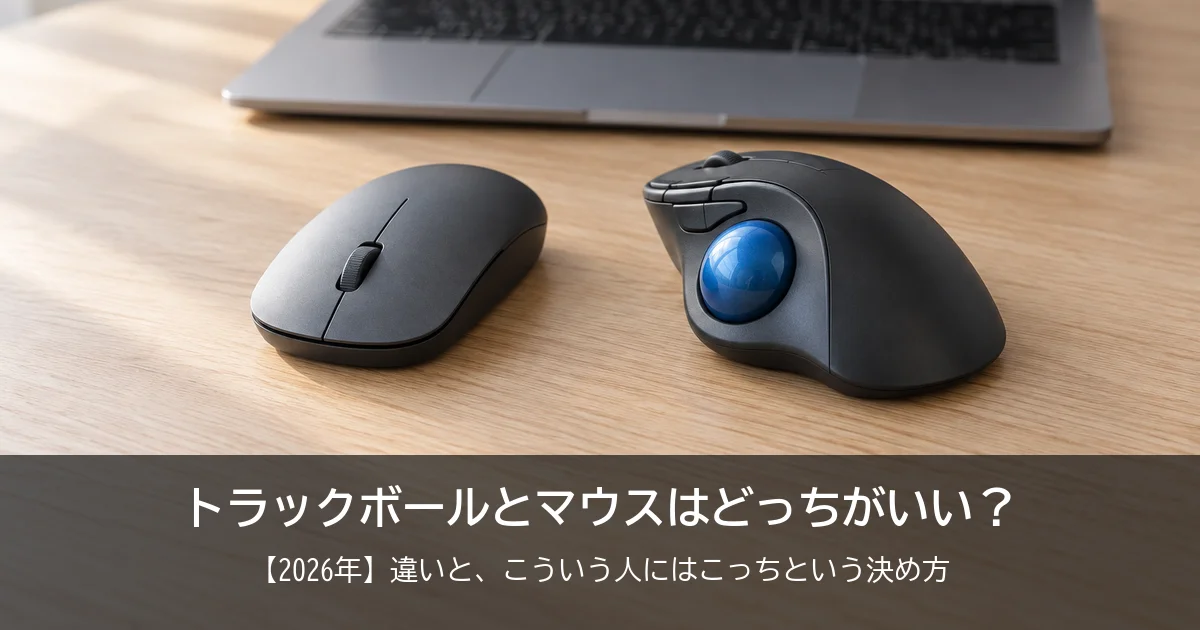
※この記事には広告・プロモーションが含まれています
「マウスを1日動かしていると、手首や腕がつらいんです…」
「トラックボールが良いって聞くけれど、うまく操作に慣れなかったらどうしよう…」
パソコンでの作業が長引くと、マウスを動かし続ける腕が重くなって作業が進まなくなってしまうことありますよね。自分がおすすめするのは、腕が疲れる人や机が狭い人なら「トラックボール」です。
トラックボールを調べると、「慣れるまで時間がかかる」と書いている記事が多く、中には「1〜2週間」「やめとけ」という言葉まで出てきます (2026年10月の検索結果)。ただ、合うかどうかは、毎日どんな作業をしているかで分かれます。当てはまる作業なら、今の仕事のやり方はそのままで、夕方まで腕が楽なまま1日を終えられるようになります。その分かれ目を、自分の使い方も交えて見ていきます。
使い慣れたマウスから替えるとなると、「やっぱり使いにくかった」と失敗したくないですよね。
リモートワーク歴6年で毎月300点以上のリモートワーク用品を調べていて、実際にマウスとトラックボールの両方を使っている自分が、今の仕事を止めずに腕が楽な毎日へ移れるように、腕の疲れ・机の広さ・作業の内容から、こういう人にはトラックボール、こういう人にはマウスという決め方をお伝えします!
トラックボールとマウスの違いは3つ
同じ1日の資料作りでも、マウスとトラックボールでは、仕事を終えたときの腕の楽さや、狭い机での作業のしやすさが変わってきます。その差がどこから生まれるのか、違いを3つに分けて見ていきます。
動かすのは「指」か「腕」か
マウスとトラックボールのいちばん大きな違いは、カーソルを動かすときに使う体の部分です。普通のマウスは手で握って腕全体を大きく動かしますが、トラックボールは本体を机の上に置いたまま親指などでボールを転がして操作します。
腕や手首を固定したまま指先だけで操作できるので、腕を大きく振る必要がなくてかなり楽になるんですよね。
必要な場所
マウスを操作するときは、本体を前後左右に滑らせるための広さが必要になります。一方でトラックボールなら、本体を置くスペースさえあればどこでも操作が可能です。
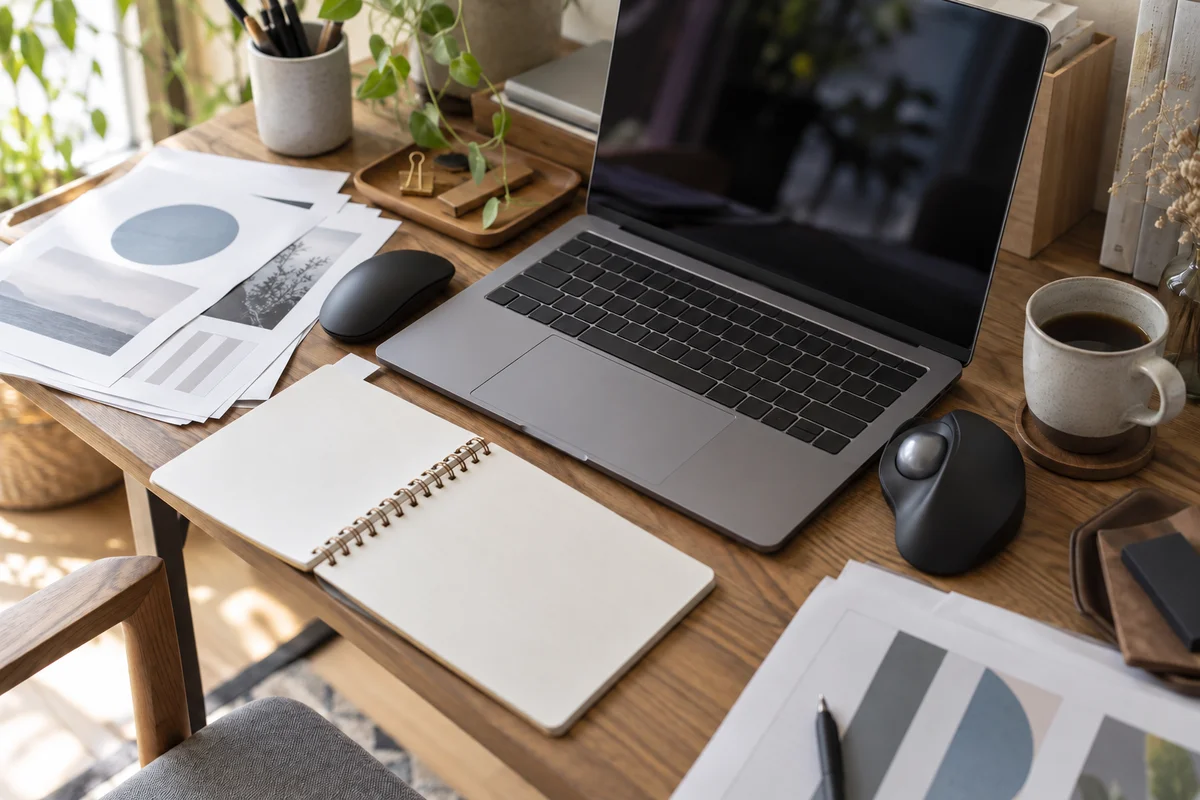
机の上に書類やノートを広げたままでも置けるので、資料をよけるたびに手が止まることがなくなります。カフェなどの狭いテーブルでも使いやすいのがありがたいですよね。
慣れるまでの時間
「トラックボールって操作が難しそうで、慣れるまで時間がかかりそう」と感じる人も多いですよね。自分も最初は、文章の範囲選択でカーソルが行き過ぎてしまうことがありました。
でも、1時間ほど使っていると指先の感覚がつかめてきて、意外とすぐに慣れることができたんです。慣れてしまえば、あとは腕を机に預けたまま、いつもの仕事を続けるだけです。
トラックボールがおすすめな人
とはいえ、自分の毎日の作業だと本当にトラックボールでいいのか迷ってしまいますよね。自分が今使っているトラックボールも、このあと紹介する「M575SP」です。これから紹介する3つの場面のどれか1つでも当てはまれば、替えたあとに腕が楽なまま1日を終えられる側の人。場面ごとの見分け方と、最初の1台にこの機種をおすすめする理由をお伝えします!
腕や手首を動かすと疲れる人
「夕方になると腕や手首が重だるくなってくる」という人には、トラックボールが心強い味方になります。腕を机の上に預けたまま指先だけでカーソルを移動できるので、長時間の作業でも腕への負担を感じにくくなるんですよね。
手首をあちこち動かさずに作業を終えられるのが本当に快適です。
机が狭い人
パソコンの配線が散らかっていたり、広げた資料で机が埋まっていたりすると、マウスを動かす場所がなくなってしまいますよね。トラックボールは一度置いたら本体を動かさないので、机の隙間にポンと置くだけでOK。
資料を広げたまま、マウスの置き場所を作り直すこともなく、最後まで作業を進められます。
Web会議や資料作りが中心の人
ブラウザで調べ物をしたり、文書の閲覧や資料作成をしたりする作業が中心なら、トラックボールが使いやすいと感じます。画面の端から端までカーソルを一気に動かしたいときも、親指でボールをすっと弾くだけでスムーズに移動できるのが便利なんですよね。
初めてトラックボールを試してみたい人には「M575SP」という機種がおすすめ。価格もお手頃で、親指で転がす操作感を試す最初の1台として使いやすいモデルです。
クリックも静かなので、Web会議の最中や家族が近くにいる部屋でも、カチカチという音を気にしにくいのも助かります。店頭で購入できる場合は、実際に手を乗せて親指の動かしやすさを確かめてみてください。
M575SPの評判は下の記事で紹介しています。
この1台から始めれば、狭い机のまま、音も気にしにくく、腕が楽な毎日を自分の仕事で試せます。

【静かな場所で1台につなぐなら】
ロジクール ERGO M575SP
静音クリック、単三電池1本で最長18か月(公式)。BluetoothとUSBレシーバーの両対応。
マウスのままがおすすめな人
とはいえ、トラックボールにも苦手なことはあります。トラックボールとマウスを比べた記事のほとんどが弱点に挙げているのが、画像編集やゲームのような細かく素早い操作です (2026年10月に検索上位の記事を確認)。こういう作業が中心なら、無理に替えずにマウスのままでOK。当てはまる3つの場面を見ていきます。
素早い操作のゲームが中心の人
画面上で瞬時に照準を合わせたり、素早く激しくポインタを振ったりするゲームでは、マウスのほうが操作しやすいんですよね。
トラックボールだと細かい瞬発的な動きに慣れが必要になるため、ゲームプレイが中心の人なら慣れ親しんだマウスをそのまま使うのが自然です。
細かい作図や画像編集が中心の人
1ピクセル単位で直線を引いたり、細かなイラストの線を微調整したりする作業では、マウスのほうが狙った位置でピタッと止めやすい特徴があります。
指先だけでミリ単位の精密なラインを描き続けるのは少しコツがいるので、デザインや精密な作図が仕事のメインならマウスを使い続けるのが安心ですね。
毎日持ち歩く人
ノートパソコンと一緒にカフェやコワーキングスペースへ毎日持ち出す場合、トラックボールは本体に厚みや重さがあるため、カバンの中で少しかさばってしまうことがあります。
薄型で軽量なマウスのほうがカバンのポケットにもすっと収まりやすいため、移動が多い人はマウスを選んだほうが身軽に過ごせます。
静かなマウスなら下の記事で紹介しています。
迷ったら両方置いてもいい
「トラックボールに興味はあるけれど、もし作業の途中で使いにくくなったら困る」と不安に思うなら、無理にどちらか1台に絞る必要はありません。机の上に両方を並べておけば、慣れるまでの間も仕事の手は止まらず、慣れたころには腕が楽な作業に自然と切り替わっています。そのための置き方と使い分けを2つお伝えします。
慣れるまではマウスを横に残す
自分もトラックボールを使い始めたときは、以前から使っていたマウスをすぐには片付けず、キーボードの横に残していました。
急ぎの仕事が入ったときや、まだボールの操作に迷うときは慣れているマウスを握ればいいので、仕事の手を止めることなく自然にトラックボールへ移行できたんですよね。最初からマウスを片付けてしまわずに、予備として手元に置いておくのがおすすめです。
作業で使い分ける
トラックボールに慣れてきたあとも、作業の内容によって2台を使い分ける方法はとても便利です。
Webサイトの閲覧や資料作り、長文のチェックなどは腕が疲れにくいトラックボールで行い、細かな画像編集や図形の微調整だけマウスに持ち替える、という使い分けでOK。お互いの得意なところを活かせるので、作業のストレスをぐっと減らせますよ。
よくある質問
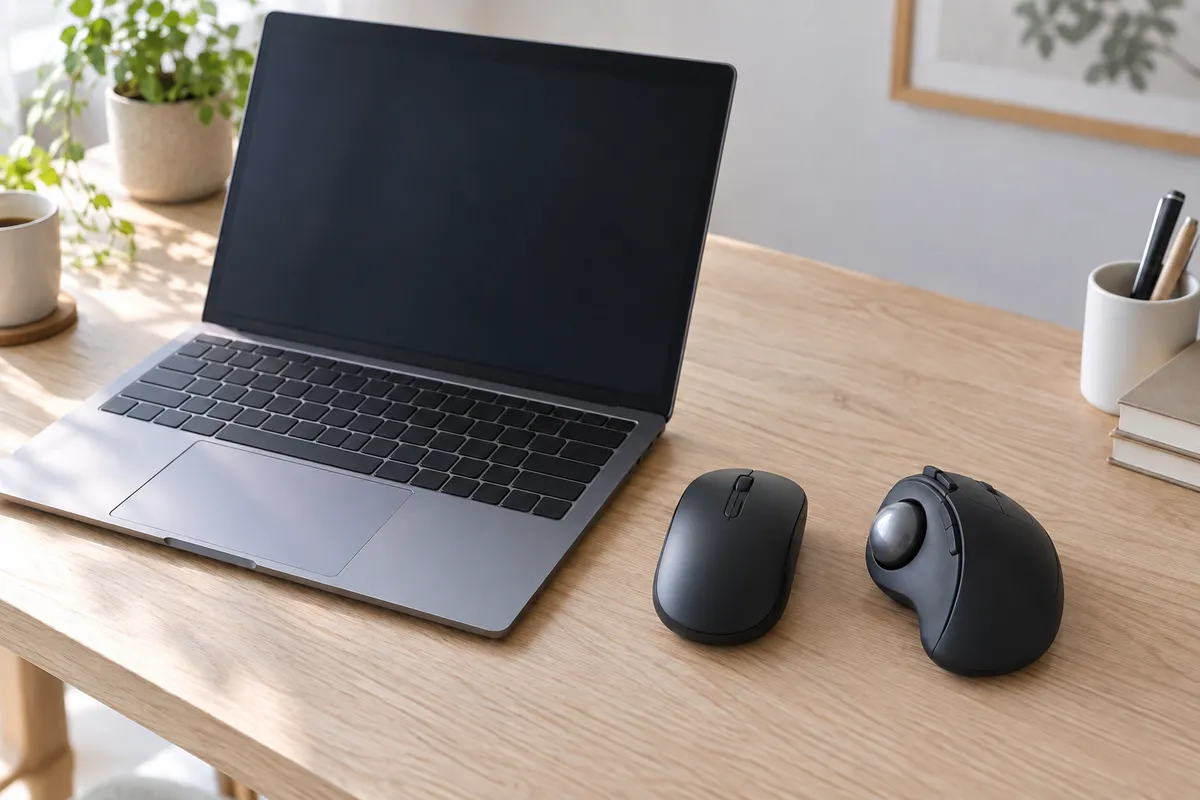
トラックボールは手首にいいのですか?
本体を机に置いたまま親指などで操作するため、手首を振ったり腕全体を大きく動かしたりする必要がありません。そのため長時間の作業でも腕や手首が疲れにくく、楽に作業を続けやすいと感じる人が多いです。ただし、手首の違和感や疲れを解消すると断定するものではないため、姿勢を整えたり適度に休憩を入れたりすることも大切です。
左手でも使えますか?
一般的なトラックボールは右手用の形状が多いですが、左右対称に作られたタイプや左手専用のモデルを選べば左手でも操作できます。左右どちらの手でも扱えるトラックボールの機種は下の記事で紹介しています。
パソコン2台で使えますか?
本体に切り替えボタンが備わっているモデルなら、パソコン2台をボタン操作で行き来して使えます。たとえば上位機種の「MX ERGO S」なら最大2台の端末をボタンでスムーズに切り替えられます。複数台での切り替えに対応したモデルの詳細は下の記事で紹介しています。
買う前のチェックリスト
購入する前に、自分の普段の環境や使い方に当てはめてみてください。
- 毎日の作業で腕や手首の疲れを減らしたいか → トラックボール
- デスクの上にマウスを動かすスペースが十分にないか → トラックボール
- Web閲覧や書類作成などのデスクワークが中心か → トラックボール
- 1ピクセル単位の細かな画像編集や精密な作図が多いか → マウス
- 素早いマウス操作が求められるゲームを中心に遊ぶか → マウス
- カフェや出先へ毎日ノートパソコンと一緒に持ち運ぶか → マウス
当てはまる項目が多いほうを選べばOKです!
まとめ:腕が疲れるならトラックボール、細かい作業ならマウス
腕の疲れを減らして狭い机を広く使いたいならトラックボール、精密な作業や持ち運びやすさを優先するならマウスを選ぶのが一番わかりやすい基準です。
どちらか一方だけに決め切る必要はなく、慣れるまでは普段のマウスを横に置いて併用しながら試してみる方法もあります。毎日の作業で手首や腕の負担を感じているなら、まずは手頃な親指タイプのトラックボールから体験してみてはいかがでしょうか。
最初の1台を気軽に始めてみたい人には、静音クリックで扱いやすい「M575SP」が選びやすいモデルです。今のマウスも横に置いたまま始めれば、仕事のやり方を変えずに、夕方まで腕が楽な1日に近づけます。
【静かな場所で1台につなぐなら】
ロジクール ERGO M575SP
静音クリック、単三電池1本で最長18か月(公式)。BluetoothとUSBレシーバーの両対応。
📌 あわせて読みたい

コメント