
※この記事には広告・プロモーションが含まれています
「M575SPにしようと思っているけど、本体が大きいという声を見て迷っています…」
「親指の操作に慣れなかったらどうしようと不安で、購入に踏み切れません…」
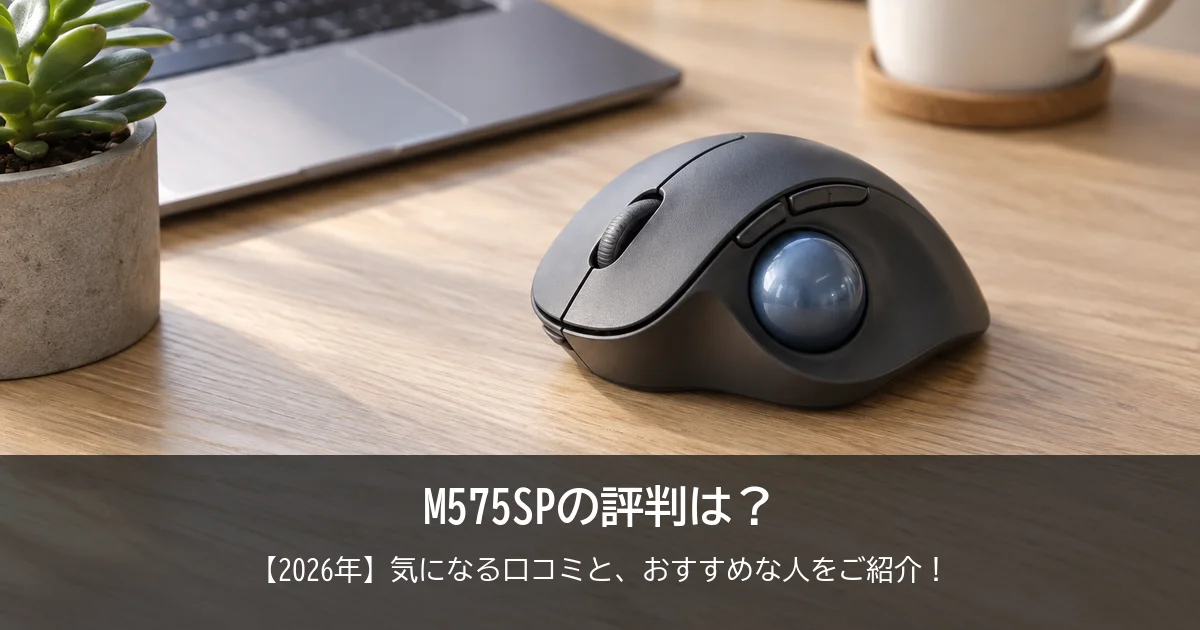
気になって調べてみても、使いこなせるか心配になってカートに入れる手が止まってしまうことありますよね。自分がおすすめするのは、やっぱり「M575SP」です。
気になる声もありますが、楽天のロジクール公式ストアで口コミを参考になった順に20件読むと、不満で多かったのは「大きい」や「慣れない」より、「1台のパソコンにしかつながらない」といったつなぎ方の声でした (そのうち4件・2026年10月時点)。パソコン1台で使う人なら、あまり気にしなくていい不満なんです。「大きい」「慣れない」も、買う前と届いた日の確かめ方さえ知っていれば、狭い机のまま腕が楽で、Web会議のクリック音も気にしにくい毎日に変えられます。
トラックボールは普通のマウスと操作感が違うからこそ、買ってから「やっぱり使いにくかった」と失敗したくないですよね。
リモートワーク歴6年で毎月300点以上のリモートワーク用品を調べている自分が、買ったあとも楽な毎日のまま使い続けられるように、良い評判と、気になる評判が自分の作業に関係あるかの見分け方、保証で損しない型番の選び方までお伝えします!
「M575SP」の良い評判
M575SPの左右のボタンは、前のモデルのERGO M575よりクリック音が80%小さくなっています (ロジクール公式)。Web会議の最中も、家族がそばにいる夜も、クリックのたびに音を気にする場面が減るのはうれしいところですよね。狭い机のまま、腕も楽に、音も静かに作業できる理由を、良い評判から3つお伝えします。
狭い机でも使える
ノートパソコンの横に紙の資料やノートを広げたままでも、資料をよけずに画面の端までカーソルを動かせます。本体を机に置いたまま親指でボールを転がすので、腕ごとマウスを動かすスペースがいらないんですよね。
資料をよけたりマウスを持ち上げ直したりして手が止まることがなくなるので、書類でいっぱいになりがちな机でも、作業を途中で止めずに進められるのがありがたいです。
Web会議でもクリック音が気になりにくい
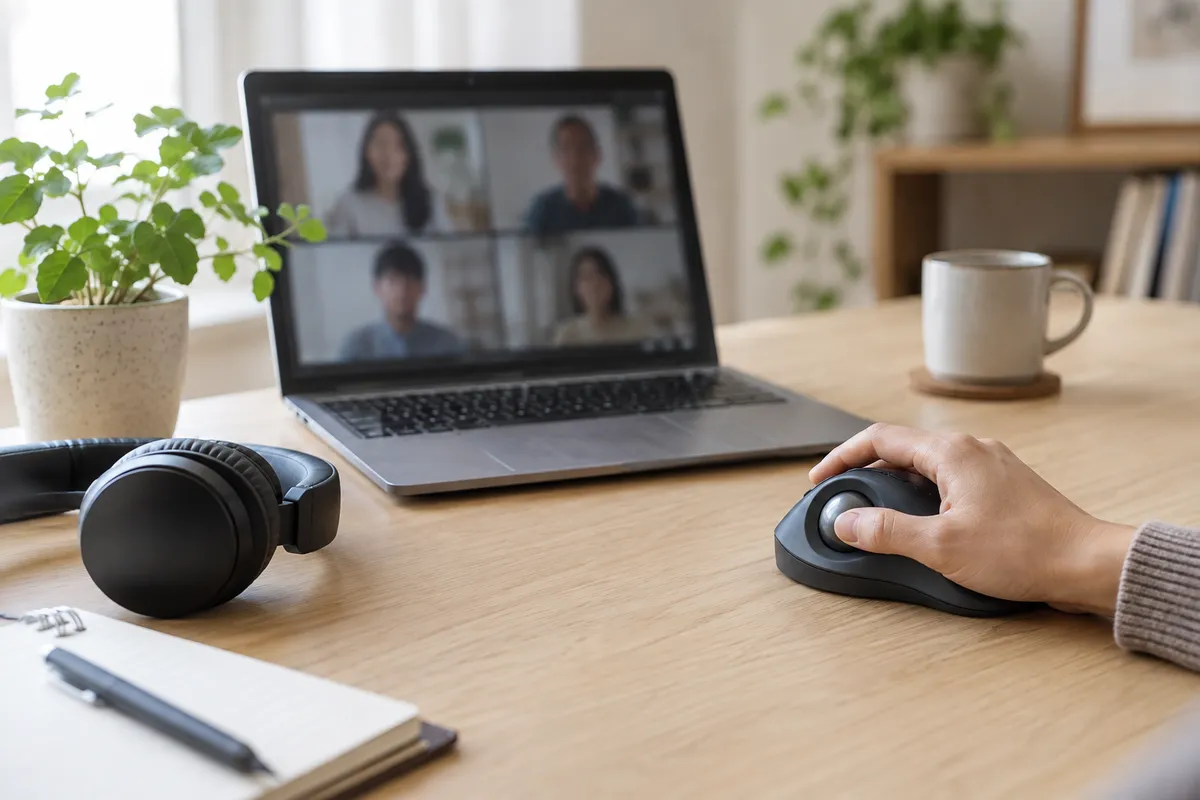
Web会議中にパソコンで資料を開いたりメモを取ったりするとき、カチカチというクリック音がマイクに入らないか気になってしまうことありますよね。M575SPなら左右のボタンにクリック音を抑えた静かなスイッチが使われているので、会議の最中でもクリックをためらわずに作業を続けられます。
自分もリモートワークで使っていますが、会議中や家族と同じ部屋で作業しているときでも、クリックの音を抑えられるのでとても使いやすいです。
乾電池1本で動くから配線が増えない
電源は単三乾電池1本で動く仕組みになっています。充電式のマウスだと机の上に専用の充電ケーブルが増えてごちゃごちゃしがちですが、M575SPならケーブルをつなぐ必要がありません。
自分も使っていて思いますが、充電の手間や余計な配線を机の上に増やしたくない人には、乾電池で動く設計はとても助かります。資料で狭くなった机でも、腕が楽で、音も配線も気にしにくい作業場所がこの1台で作れます。

【静かな場所で1台につなぐなら】
ロジクール ERGO M575SP
静音クリック、単三電池1本で最長18か月(公式)。BluetoothとUSBレシーバーの両対応。
気になる評判は6つ
とはいえ、評価の低い口コミを中心に39件読むと、「ボールが引っかかる・ザラつく」という声が7件ありました。ただ、こうした不満には、買う前に確かめられるものや、買ったあとの手入れで直ったという声があるものもあるんです。気になる評判6つを、自分に関係あるかの見分け方と対処法と一緒にお伝えします。知っておけば、届いたあとも楽な作業を止めずに使い続けられますよ!
本体が大きいという声 → ボタンに届くか確かめる
本体は一般的な事務用マウスと比べると一回り大きめです。手首のしわから中指の先までが16.5cmほどの人から、奥のボタンを押すときに手のひらを前へずらさないと届かないという声があります。
「進む」「戻る」ボタンをよく使う予定の人は、店頭で購入できる場合は、実際に手を乗せてボタンに指が届くか確かめてみてください。普段クリックとボール操作しか使わない人なら、ボタンに届きにくいかもという点はあまり気にしなくてOK。
慣れないという声 → 意外とすぐ慣れる、急ぎの作業はマウスで
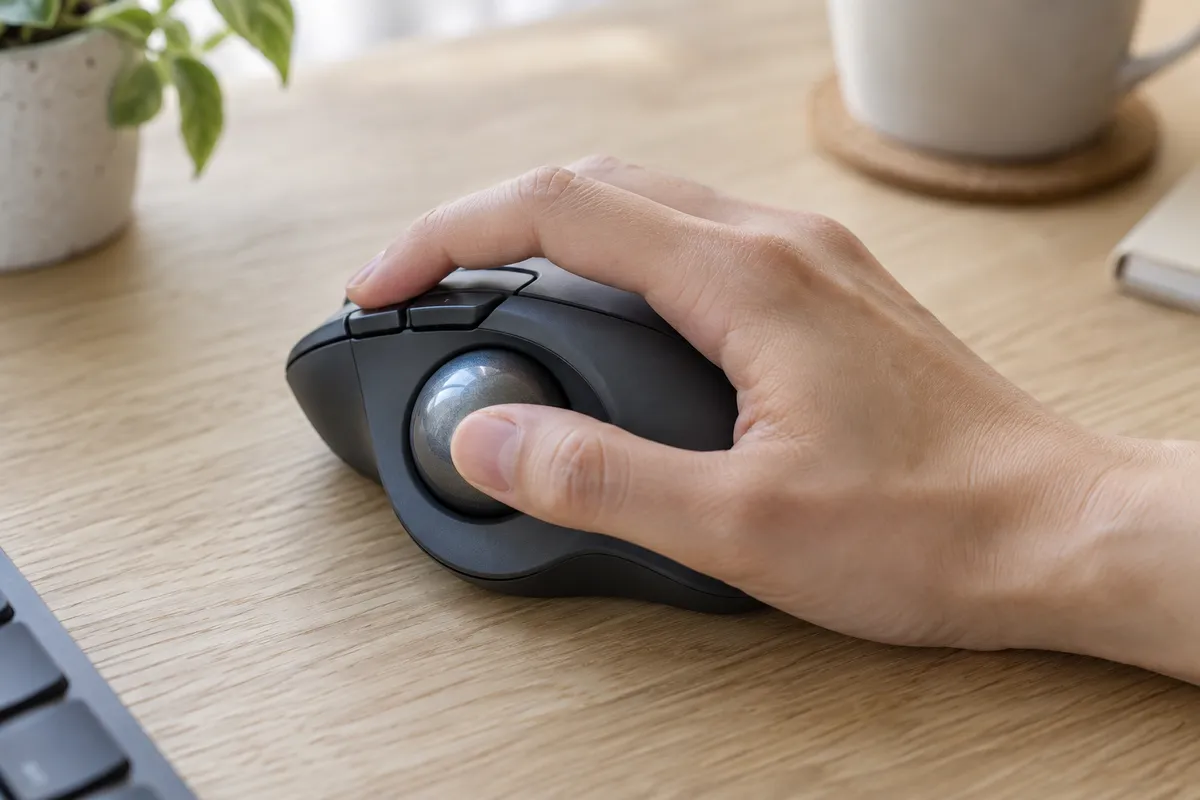
使い始めにつまずきやすいのは、左ボタンを押したまま親指でボールを転がすドラッグ操作です。文字の範囲選択や図形の移動で、狙った位置を行き過ぎてしまうことがあります。
自分も最初は範囲選択で行き過ぎましたが、1時間ほど使っていると意外ともう慣れちゃいました。ただ、どうしても最初のうちは戸惑うこともあるので、急ぎの作業があるときは前のマウスも手元に残して併用しながら少しずつ慣らしていくのがおすすめ。慣れてしまえば、あとは狭い机のまま、腕が楽な作業を続けていくだけです。
パソコン2台で使えないという声 → 切り替え方法を確かめる
付属の受信機(Logi Bolt)とBluetoothに対応していますが、本体のボタンを押してワンタッチで接続先のパソコンを切り替える機能は公式の仕様に書かれていません。買った人からは「1台にしかつながらない」という声もあります。
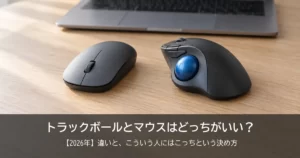
会社用と個人用など、2台のパソコンを毎日頻繁に行き来して作業する人には、ボタンひとつで切り替えられるMX ERGO Sがおすすめ。2機種の違いは下の記事で紹介しています。
ボールが引っかかるという声 → 掃除で直ることもある
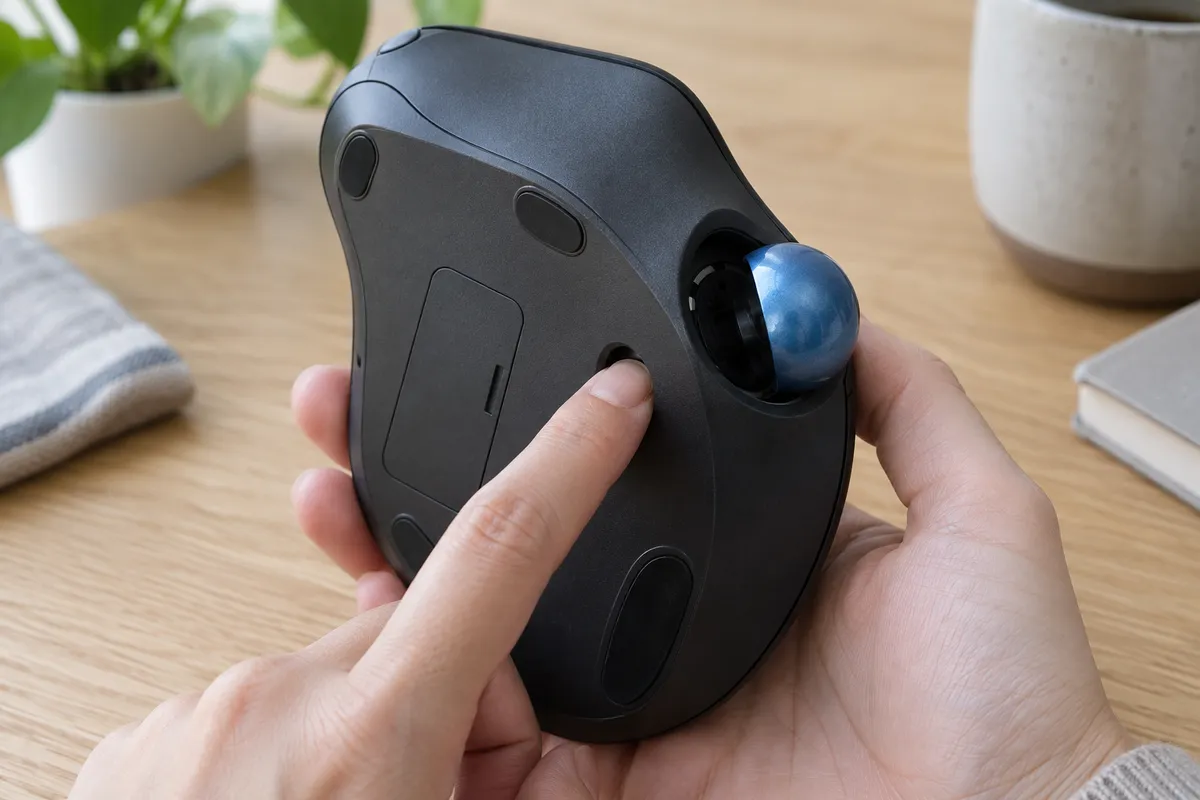
使い続けているとボールの動きが引っかかったり、ザラついたりすることがあります。これは故障ではなく、ボールを支える部分の周りにホコリや皮脂がたまるのが原因のことが多いんですよね。
底の穴から指でボールを押し出せるという声があり、外してボールと受け口を布で拭いて手入れできます。ボールを支える部分を拭いたら直ったという声もあるので、動きが重くなったときは慌てずに掃除をしてみてください。
クリックが軽いという声 → 店頭で押してみる
指を軽く乗せただけでボタンが反応してしまったという声があります。クリックの軽さや押し心地の好みは人によって分かれる部分なんですよね。
感触が気になる人は、店頭で購入できる場合は、実際にボタンを押して押し心地を確かめてみるのがおすすめです。
親指が疲れそうという声 → 人差し指タイプも見てみる
親指を細かく動かす操作が自分にできるか不安に感じる人もいますよね。トラックボールには、親指だけでなく人差し指や中指でボールを転がすタイプもあります。
指の動かし方ごとの特徴や自分に合った選び方は下の記事で紹介しています。
通販では型番の最後の文字で保証期間が変わる
通販サイトでM575SPを探していると、末尾に「d」や「da」が付いた型番も並んでいて、パッと見では違いが分かりにくいですよね。でもここを見ないまま選ぶと、壊れたときに「保証が思っていたより短かった」ということになりかねません。どこが違って、どちらを選べばいいかをお伝えします。
楽天のロジクール公式ストアの説明によると、「da」型番はオンライン限定のモデルで、色と保証期間のほかは通常の型番と同じです。違いは保証期間で、通常版は2年保証、dやdaが付くモデルは1年保証になっています。
少しでも出費を抑えたい人は1年保証を選ぶのもありですが、万が一の故障に備えて長く安心して使いたい人は、迷ったら2年保証の通常版を選んでおけばOKです。
よくある質問
MacやiPadでも使えますか?
macOSに対応しています。専用ソフトの「Logi Options+」もmacOS向けに用意されているので、Macでもボタンの割り当て変更が可能です。
さらにBluetoothでつなげばiPadでも画面上のポインタを操作できるので、タブレットで作業したいときにもしっかり活躍してくれます。
左利きでも使えますか?
M575SPは右手で使う形なので、左手で使うのはおすすめしません。左手でトラックボールを操作したい人は、左手用のモデルや左右対称のモデルを検討してみてください。
左手でも使える機種は下の記事で紹介しています。
買う前のチェックリスト
- 接続するパソコンは1台か → 2台を毎日切り替えるなら MX ERGO S
- 机が狭く、マウスを動かす場所が足りないか → 本体を置く場所があれば M575SP でOK
- Web会議中のクリック音を抑えたいか → M575SP
- 充電ケーブルを机に増やしたくないか → 乾電池1本で動く M575SP
- 「進む」「戻る」ボタンをよく使うか → 店頭で購入できる場合は、指が届くか確かめる
- 右手で使うか → 左手で使うなら別の機種
当てはまる項目が多ければ、「M575SP」がおすすめです!
まとめ:M575SPがおすすめな人
パソコン1台で資料作りやWeb会議をする人や、初めてトラックボールを使ってみたい人には、やっぱり「M575SP」がおすすめ。本体を置く場所さえあれば、資料を広げた狭い机のままでも腕が楽に作業できて、Web会議や家族のいる部屋でもクリックの音を気にしにくくなります。毎日のリモートワークを今より楽にしてくれる1台です。
【静かな場所で1台につなぐなら】
ロジクール ERGO M575SP
静音クリック、単三電池1本で最長18か月(公式)。BluetoothとUSBレシーバーの両対応。
パソコン2台をボタンで切り替えて使いたい人に向けて、ロジクールの2機種の違いは下の記事で紹介しています。
左手で使いたい人や、人差し指で操作するタイプを見てみたい人に向けた選び方は下の記事で紹介しています。

コメント