
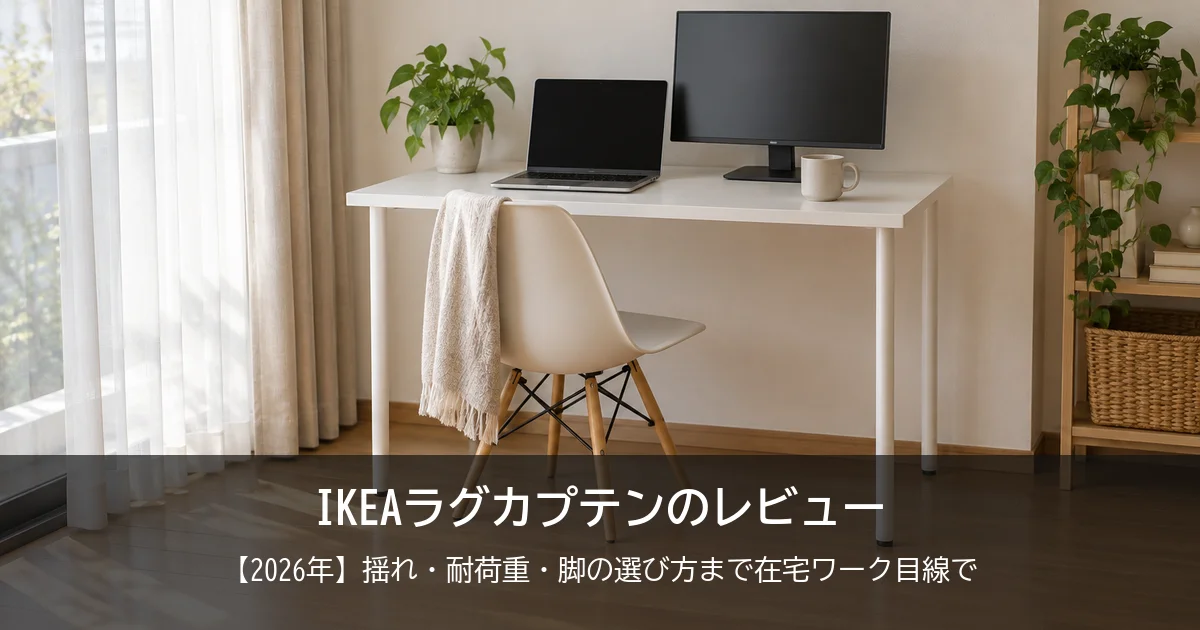
※この記事には広告・プロモーションが含まれています
「在宅ワーク用の机がほしいけど、なるべくお金はかけたくない…」
「安い机って、すぐ揺れたりしないかな…」
家で仕事をする環境を整えようと思っても、机にあまり予算をかけられないと、使い心地が心配になってしまうことありますよね。自分がおすすめするのは、やっぱりIKEAの「ラグカプテン」です。
手頃な机だと作りが心配になりますが、IKEA公式サイトでは、120×60cmの天板だけで色違いを合わせて800件を超える評価がつき、星は4.5です (2026年10月)。「揺れる」という声が出るのは、脚の選び方と置き方で差が出るから。組み合わせさえ合わせれば、手頃なままでも、ノートPCとモニターを置いて仕事に集中できる自分の机になるんです。
机は一度買うと簡単には買い替えにくいので、安さだけで選んで「グラグラして使いにくい」と失敗したくないですよね。
リモートワーク歴6年で毎月300点以上のリモートワーク用品を調べていて、在宅ワークを始めたころにラグカプテンを半年ほど使っていた自分が、揺れ・たわみ・モニターアームなど気になる4つの声の実際のところと、部屋の広さや使い方ごとに、仕事がはかどる「この天板にこの脚」の組み合わせまでお伝えします!
「ラグカプテン」の良い評判
IKEA公式の組み合わせデスクのページには、ラグカプテンの机が、家庭用テーブルの安全と耐久性の規格に合格していると書かれています。安いだけの机ではないんですよね。そのうえで、自分が使っていてよかったのは、お金をかけずにそろうこと、届いてすぐ仕事を始められること、模様替えのときも動かしやすいことの3つでした。
天板と脚を別々に選べて、手頃にそろう
ラグカプテンは天板と脚を別々に選べるので、部屋の広さと仕事の仕方に合う机を、予算を抑えたまま組み立てられます。机にお金をかけられない在宅ワークの始めたてには、ありがたいところですよね。
いちばん手頃なのは、120×60cmの天板にオディリスの脚4本を合わせる組み合わせ。ノートPCを置いて仕事ができる机が、これで一通りそろいます。IKEA公式ではこの組み合わせがセットにもなっていて、407件の評価で星4.4 (公式ページ)。迷ったときの最初の1台にしやすい定番です。
組み立てが簡単
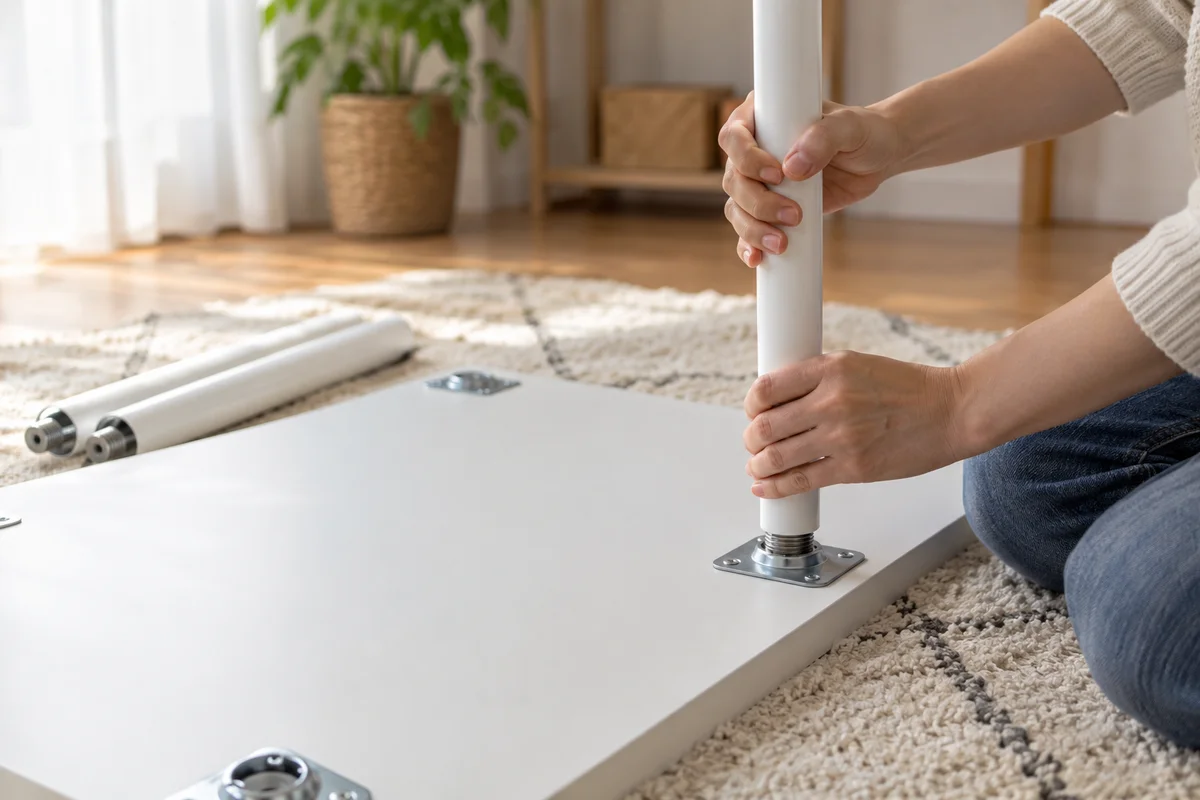
組み立て家具は、パーツやネジが多いと、届いた日が組み立てだけで終わってしまいそうで気が重いですよね。ラグカプテンとオディリスなら、天板の裏に脚を回して付けていく作りなので、組み立てに時間をとられません。
自分も在宅ワークを始めたころに使っていましたが、工具なしで10分ほどで組み立てられました。届いてから長い時間をかけずにすぐ使い始められるのは助かりますよね。
天板が軽くて、色も選べる
天板は、120×60cmなら箱に入った状態でも約7kg (公式の梱包重量)。しっかりした見た目のわりに軽いので、窓際に寄せたり壁に付けたりと、落ち着いて作業できる置き場所が見つかるまで気軽に動かせます。カラーもホワイトなどが用意されていて、部屋のインテリアや好みに合わせて選びやすいのも魅力。
部屋の雰囲気を崩さずにすっきり置けるのはうれしいところです。
気になる評判は4つ
とはいえ、ネットでは「揺れる」「たわむ」「モニターアームが付けられない」といった声も見かけますよね。揺れが気になる人に知っておいてほしいのが、IKEA公式が、組み立てから約2週間後と、その後は年1〜2回のネジの締め直しをすすめていること。4つの声は、どれも脚の選び方や置き方、付け方で手を打てます。それぞれの実際のところと、安心して仕事に使うためにどうすればいいかを見ていきます。
揺れるという声
「作業中に机が揺れると集中できないのでは」と心配になりますよね。自分もオディリスの脚で使っていたころ、キーボードを強く打つと揺れを感じることがありました。
細い丸脚4本で支える構造なので、タイピングの強さや床の状況によってはグラつきを感じる場合があります。揺れを抑えたい場合は、机を壁にぴったり寄せて設置したり、片側の脚を引き出しユニットのALEXに変えたりすると安定しやすくなります。手元の揺れが気にならなくなれば、そのぶん目の前の仕事に集中できますよ。
たわむという声
モニターや本を並べて使っていると、天板の真ん中がしなってこないか不安になりますよね。IKEA公式のレビューにも、140×60cmの天板にモニター3台を載せていたら、しばらくして中央がたわんできたという声があります。
中央に重さが集中すると天板に負担がかかりやすいため、その人は脚を中央に1本足して直したそうです。幅が広い200cmの天板を使う場合は、安定のために脚を1本足すよう公式からも案内されています。脚を1本足すだけで、モニターや資料を並べた机のまま使い続けられるのはありがたいところです。
モニターアームが付けられない?という声
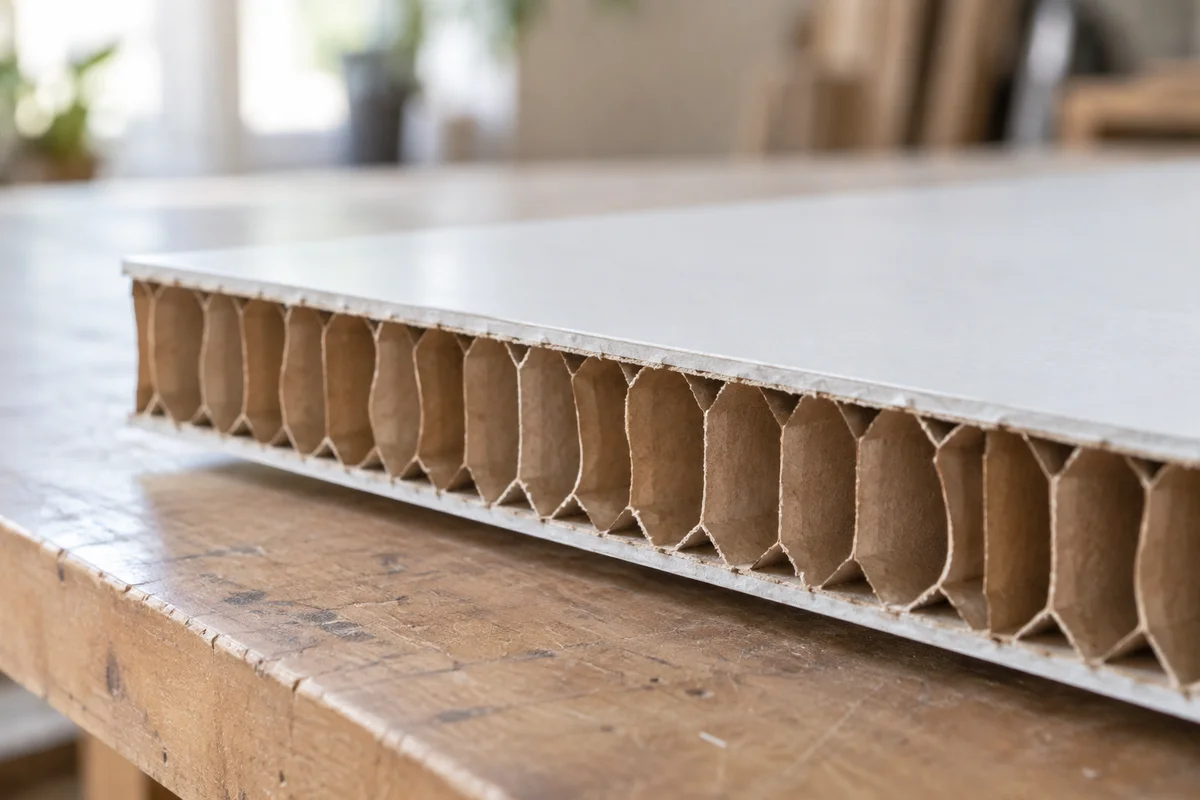
モニターをアームで浮かせると、その下にノートPCや資料を広げられて、作業できる場所がぐっと増えますよね。ただ、ラグカプテンの素材は、周りの枠がパーティクルボードで、中は紙を詰めたハニカム構造になっています。
IKEA公式の案内でも「モニタースタンドには向かない」「狭い範囲に15kgを超えない」という注意書きがあります。
クランプで一点を強く締め付けると天板を痛める恐れがあるため、もしモニターアームを取り付けるなら、力を分散させる補強プレートを挟んで付けるのがおすすめです。大きめのプレートを1枚挟んでおけば、手頃なラグカプテンのままでも、画面を浮かせた広い机で仕事ができます。
詳しい付け方は下の記事で紹介しています。

【ハニカムの天板に大きい板を挟むなら】
HUANUO モニターアーム補強プレート HNDA1
大きいほうのプレートが280×180mm・厚さ2.5mm。今回の候補でいちばん面積が広い(販売ページ)。
高さが変えられないという声
机の高さが体に合わないと、夕方には腕や肩が疲れてきそうで気になりますよね。定番の脚のオディリスで組むと、高さは約73cmで固定です (脚70cm・天板3.4cm)。
机の高さを体に合わせたい場合は、60〜90cmの間で伸縮できる脚の「OLOV」を選ぶ方法もあります。ただしOLOVは1本あたりの最大荷重が13kgまでとなっているので、載せるものの重さには注意が必要です。
こういう人にはこの組み合わせ
天板は3つのサイズ、脚も何種類もあって、どれを選べばいいか迷いますよね。でも組み合わせ次第で、ワンルームにすっきり収まる机にも、画面を2枚並べて仕事ができる机にもなります。IKEA公式の組み合わせデスクを見比べると、自分が確かめた中で評価がいちばん高かったのは、引き出しのALEXを片側の脚にした140×60cmで、星4.7でした。部屋の広さと使い方から、こういう人にはこの組み合わせ、という形で4つご紹介します!
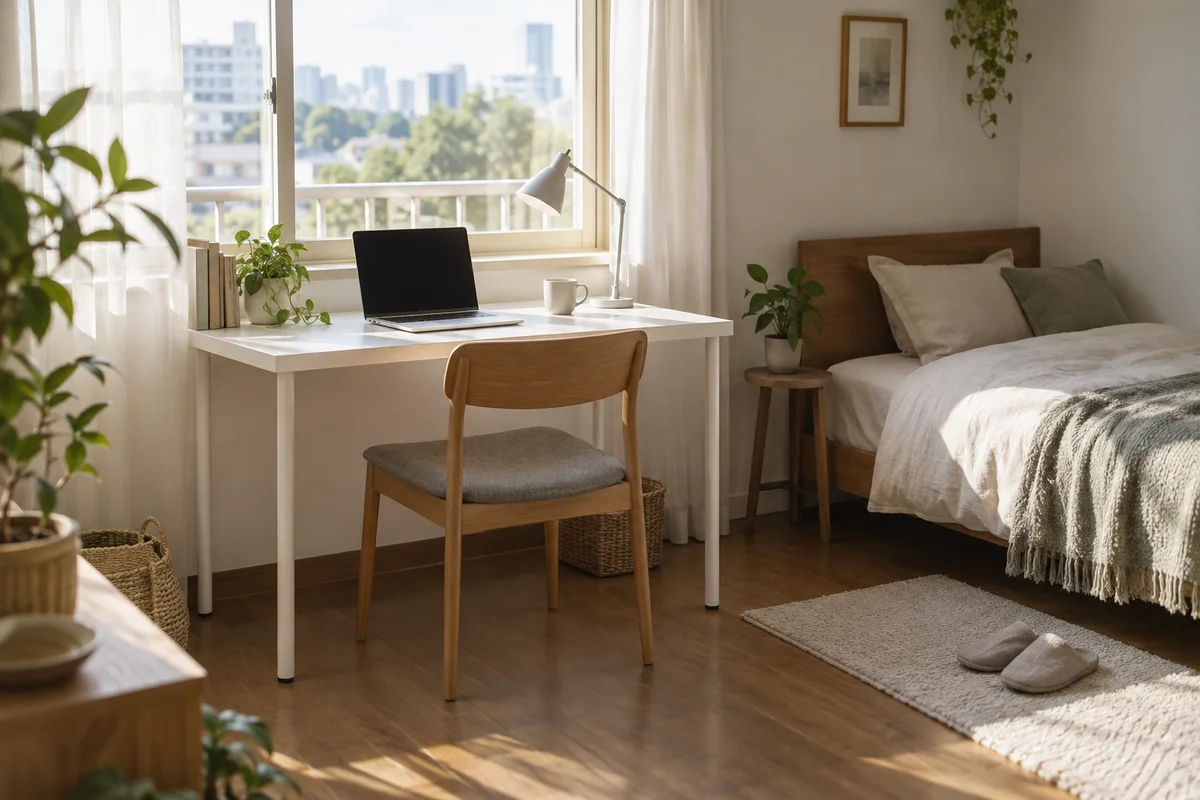
手頃に始めたい人・部屋が狭い人には「120×60 + オディリス」
「とにかく予算を抑えたい」「ワンルームや限られたスペースに机を置きたい」という人には、120×60cmの天板とオディリス脚4本の組み合わせがおすすめ。
ノートPCを開いて仕事をするのにちょうどよい広さで、出費を抑えたまま、家の中に「ここに座れば仕事」という場所ができます。在宅ワーク用の机を手軽に導入したいときの基本のセットとして使いやすいです。
引き出しがほしい人には「ALEX + オディリス」
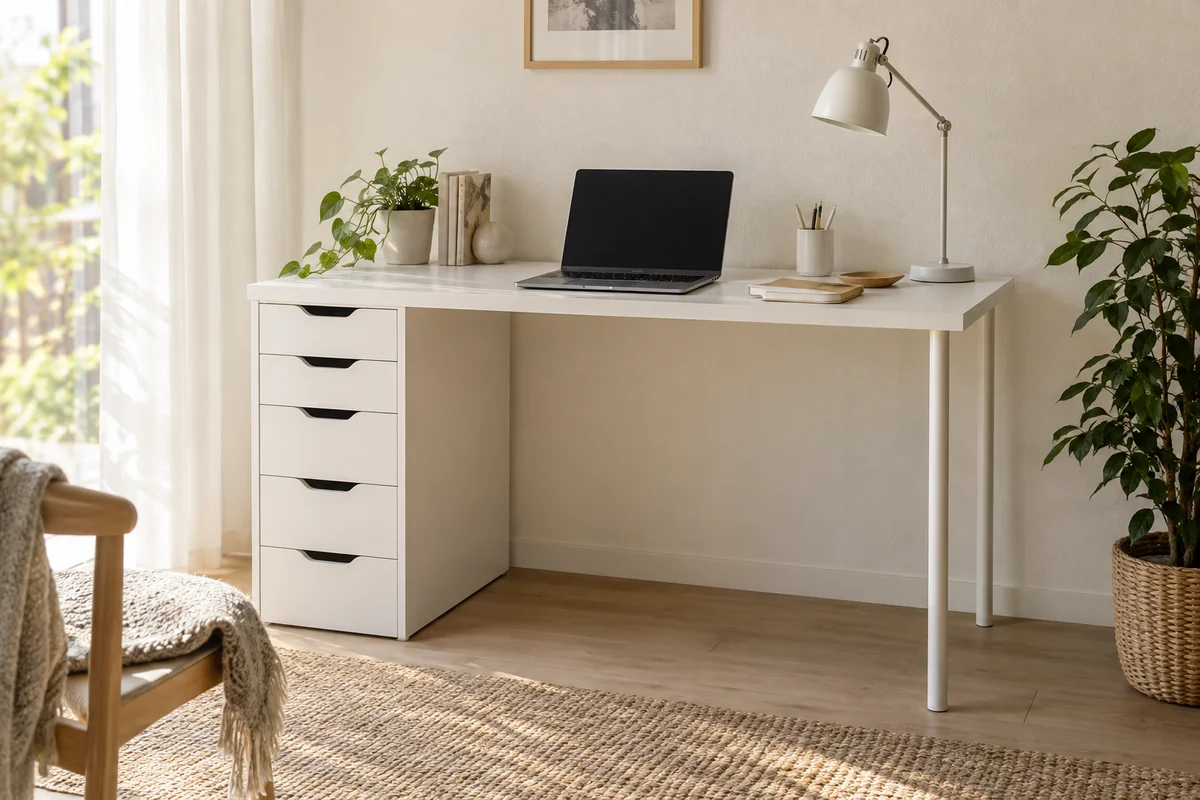
書類や文房具、充電器が机の上に散らかって、作業スペースが狭くなりがちな人には、引き出しユニットの「ALEX」を片側の脚にする組み合わせがおすすめ。天板の片側をALEX、もう片側をオディリス2本で支える形です。しまう場所が手元にできるので、仕事を終えたら机の上をさっと片付けて、すっきりした机で次の日を始められます。
収納が増えるだけでなく、揺れ対策として片側をALEXにする人もいるので、細い脚4本の揺れが気になる人にもおすすめです。
机の高さを変えたい人には「OLOV」
「椅子の高さや自分の座り方に合わせて机の高さを微調整したい」という人には、伸縮式の脚「OLOV」との組み合わせがおすすめ。あとで椅子を買い替えても机の高さを合わせ直せるので、腕や肩が楽な高さで作業を続けられます。
ただし、上でふれたとおりOLOVは1本で支えられる重さが少なめなので、重い機材をたくさん載せない使い方をする人向けです。
モニター2枚を並べたい人には「140×60」
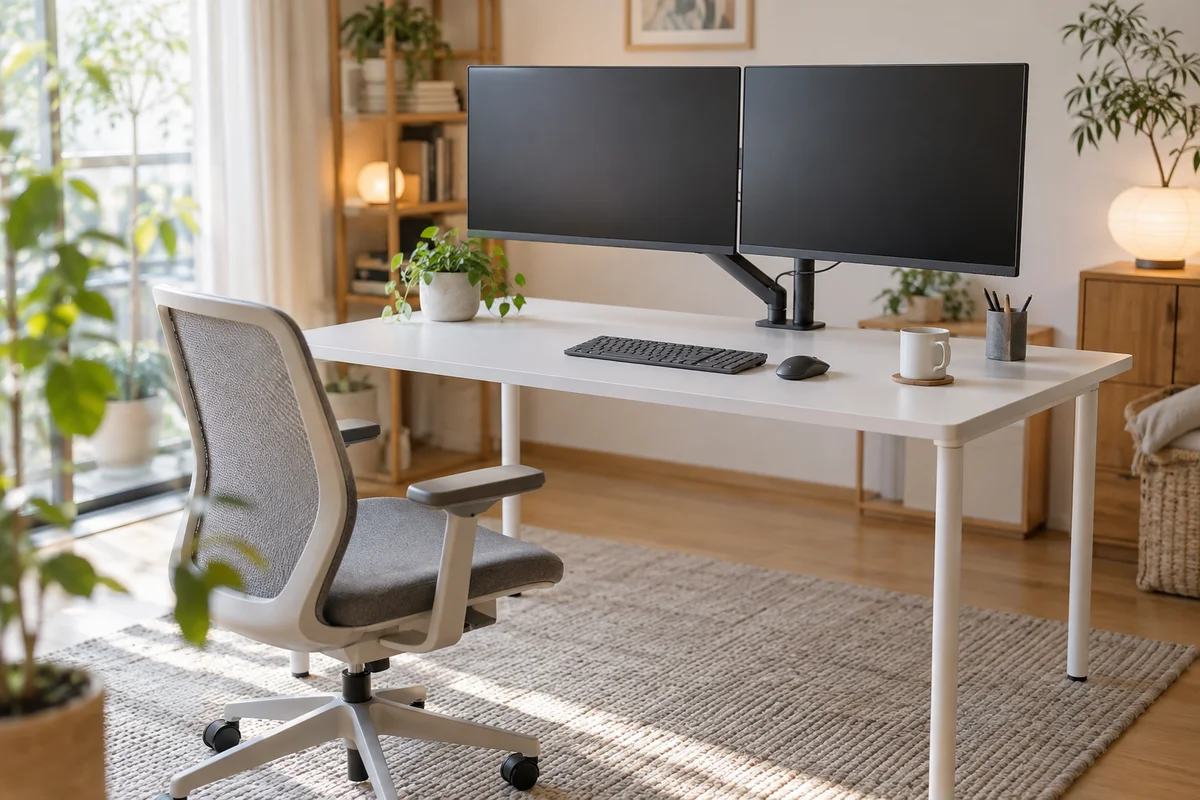
ノートPCの画面だけだと、資料と作業中の画面を行ったり来たりするのが大変ですよね。外付けモニターを並べて2画面で仕事をしたい人には、140×60cmの天板がおすすめ。120cmより20cm広いぶん、画面を並べても手元にキーボードと資料を置く余裕が残ります。
さらに広い200×60cmの天板もありますが、200cmを使う場合は中央のたわみを防ぐために脚を追加する必要があります。モニターアームを使って画面を浮かせる場合は、補強プレートを挟んで設置してください。
買う前に知っておきたいこと
ここを知らずに注文すると、困ることが3つあります。天板だけでは脚が付いてこないこと、天板に穴を開けると返品できなくなること、長い保証の一覧に入っていないことです。どれも買う前に分かっていれば、届いた日に慌てず、そのまま新しい机で仕事を始められるので、順番に見ていきます。
天板と脚は別売り
ラグカプテンをお店やオンラインで見るときに覚えておきたいのが、天板と脚は基本的に別売りになっているという点です。天板だけを買っても脚が付いてこないため、必要な脚を合わせて選ぶ必要があります。
どれを選べばいいか迷ってしまう場合は、天板とオディリス脚があらかじめセットになった公式の組み合わせセットを選ぶと、脚の買い忘れを防げます。
返品は365日以内。ただし改造したものは対象外
IKEAでは購入日や配送日から365日以内であれば、組み立てたあとでも条件を満たしていれば返品が可能です。部屋に置いてみてどうしてもサイズ感が合わなかったときに安心な制度ですが、注意点もあります。
天板に穴を開けたり改造したりしたものは返品できません。モニターアームを付けるために天板に穴を開ける加工などをすると対象外になってしまうので気をつけましょう。
保証期間の対象一覧には入っていない
IKEAのオフィス家具には10年などの長い品質保証が付いている製品もありますが、公式の保証対象一覧にラグカプテンやオディリス、OLOV、ALEXの名前は入っていません。
保証を前提にせず、届いたら早めに組み立てて、気になるところがないか確かめておくと安心です。
よくある質問
耐荷重はどれくらいですか?
ノートPCや書類を広げて仕事に使う分には、心配いらない重さです。IKEA公式のFAQでも、パソコンやプリンターを載せる程度なら問題ないとしています。公式の仕様では、天板全体の最大の均等荷重は50kgで、狭い範囲に15kgを超える重さが集中しないようにと注意書きがあります。
重い機材は1か所にまとめず、天板全体に散らして置けば、安心して毎日の仕事に使えます。
立って作業もしたいときは?
ラグカプテンは組み立てたあとに手軽に高さを変えることはできません。座りっぱなしを防ぐために立って作業も取り入れたい場合は、ボタンで天板の高さを変えられる電動昇降デスクを選ぶ方法もあります。
電動昇降デスクのおすすめは下の記事で紹介しています。
どこで買えますか?
IKEAの各店舗、またはIKEAの公式オンラインストアで購入できます。Amazonや楽天市場にはIKEAの公式出品はないため、適正な価格で購入できる公式店舗や公式サイトを利用するのが安心です。
買う前のチェックリスト
- 机を置く場所のスペースを測ったか → 幅と奥行きに余裕があるか確認する
- 天板と一緒に組み合わせる脚を選んだか → 天板と脚は別売りのため忘れないようにする
- タイピング時の揺れが気になりそうか → 壁付けできるか、またはALEXの導入を検討する
- モニターアームを使う予定はあるか → 使う場合は補強プレートを用意する
- 載せるものの総重量と置き場所を考えたか → 狭い範囲に15kgを超えないようにする
当てはまる項目を確かめておけば、自分に合う組み合わせが決まります!
まとめ:ラグカプテンがおすすめな人
手頃に在宅ワークの机をそろえたいなら、ラグカプテンとオディリスの組み合わせがおすすめ。予算を抑えたまま、毎日の仕事に集中できる自分の机が手に入ります。画面を2枚並べたいなら140×60cmの天板に、モニターアームを付けたいなら補強プレートを挟めば、机の上をもっと広く使えます。
収納も一緒に増やしたいならALEXとの組み合わせ、机の高さを自由に変えて立ったり座ったりしたい場合は電動昇降デスクを検討してみてください。自分の作業スタイルに合う組み合わせを見つけて、快適な作業環境を作ってみてくださいね!
📌 あわせて読みたい

コメント