※この記事には広告・プロモーションが含まれています
「ノートPCとモニターを置いたら、マウスを動かす場所がない…」
「手頃なデスクって、すぐガタついたりしないかな…」
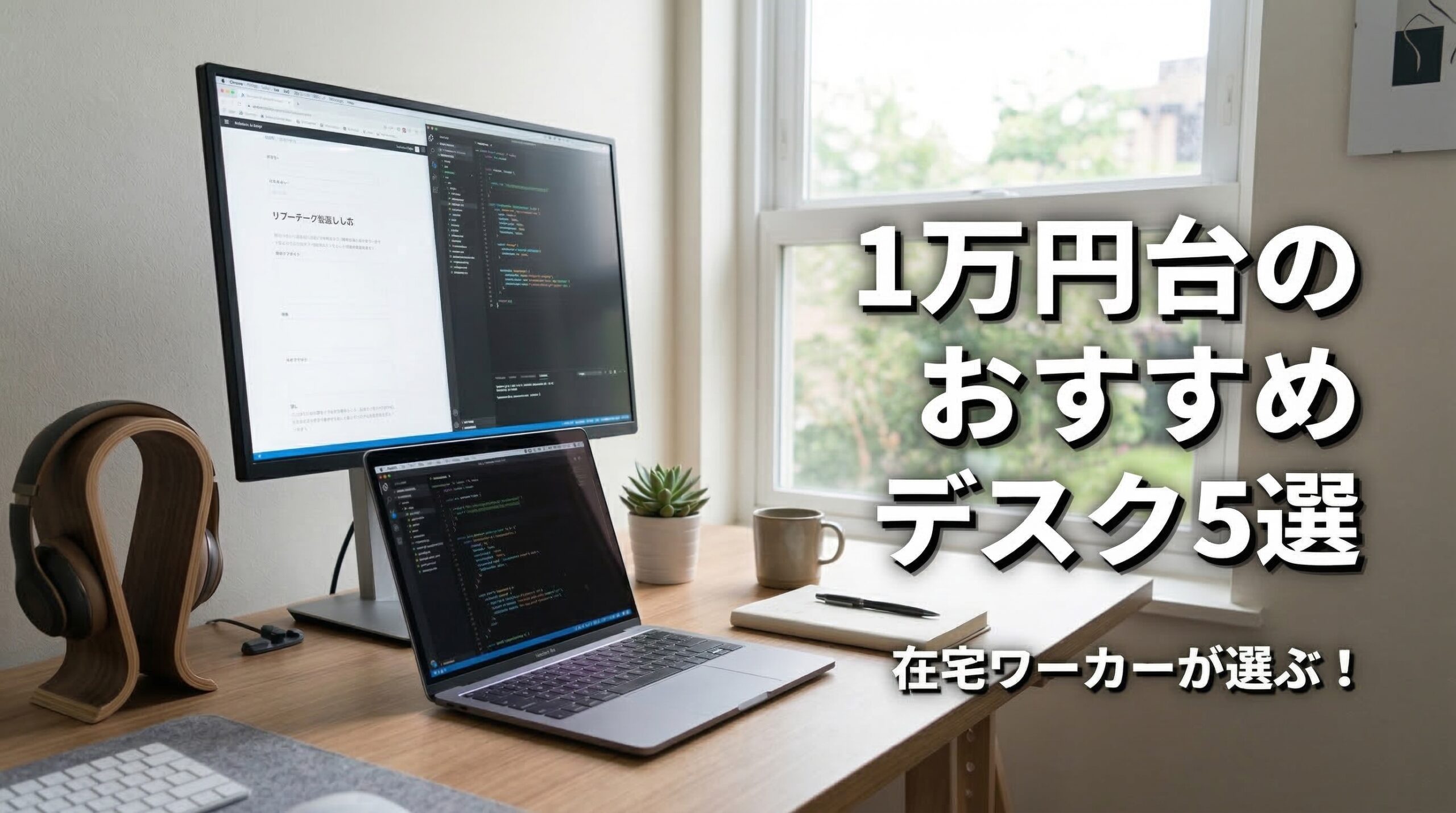
在宅ワークを続けていると、今の机がせまくて、コーヒーを置く場所にも困って作業しにくくなることありますよね。自分がおすすめするのは、やっぱり「幅120cm前後のデスク」です。
幅120cm前後あれば、ノートPCの横にモニターを置いても、マウスを動かす場所とコーヒーを置く場所が残ります。ただ、同じ幅120cmでも中身はかなり違い、たとえばIKEAのLAGKAPTENの天板は、中に紙のハニカム構造が入っていて、公式は狭い範囲に15kgを超える重さをかけないようにと注意しています (2026年10月の公式ページ)。選び方さえ外さなければ、手頃なままでも、作業がはかどる広い机が手に入るんです。
デスクは部屋の中でも大きな家具で、一度置くと簡単には買い替えられないので、失敗したくないですよね。
リモートワーク歴6年で毎月300点以上のリモートワーク用品を調べている自分が、部屋の幅・載せる重さ・組み立ての3つで見て、自分の部屋で作業がはかどる1台を選べるように、こういう人にはこのデスク、というおすすめ5台をお伝えします!
こんな人向けの記事です
- ノートPCとモニターを置くと、今の机が窮屈に感じる人
- 手頃な固定デスクと、電動昇降デスクのどちらで迷っている人
- 幅・奥行・組立のどこを先に見ればいいか決めたい人
迷ったらこの3パターン
長く使う・高さも整えたい → Flexispot EF1
セット構成で迷いを減らしたい → ニトリ プレフェセット
予算を抑えて広く使いたい → IKEA LAGKAPTEN + ADILS
見るポイントは3つだけ
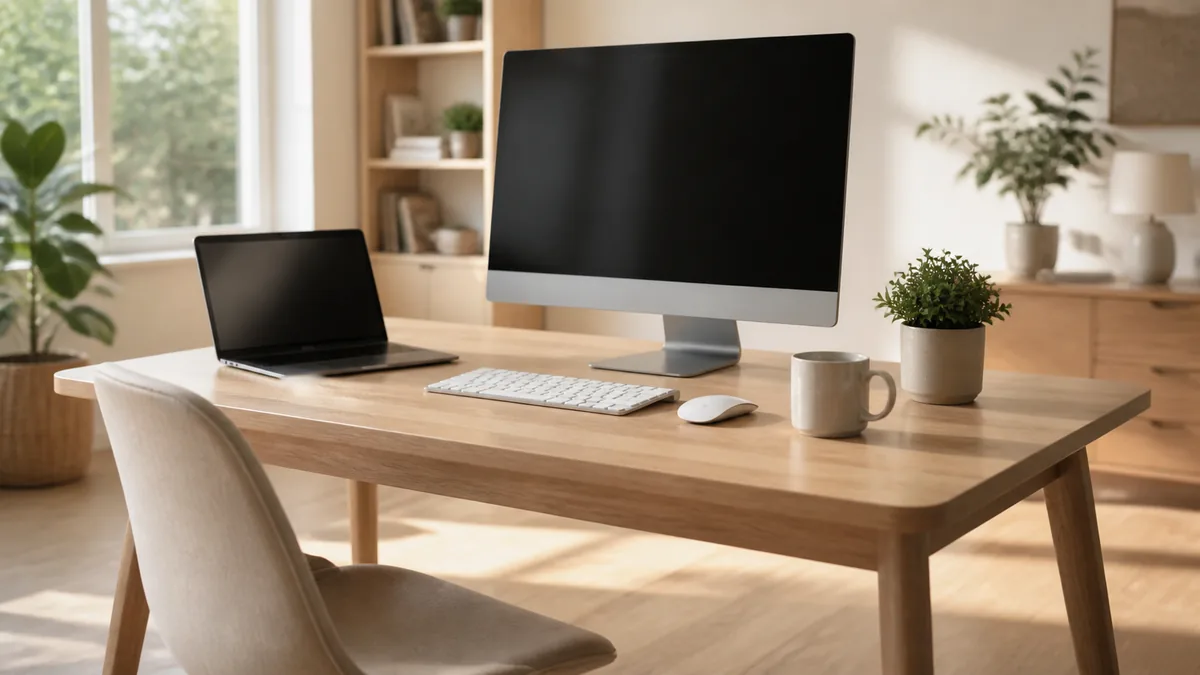
デスクは写真だとどれも似て見えますが、届いてから「部屋に入らない」と気づいても、自分の都合では返品できないお店もあります。たとえばFLEXISPOTは、「入らない」「イメージと違う」といった理由の返品・交換を受け付けていません (2026年10月の公式の規定)。この3つだけ確かめておけば、届いた日から、そのまま広い机で仕事を始められます。
(1) 置く場所の幅と奥行を測る
置く場所を先に測っておけば、モニターを並べても手元が窮屈にならず、椅子もすっと引ける机を選べます。目安は奥行60cm前後で、画面との距離とキーボードの位置を取りやすくなります。幅は、冒頭でふれた120cm前後があると安心です。デスクの後ろと壁の間に配線用の5〜10cmが残るか、椅子を引いたときに後ろへ下がれるかも見てください。
(2) 載せる物の重さを足しておく
載せる物の重さに余裕がある机なら、あとからモニターを1枚足したくなっても、机ごと買い替えずに済みます。モニターやモニターアーム、ノートPCに、スピーカーや書類まで置くと、思った以上に重くなるんですよね。同じFLEXISPOTでも、モデルによって耐荷重は70kgから160kgまで違います (公式ページ)。デュアルモニターや昇降デスクを考えるなら、耐荷重ぴったりではなく余裕を残したいところです。
(3) 組み立てと搬入の手間を確かめる
組み立てと搬入の手間まで見ておけば、届いた日に重い箱の前で手が止まらず、新しい机での仕事をすんなり始められます。電動昇降デスクは重く、たとえばFLEXISPOTのE7はフレームだけで32.3kgあります (公式ページ)。天板を裏返して脚を付ける工程もあるので、1人だとしんどいんですよね。1人暮らしや搬入経路が狭い場合は、組立設置サービスの有無、本体の重さ、梱包サイズを先に確かめておきましょう。FLEXISPOTの公式の組立サービス (家財おまかせ便) は、デスクと同時に注文するときしか申し込めないので、ここを見ずに買うと届いた瞬間に困ります。
見るポイント3つのまとめ
1. 幅120cm前後・奥行60cm前後で、モニターと手元の余白を確保する。
2. 載せる機材の重さをざっくり足して、耐荷重に余裕を残す。
3. 搬入・組立・2人作業の有無まで見てから選ぶ。
在宅ワークにおすすめの5モデル
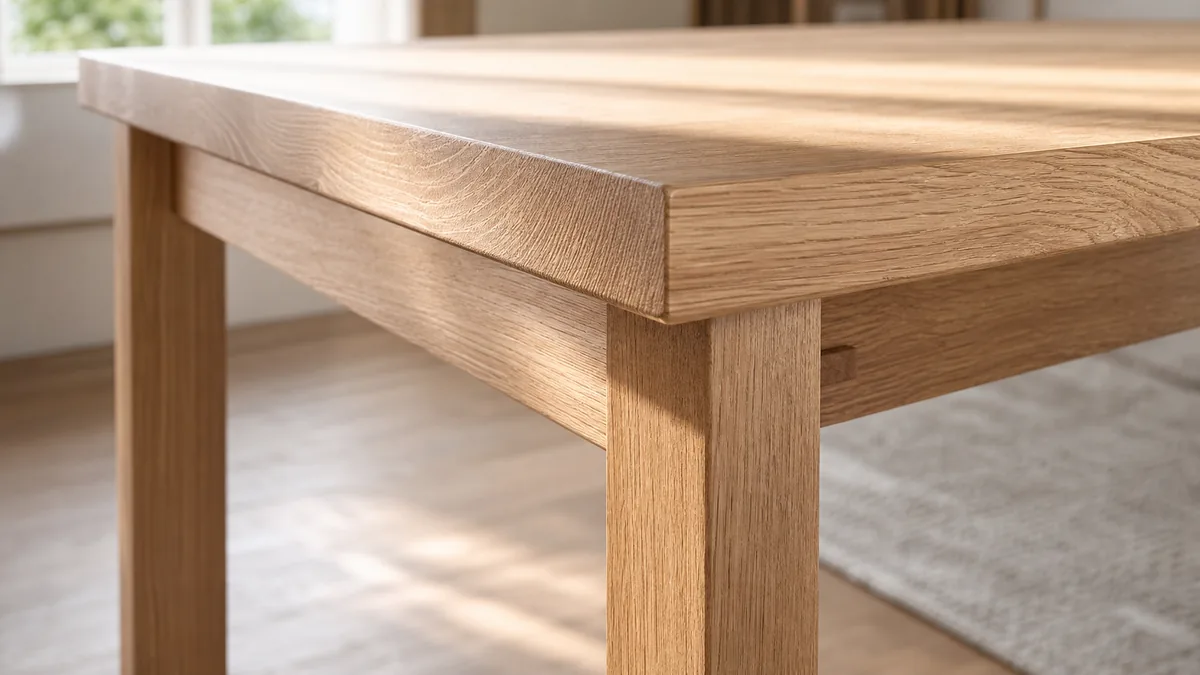
5台の中で、Amazonの評価がいちばん多いのは、手頃な電動昇降デスクのErGearで、6,000件を超えています (2026年10月の商品ページ・サイズ違いと合わせた数)。とはいえ、人気より大事なのは、自分の部屋と作業内容に合うかどうか。部屋と働き方に合う1台なら毎日の作業がぐっと楽になるので、こういう人にはこのデスク、という形で5台を紹介します。
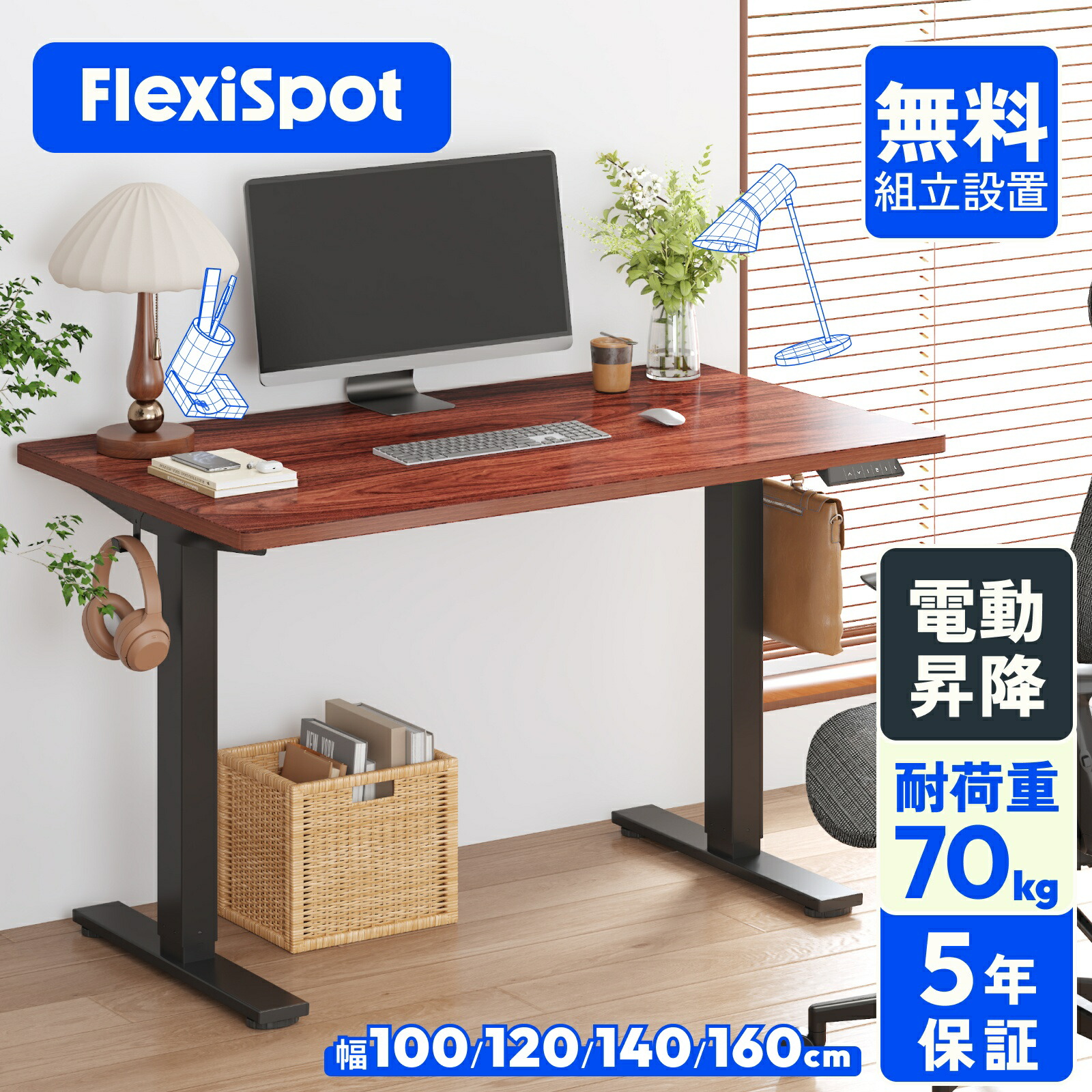
#1 FLEXISPOT EF1 (電動昇降デスク)
座りっぱなしの時間が長く、途中で立って作業したい人には「FLEXISPOT EF1」がおすすめ。ボタンで座る高さと立つ高さを切り替えられる、FLEXISPOTの入門向けの電動昇降デスクです。
午後に眠くなってきたら、ボタン1つで立つ高さに上げて、そのまま作業を続けられます。よく使う高さを登録しておけるので、毎回高さを探し直す手間もありません。保証はフレーム5年と長めなので、長く使いたい人ほど安心ですね。
注意したいのは、モーターが1つで、耐荷重もFLEXISPOTの中では控えめなこと。天板を自分で用意する場合は、幅100〜160cm・奥行50〜80cm・厚み2cm以上が条件です (公式ページ)。この1台があれば、座りっぱなしだった毎日が、立ったり座ったりしながら仕事を進める毎日に変わります。
【立ち座りを切り替えるなら】
#2 ニトリ デスクプレフェセット 幅118cm (天板と脚のセット)
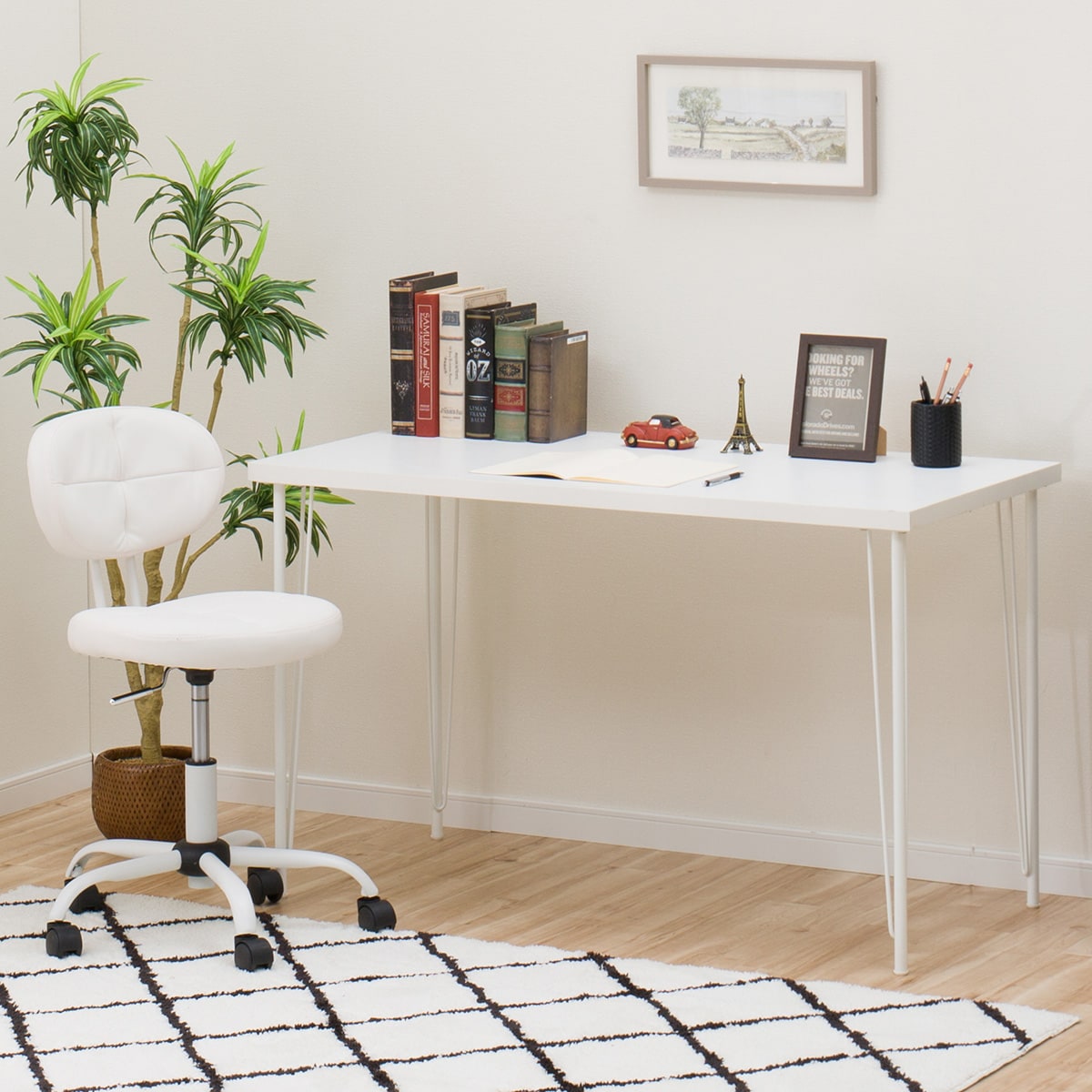
天板と脚を自分で組み合わせるのは面倒、でも部屋に合う大きさは選びたい人には「ニトリ デスクプレフェセット」がおすすめ。天板の幅を100cm・118cm・140cmから選べて、脚とセットで届きます。
奥行は59cmなので部屋の中で出っ張りすぎず、幅118cmならノートPCと外付けモニターも並べやすいサイズ。脚はワイヤーのデザインで、2色から選べます。
注意したいのは、届いたら自分で組み立てる商品だということ。保証は1年です。脚の高さは69cmなので、天板と合わせた高さが今の椅子に合うかも先に確かめておくと安心です。部屋に合う幅さえ選べば、あれこれ探す時間をかけずに、ノートPCとモニターを並べて働ける机がそろいます。
【一式で揃えたい】
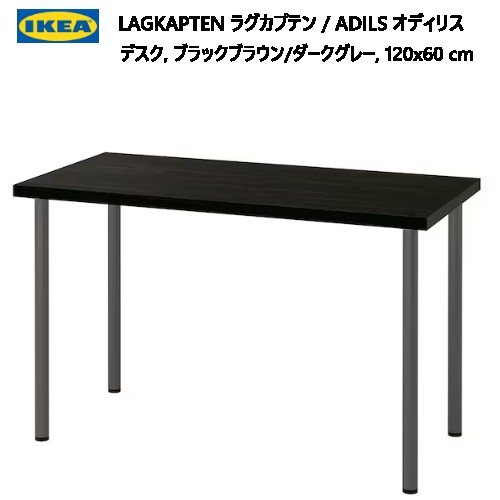
#3 IKEA LAGKAPTEN + ADILS 120×60 (手頃に広く)
とにかく手頃に、広い作業スペースを作りたい人には「IKEA LAGKAPTEN + ADILS」がおすすめ。120×60cmの天板に細い丸脚を4本付ける組み合わせで、IKEA公式の評価は407件で星4.4です (2026年10月の公式ページ)。
天板と脚を別々に選べるので、色を変えたり、あとから脚だけ収納付きのものや高さを変えられるものに替えたりしやすいのもうれしいところ。ADILSの脚は先のアジャスターで高さを少しだけ調整できるので、床のガタつきも抑えられます。
注意したいのは、冒頭でもふれたとおり、モニターアームを付けたい人。IKEAは公式に、この天板はモニタースタンドの設置には向かないとしています。くわしくは下の「よくある質問」で紹介します。モニターを机に直接置いて使うなら、出費を抑えながら、広い作業スペースが手に入ります。
【予算を抑えて広く】
#4 サンワダイレクト カーブ型天板 幅120cm (サンワの昇降フレーム用)
サンワサプライの電動昇降デスクのフレームをすでに持っていて、天板だけ替えたい人には「サンワダイレクト カーブ型天板」がおすすめ。幅120cm・奥行60cmで、手前が体に沿うようにカーブしていて、腕や肘を置きやすい形です。
注意したいのは、対応機種として書かれているのが、サンワサプライの昇降デスク用フレーム (EZ1-ERD100BK・EZ1-ERD100W) だけということ (販売ページ)。脚は付いていないので、ほかのメーカーの脚や今のデスクと組み合わせるのはおすすめしません。保証は1年です。今のフレームを生かして天板だけ替えれば、肘を置ける形のおかげで、長い時間の作業でも腕が楽になります。
【天板だけ整える】
#5 ErGear 電動昇降デスク 幅120cm (手頃に電動を試す)
電動昇降デスクは気になるけど、いきなり大きな出費はしたくない人には「ErGear 電動昇降デスク」がおすすめ。幅120cmの天板とセットで、手頃に立ち座りの切り替えを試せます。
座る作業と立つ作業を、手頃なまま1日の中で切り替えられるようになります。座る高さと立つ高さを登録しておけば、あとはボタンで呼び出すだけ。耐荷重は80kgで、動くときの音は約55dBと販売ページにあります。
注意したいのは、モーターの数や保証の期間が販売ページで確かめられなかったこと。長く使う前提で保証を重視するなら、フレーム5年保証のEF1も比べてみてください。まずはこのデスクで、立って仕事をする時間を手頃に試せます。
【手頃に電動を試すなら】

失敗しにくい在宅ワークデスク選びのポイント
5モデルを並べてみると、選び方の軸は「完成品セットで短時間に決めるか/部材を組み合わせて自分仕様にするか」と「固定高で十分か/昇降を選ぶか」の2つに集約されます。まずは作業時間・部屋の寸法・予算の3点を書き出し、その条件で残るモデルから絞り込むと、迷いにくくなります。
目的別おすすめ
ここまで紹介した5台を、何をいちばん大事にしたいかでまとめ直します。同じ在宅ワークデスクでも「立ち作業を取り入れたい」「セットで手早く決めたい」など、重視するポイントによって選びやすい候補は変わります。自分の働き方に近い項目から見比べてみてください。
立ち作業も取り入れたい
座りっぱなしの働き方を見直すきっかけにしたいなら、電動で高さを切り替えられるFLEXISPOT EF1が候補。午前は座って集中・午後は立って軽い作業、といった使い分けを試しやすい1台です。保証の長さを重視するならEF1、まずは手頃に電動を試したいならErGear、という選び方もアリですよ。
セットで手早く決めたい
天板と脚を一つずつ探すのが面倒なら、ニトリのデスクプレフェセットが選びやすい選択肢です。幅を100・118・140cmから選んで、脚とセットで注文できます。届いたら自分で組み立てる商品なので、組み立ての時間だけは見ておきましょう。色味も落ち着いていて、リビングや寝室の一角に置いても浮きにくいですよ。
予算を抑えてカスタマイズ
コストを抑えつつ自分の使い方に合わせて整えたい場合は、IKEAのLAGKAPTEN天板+ADILS脚の組み合わせが候補になります。天板と脚を別々に選べるので、幅や色を選びやすく、あとから脚を収納付きのものに替える使い方もしやすい構成。シンプルな見た目で、部屋の雰囲気に合わせて整えやすいのもうれしいポイントです。
サンワの昇降フレームに天板だけ足したい
サンワサプライの昇降デスク用フレームを持っているなら、カーブ型天板を単体で足す選び方もあります。前面がゆるくカーブした形で、肘や前腕を置く位置を見直しやすく、奥行60cmあるのでノートPC+外部モニターも並べやすいサイズ感。対応しているのはサンワサプライのフレームなので、ほかの脚に載せるのはやめておきましょう。
【組み合わせ運用に】
よくある質問
Q1. 電動昇降デスクとフラットデスクどちらがいい?
長時間のデスクワークで姿勢を切り替えたい人や、座りっぱなしの時間を減らしたい人には、電動昇降デスクが選びやすい選択肢です。立ち作業と座り作業を切り替えやすく、画面の高さも調整しやすいのが利点です。一方、出費を抑えたい人や、在宅ワークの時間が短い人には、高さの変わらない普通のデスクで十分なことも多いです。FLEXISPOT EF1のような電動タイプは初めの出費が大きいぶん、作業姿勢の自由度を高めやすく、長く作業環境を整えていきたい人におすすめです。用途と予算で選ぶのがよいでしょう。
Q2. IKEA天板+電動昇降脚の組合せはアリ?
IKEAのLAGKAPTEN天板(120×60cm)とFlexispotなど他社の電動昇降脚を組み合わせる方法は、コストを抑えつつ作業環境を整えやすい選択肢として知られています。天板の厚みやネジ穴位置の確認が必要で、脚側の対応サイズも事前にチェックする必要があります。LAGKAPTENは比較的軽量で扱いやすい天板ですが、電動昇降脚との相性は脚の仕様によって異なります。組合せに不安がある方は、純正セットを選んだほうが組立が進めやすい場合もあります。
Q3. 組立は1人でできる?
幅120cm前後のフラットデスクであれば、1人での組立が可能なモデルが多いです。IKEAのLAGKAPTEN+ADILSやニトリ プレフェセットは部品点数が少なめで、説明書通りに進めやすい構成です。ただし天板を裏返して脚を取り付ける工程があるため、十分な作業スペースと床面の保護(段ボールや毛布など)を用意しておくと進めやすくなります。電動昇降デスクは天板と脚部が重く、2人での作業を推奨するモデルが多いため、購入前に組立要件を確認しておくとよいでしょう。
Q4. 賃貸でも置ける?
賃貸でもデスクの設置は基本的に可能ですが、壁固定が必要なタイプや床へのネジ留めが前提のモデルは避けたほうが選びやすいです。脚で自立するフラットデスクや電動昇降デスクであれば、賃貸の原状回復義務に影響しにくい範囲で設置できます。フローリング保護のため、脚下にフェルトやチェアマットを敷くと安心です。また搬入経路(玄関・廊下・エレベーター)の幅も事前に測っておくと、設置までの流れが進めやすくなります。
Q5. デスク奥行60cmと70cmどちらがいい?
モニター1台と書類スペースを確保する用途であれば奥行60cmで足りる場合が多く、IKEA LAGKAPTENやニトリ プレフェセットなどの標準サイズで作業環境を整えやすいです。ただしモニターアームを使う方やデュアルモニター運用の方、ノートPC+外部モニターを並べる方は奥行70cm前後が選びやすくなります。画面までの距離を確保しやすく、画面の高さを見直しやすい点も奥行が深いほうのメリットです。作業内容と機材の量で選ぶのがよいでしょう。
Q6. モニターアームは耐えられる?
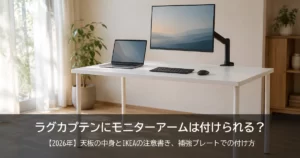
モニターアームを付けるには、天板の厚みと素材、そしてクランプで挟める天板裏の平らな縁が必要です。IKEAは公式に、LAGKAPTENの天板はモニタースタンドの設置には向かないとしているので、付けるなら大きめの補強プレートを使うか、アームに対応した天板を選ぶのが安心です。ニトリのデスクプレフェセットの天板は厚み3cmで、厚みだけならクランプ式のアームが挟める範囲に入ることが多いです。アームの対応耐荷重と、天板の許容クランプ厚を事前に確かめておくと、設置までの流れが進めやすくなります。
Q7. 中古デスクで十分?
中古デスクは予算を抑えつつ作業環境を整えやすい選択肢ですが、天板の傷や歪み、脚部のガタつき、引き出しの動作など、実物確認が難しいオンライン購入では注意点が増えます。電動昇降デスクの中古は、モーターや制御基板の経年劣化リスクがあるため避けたほうが選びやすい場合が多いです。フラットデスクであれば中古でも作業環境を整えやすく、IKEAやニトリの手頃な新品と値段を比べて選ぶのがよいでしょう。
まとめ: 失敗しにくい在宅ワークデスク選びのポイント
在宅ワーク用のデスクは、値段だけで選ぶと、毎日の作業中に「せまい」「高さが合わない」と感じやすくなります。部屋と働き方に合う1台を選べば、ノートPCとモニターを並べても、マウスやコーヒーの場所に困らず、仕事に集中できる机になります。最後に、タイプ別で整理します。
タイプ別の選びやすい振り分け
- 立ち座りを切り替えながら作業したい人 → FLEXISPOT EF1 (電動昇降デスク)。座りっぱなしの時間を見直しやすく、保証も長めです。
- 手頃に電動を試したい人 → ErGear 電動昇降デスク。よく使う高さを4つまで登録できます。
- セットで手早く決めたい人 → ニトリ デスクプレフェセット 幅118cm。幅を選んで、天板と脚をまとめて注文できます。
- 北欧テイストでまとめたい人・拡張性重視の人 → IKEA LAGKAPTEN + ADILS 120×60。天板と脚を組み合わせて、後から買い足しやすいのも特徴です。
- サンワの昇降フレームを持っている人 → サンワダイレクト カーブ型天板 幅120cm。体に沿う形で、肘や前腕を置きやすい天板です。
大切なのは「自分の作業スタイルに合うかどうか」です。スペック表の数字だけでなく、毎日どの姿勢で・何時間使うかを一度書き出してから選ぶと、購入後の違和感を見直すきっかけにもなります。
※本記事の情報は2026年10月時点のものです。値段・仕様・在庫状況は変わることがあるため、購入前に商品ページで最新の情報を確かめてください。
合わせて読みたい
在宅ワークデスクを選ぶときは、天板や脚だけでなく、合わせて使うチェアやモニター環境まで含めて考えると、作業環境を整えやすくなります。下記の関連記事も参考に、自分の使い方に合った組み合わせを検討してみてください。