
※この記事には広告・プロモーションが含まれています
「ノートPCの内蔵カメラだと顔が暗く映ってしまって、相手からの見え方が心配になります…」
「外付けのカメラを買ってみたいけれど、声が聞き取りにくかったり部屋が映りすぎたりしないか不安です…」
日々のWeb会議で画面に映る自分の顔がぼやけていたり暗かったりすると、相手にどう見えているのか落ち着かなくなってしまうことありますよね。自分がおすすめするのは、やっぱりEMEETの「C960」です。
Amazonのウェブカメラの売れ筋で1位、ブラック1色だけで32,630件の評価が集まり、星4.3がついているWebカメラなんですよね(2026年10月時点)。USBに挿すだけで、会議に映る自分の顔を明るくできる手軽さが魅力です。
とはいえ、口コミを見ると「画角が広すぎる」「マイクの声が小さい」という声もあるので、失敗したくないですよね。
リモートワーク歴6年で毎月300点以上のリモートワーク用品を調べている自分が、C960で会議の映りがどう変わるのかと、画角やマイクといった気になる声への公式の答え、どんな人におすすめかをお伝えします!
EMEET C960の良い評判
Amazonの観点別の集計を見ると、画質に触れた337人のうち280人が「良い」と答えています。ノートPCの内蔵カメラから替えて、会議の映りが変わったという声で、特に多い3つをお伝えします!
パソコンに挿すだけで簡単に使える
「機械の設定が苦手だから、届いてすぐに動かせないと困る」と感じている人におすすめなのがこちら。
パソコンのUSBポートにケーブルを挿すだけで自動で認識されるので、届いたその日の会議から、そのまま新しいカメラで参加できます。Amazonの集計でも、「設定の簡単さ」に触れた83人のうち80人が「良い」と答えていました。
ノートPCの内蔵カメラより明るくはっきり映る
パソコンに最初から付いているカメラだと、部屋の明かりによってはどうしても顔が暗く沈んでしまいがちですよね。公式の仕様では自動光補正が付いていて、内蔵カメラより明るくはっきり映るという声が目立ちます。
顔が明るく映ると、うなずきや笑顔まで相手に伝わるので、画面越しでも話が通じている手応えを感じやすくなりますよ。映像は1080pのフルHDです。
初めてでも試しやすい手頃さ
「外付けカメラを試してみたいけれど、いきなり高い買い物をするのはちょっと勇気がいる」という人でも気軽に手に取りやすいのが「EMEET C960」の大きな魅力。
Amazonの集計では、「コスパ」に触れた72人全員が「良い」と答えています。出費を抑えたまま、会議の映りを一段明るくできる1台なんですよね。

【まず手頃に内蔵カメラから替えるなら】
EMEET SmartCam C960 ウェブカメラ
1080p・画角90°・マイク2基・カバー同梱。保証2年(公式)。
EMEET C960の気になる評判と公式の対策
一方で、意見が割れているところもあります。Amazonの観点別の集計では、画角は「良い」48人に対して「気になる」25人、マイクは「良い」36人に対して「気になる」28人でした。
気になる声の実際のところと、公式が案内している対策を5つお伝えします!先に知っておけば、届いてから慌てずに、映りも声も気にしないで会議に出られますよ。
画角が広くて部屋の余計な部分まで映ってしまう
「カメラに映る範囲が広すぎて、部屋の散らかった部分まで相手に見えてしまわないか心配」という声があります。
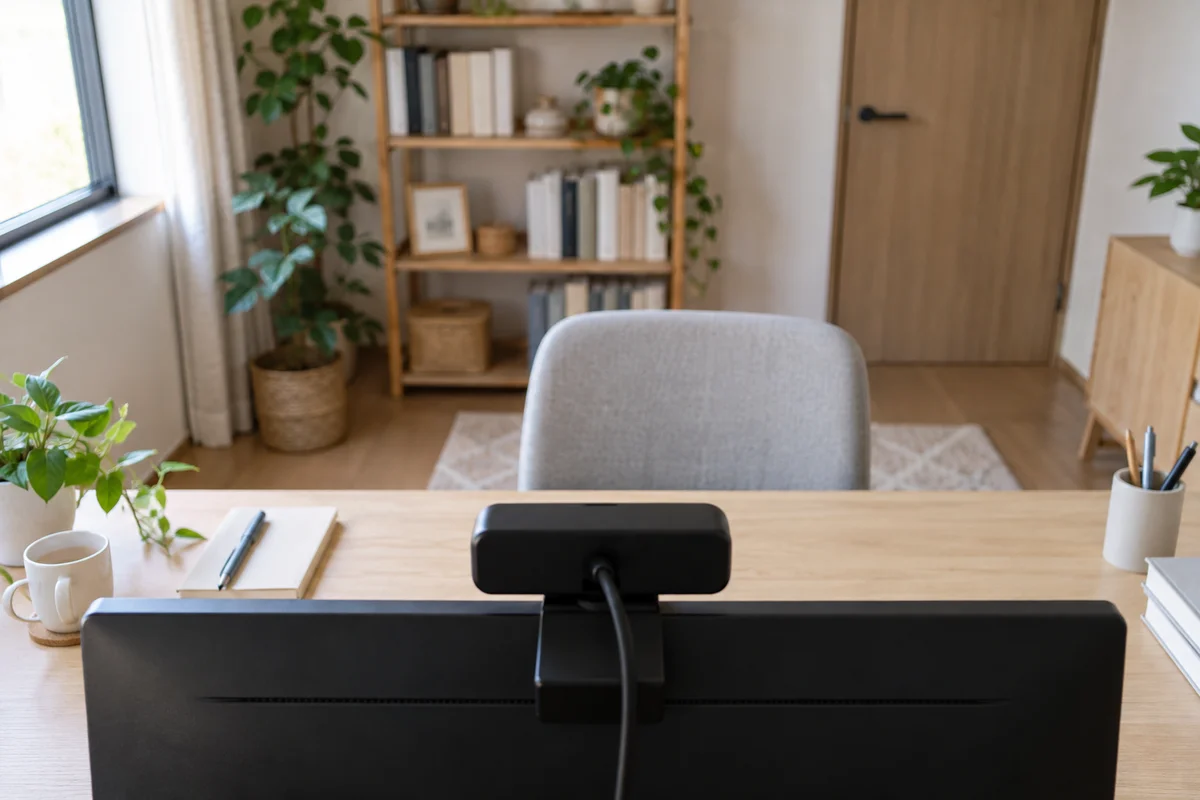
実際のところ、公式の仕様で画角が90°と広めに設計されているため、1人で座っていると背景の左右が広く映り込んだり、顔が少し小さく見えたりすることがあります。
部屋の様子をあまり見せたくない場合は、Web会議ツールの背景ぼかし機能を使ったり、カメラを置く位置を少し自分に近づけたりするのがおすすめです。画面の主役が部屋ではなく自分の顔になるので、話の中身に目を向けてもらいやすくなります。
マイクの声が小さく聞こえたりこもったりする
「相手から声が聞き取りにくいと言われたらどうしよう」とマイクの音質を心配する声も寄せられています。
公式の仕様表では全指向性マイクが2基搭載されており、最適な集音の目安は1mとされています。本体から離れすぎると声が小さくなりやすい傾向があります。
もし声が小さいと感じたときは、パソコンのサウンド設定からマイクの入力音量レベルを上げてみてください。また、声をはっきり届けたい会議の日は、別売りのイヤホンマイクなどを併用すると、「聞こえますか?」と確かめ合う時間が減って、話そのものに集中できますよ。
カメラの向きを左右に振れない
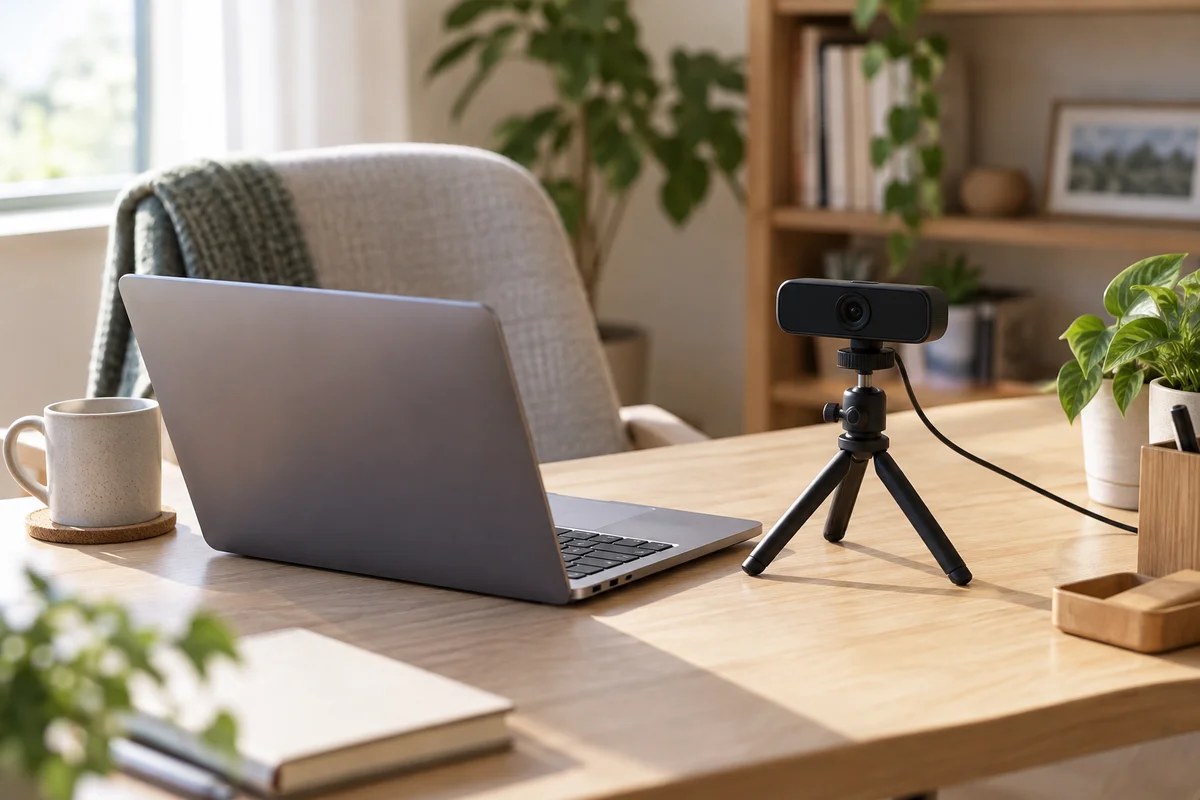
モニターの上に載せたあと、左右の角度を微調整したいことありますよね。この機種は上下の角度調整には対応しているものの、左右に首を振る機能は付いていません。
斜めから自分を映したい場合や、置く場所を細かく合わせたいときは、本体底面にある1/4インチの三脚穴を使って小型の三脚に取り付けてみるのがおすすめです。置く場所を自由に選べるので、顔が画面の真ん中に来る向きで映せます。
パソコンの顔認証機能には使えない
「カメラに顔を向けるだけでパソコンのロックを解除したい」と考えている人もいるかもしれません。公式の仕様に顔認証の記載はなく、楽天のレビューでもWindows Helloの顔認証には対応していないという声があります。
セキュリティの解除はキーボードでのパスワード入力や指紋認証で行う前提で選ぶのが安心です。
画面のちらつきやMacでの動作が心配
蛍光灯の明かりの下で画面がチカチカとちらついてしまう現象に不安を感じる人もいますよね。
画面のちらつきが気になる場合は、公式ソフトの「EMEETLINK」で、電源周波数を東日本の50Hzか西日本の60Hzに切り替えればOK。チカチカしない落ち着いた映りで話せます。
また、Macでうまく認識されない場合の手順として、公式FAQではパソコンのサウンド設定で「C960」を既定のマイクとして指定することや、Photo Boothなどのアプリでカメラとして選択することが案内されています。
EMEET C960がおすすめな人と別の機種を考えたい人
とはいえ、評判を読めば読むほど、「結局、自分の部屋と会議にはどれがいいんだろう」と迷ってしまいますよね。
C960がいちばん力を発揮するのは、出費を抑えて、まず内蔵カメラの暗い映りから抜け出したい人。反対に、背景を映したくない人や、声の聞きやすさを大事にしたい人は、別の機種も見ておくと安心です。こういう人にはこれ、という形でお伝えします!
EMEET C960がおすすめな人
次のどれかに当てはまる人なら、C960を挿したその日から、暗い顔のまま会議に出る毎日を終わりにできます。
- パソコンの内蔵カメラの画質を手軽に良くしたい人
- 難しい設定をせずにケーブルを挿すだけで使い始めたい人
- 出費を抑えて手頃に外付けWebカメラを用意したい人
- 会議ツールの背景ぼかしを使ったり、複数人で画面に映ったりする機会がある人
本体には手動で開閉できるプライバシーカバーも付いているので、使わないときにレンズを隠して安心感を持ちたい人にもおすすめです。
上の版や別の機種を考えたほうがよい人
一方で、求める条件によっては上位のモデルや別の機種を考えたほうが満足できる場合もあります。
1人だけで画面に映るため背景をあまり映したくない人や、ピントを自動で合わせてほしい人には、「C960 2K」がおすすめ。画角が約73°と狭めで、オートフォーカスにも対応しているので、顔が画面の中心に大きく映って、資料をかざしてもぼやけにくくなります。
細かい表情までくっきり映したい人には、ソニー製のセンサーを使った「C960 4K」という選択肢もあります。
また、周囲の雑音をしっかり抑えてクリアな声だけを届けたい場合は、Webカメラのマイクだけに頼るのではなく、マイク付きのヘッドセットなどを組み合わせると通話の快適さがぐっと上がりますよ。そのうえで、まず手軽に会議の映りを明るくしたいなら、C960がその最初の1台です。
【まず手頃に内蔵カメラから替えるなら】
EMEET SmartCam C960 ウェブカメラ
1080p・画角90°・マイク2基・カバー同梱。保証2年(公式)。
よくある質問
購入を検討している人が疑問に思いやすいポイントをまとめました。
付属のプライバシーカバーはどのように取り付けますか?
本体に最初から組み込まれているタイプではなく、付属のカバーのテープをはがして本体前面に自分で貼り付けて使用する仕組みになっています。カバーを下げれば物理的にレンズを隠せるので、誤って映像が配信されるのを防げます。
故障したときのメーカー保証期間はどのくらいですか?
正規販売店で個人使用目的で購入した場合、Webカメラ本体には公式の保証ポリシーにより2年間の製品保証が付いています。万が一の初期不良や不具合の際にも対応してもらえる期間が長めに用意されているのはありがたいですね。
購入前の最終確認チェックリスト
購入手続きに進む前に、ご自身の環境で問題なく使えるか以下の項目をチェックしてみてください。
- パソコンに接続するためのUSB-Aポートがあるか(Type-Cのみの場合は変換アダプタを準備できるか)
- 部屋の背景が広く映り込んでも、背景ぼかし機能などで対応できるか
- 左右の角度調整ができなくても、モニターの上や三脚で正面に設置できるか
- 音声通話でより高いクリアさを求める場合、別のマイクを用意できるか
まとめ
「EMEET C960」は、手頃なカメラをパソコンに挿すだけで、内蔵カメラでは暗く沈みがちだった顔を、明るくはっきり映せるWebカメラです。
画角の広さやマイクの音質といった意見が分かれるところも、背景ぼかしやマイクの音量の調整、イヤホンマイクとの組み合わせを知っておけば落ち着いて使えます。映りを気にせず、話すことに集中できる会議に向けて、まずはC960から替えてみてくださいね!
【まず手頃に内蔵カメラから替えるなら】
EMEET SmartCam C960 ウェブカメラ
1080p・画角90°・マイク2基・カバー同梱。保証2年(公式)。
📌 あわせて読みたい

コメント