
こんにちは、けんです!
「モニターを2台にしたいけど、何を揃えればいいかわからない」
「接続方法が複雑そうで手が出せない」
「本当に2画面にすると効率が上がるのか疑問」
自分も最初はまったく同じ気持ちでした。
でもデュアルモニターにした結果、作業効率が体感1.5倍になりました。大げさではなく、「片方で資料を見ながら、もう片方で作業する」ができるだけで、仕事のストレスが激減します。
IT系リサーチ企業のJon Peddie Research社の調査では、デュアルモニターにすることで生産性が平均42%向上するというデータが出ています。この数字は複数の企業で検証されており、マイクロソフトの社内調査でも同様の結果が確認されています。
自分の場合、一番変わったのはZoom会議中のストレスです。1画面のときは、画面共有しながらチャットを確認するためにAlt+Tabでウィンドウを行き来していました。2画面にしたら、メイン画面で共有資料・サブ画面でチャットとメモが同時に見えるようになり、「あれ、さっきのチャット何でしたっけ?」がゼロになりました。
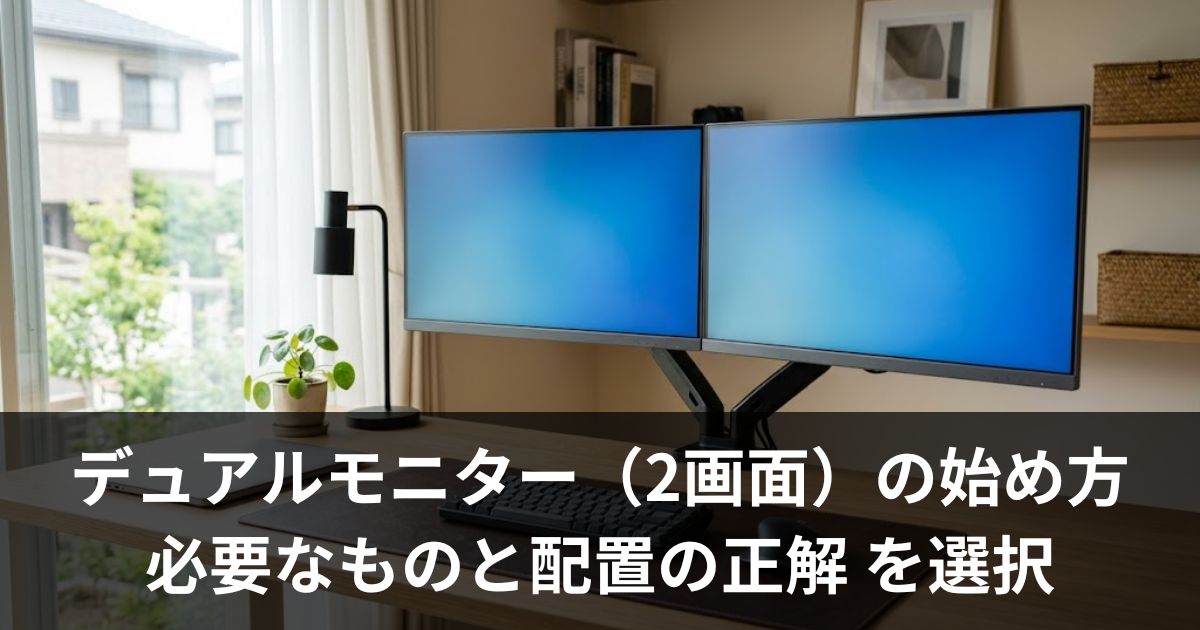
この記事では、デュアルモニターに必要なもの・接続方法・配置パターン・失敗しないモニターの選び方まで、初心者向けに詳しく解説します。
デュアルモニターで何が変わるのか
ウィンドウ切り替えが「ゼロ」になる
1画面で仕事しているとき、1日にAlt+Tab(ウィンドウ切り替え)を何回押しているか数えたことはありますか?
マイクロソフトの研究チームによると、平均的なオフィスワーカーは1日約300回ウィンドウの切り替えをしています。1回の切り替えに2〜3秒かかるとすると、1日約10〜15分が「ウィンドウの行き来」だけで消えている計算です。
デュアルモニターにすると、この切り替えが大幅に減ります。自分の場合、ExcelとSlack、ブラウザとメモ帳、Zoomと資料——これらを同時に表示できるようになったことで、1日30分以上の時短を実感しました。
こんな使い方が便利
- Zoom会議: メイン画面で画面共有 + サブ画面でチャットと議事メモ
- 資料作成: メイン画面でPowerPoint + サブ画面で参考資料のWebページ
- Excel作業: メイン画面でスプレッドシート + サブ画面で元データのPDF
- プログラミング: メイン画面でエディタ + サブ画面でブラウザのプレビュー
一度2画面に慣れると、1画面に戻れなくなります。自分は出張先でノートPC1台で作業すると「もう1枚ほしい…」と本気で思います。
デュアルモニターに必要なもの一覧
最低限必要なもの
- モニター2台(同じサイズ・解像度が理想)
- ケーブル(HDMI / USB-C / DisplayPort のいずれか)
あると快適さが段違いなもの
- モニターアーム(デスクスペースの確保+高さ調整)
- USB-Cハブ(ポートが足りない場合)
必要な予算
- 最安構成: モニター2台(1台1万円×2)+ ケーブル2本(各500円) = 約21,000円
- 快適構成: モニター2台 + デュアルモニターアーム(5,000円) = 約26,000円
「2万円は高い」と思うかもしれませんが、毎日30分の時間削減を時給1,500円で計算すると、月22,500円の価値があります。1ヶ月で投資回収できる計算です。
接続方法を選ぶ(ケーブルの種類)
PCとモニターを繋ぐケーブルは主に3種類あります。自分のPCにどのポートがあるかを確認してから選んでください。
HDMI(最も一般的)
ほぼすべてのPCとモニターに搭載されています。迷ったらHDMIを選べば間違いありません。ケーブル1本500〜1,000円と安価です。
注意点: ノートPCにHDMIポートが1つしかない場合、2台目のモニターを繋ぐにはUSB-CハブやドッキングステーションでHDMIポートを増設する必要があります。
USB-C(最も便利)
USB-Cポートがあるなら最もおすすめです。ケーブル1本で映像出力+PC充電+データ転送ができる場合があります(PD対応モニターの場合)。
注意点: すべてのUSB-Cポートが映像出力に対応しているわけではありません。PCのスペック表で「Thunderbolt 3/4」または「DP Alt Mode」の記載を確認してください。充電専用のUSB-Cポートでは映像は出ません。
自分はMacBook AirのUSB-CからモニターにDirect接続しています。ケーブル1本でモニター出力+PCの充電が同時にできるので、デスクがめちゃくちゃスッキリします。
DisplayPort(高解像度向け)
4Kモニターや高リフレッシュレートのモニターで使われることが多い端子です。一般的なオフィスワークではあまり必要ありませんが、将来4Kモニターにアップグレードする予定があるなら覚えておいて損はありません。
接続手順(5分で完了)
実際の接続は驚くほど簡単です。
Windows の場合
1. モニターとPCをケーブルで接続する
2. モニターの電源を入れる(自動で画面が映る場合もある)
3. デスクトップを右クリック →「ディスプレイ設定」を開く
4. 「複数のディスプレイ」の項目で「表示画面を拡張する」を選択
5. ディスプレイの配置をドラッグで調整(左右どちらにサブ画面があるかを設定)
6. 「適用」を押して完了
Mac の場合
1. モニターとMacをケーブルで接続する
2. 「システム設定」→「ディスプレイ」を開く
3. 検出されたモニターの「配置」タブでドラッグして位置を調整
4. 「ミラーリング」のチェックを外す(外さないと2画面とも同じ映像になる)
初回だけやるべき設定
ディスプレイの配置調整がとても重要です。Windowsの設定画面でモニターのアイコンをドラッグして、実際のデスク上の位置と合わせてください。これをやらないと、マウスが右に動かしたのに左のモニターにカーソルが移動するなど、直感と逆の動きになります。
自分は最初この設定を知らず、「なんでマウスが変な方向に消えるんだ!?」と30分格闘しました。
2画面の配置パターン3種
パターン①:横並び(最もポピュラー)
2台を左右に並べる定番スタイル。メインモニターを正面、サブモニターを利き手側に配置するのがおすすめです。
向いている人: 資料を参照しながら作業する人。Excel+ブラウザ、Zoom+資料、メール+チャットの組み合わせが多い人。
注意点: 2台の高さがズレていると首の負担が大きくなります。スタンドの高さが異なる場合、本やBOXで高さを揃えるか、モニターアームで統一するのがベスト。自分はモニターアーム導入前に分厚い本を3冊重ねて高さ調整していました。見た目は最悪でしたが効果はありました。
パターン②:上下配置
メインモニターの上にサブモニターを配置。デスクの横幅が120cm以下で2台並べるスペースがない人におすすめです。
向いている人: デスクが狭い人、ワンルームの人、モニターを3台以上にしたい人(横2+上1の構成)
注意点: 上のモニターは「ちらっと確認する用」にして、メイン作業は下の画面で行ってください。上のモニターを常に見ていると、1日で首が破壊されます。自分は試しに1日上のモニターをメインにしたら、翌日首が回らなくなりました。
上下配置の場合、モニターアームは必須です。スタンドを上下に重ねるのは物理的に無理なので。
パターン③:L字配置
デスクの角に2台をL字型に配置。メインを正面、サブを90度横に。
向いている人: L字デスクを使っている人、作業スペースが広い人。サブモニターを「監視用」(メール通知、Slackなど)にする使い方に最適。
失敗しないモニターの選び方
大原則:2台とも同じモニターにする
これが最も重要です。メーカーやサイズが違うと、色味・明るさ・解像度がバラバラになり、目が疲れます。特に文書作業中に「左では白、右ではクリーム色」になると地味にストレスです。
自分は最初、余っていた古いモニター(21.5インチ)と新品(23.8インチ)を並べていました。サイズも色味も違ったため、1ヶ月で目の疲れが悪化。結局2台とも同じモデルに買い替えました。この失敗だけで1万円のムダ使い。最初から同じモノを2台買えばよかったと後悔しています。
サイズは23.8〜24インチがベスト
- 21.5インチ: 安い(7,000円〜)が、Excelの列数が足りない。文字が小さい
- 23.8インチ: 一番おすすめ。2台並べても120cmデスクに収まる。文字サイズも見やすい
- 27インチ: 1台で使うなら最高だが、2台並べると幅140cm以上のデスクが必要
解像度はフルHD(1920×1080)で十分
4Kモニターは高いし、27インチ以上でないと恩恵が小さいです。23.8インチ×2台の構成なら、フルHDで十分きれいに表示されます。
接続端子の確認ポイント
- HDMI端子が2つ以上あるモニターだと、将来3台目を増設しやすい
- USB-C入力+PD対応があれば、ケーブル1本でPCの充電もできて最高
モニターアームで世界が変わる
デュアルモニターにするなら、モニターアームは「ほぼ必須」です。理由は3つ。
①高さ調整が自在: 目線の高さにモニターの上端が来るように調整すると、首への負担が激減します。アームなら1cm単位で調整可能。スタンドでは不可能な微調整ができます。
②デスク面積の確保: スタンド2台分の場所(約30cm×2)がなくなるので、デスクの上がスッキリします。その分キーボードやマウスを快適に配置できます。
③角度・向きの変更: アームなら画面を傾けたり、縦置きにしたり、使わないときは奥に押しやったりできます。スタンドでは物理的に不可能な柔軟性。
デュアルモニター用のアームは3,000〜15,000円が相場です。自分は5,000円のクランプ式アームを使っていますが、十分すぎる品質です。
まとめ:2画面は在宅ワーク最大のコスパ投資
デュアルモニターは「生産性を上げるために最もコスパが良い投資」です。
始め方の3ステップ
1. PCの映像出力端子を確認する(HDMI? USB-C? 何ポートある?)
2. 同じモニターを2台購入する(23.8インチ・フルHD・HDMI対応 ×2台で約2万円)
3. ケーブルで繋いで「表示画面を拡張する」を選択(Windows/Mac共に5分で完了)
手持ちのモニターが1台あるなら、もう1台同じモデルを追加するだけでOKです。まずは横並びで使ってみて、スペースが足りなければモニターアームを導入する、という順番がおすすめです。
モニター選びで迷ったら、こちらの記事も参考にどうぞ。





コメント