
こんにちは、デスクハック研究所のけんです。
先に結論です。迷ったら、スペック表よりも「自分がどう使うか」で選んだほうが失敗しにくいです。本記事は机・端子・高さの3点から、2万円以下で選べる5台を用途別に紹介します。
仕事が遅いわけではないのに、画面を切り替えるたびに思考が途切れる感覚、ありませんか。
Web会議中に資料とメモを同時に開けず、毎回どちらかを閉じる。ノートPC1画面だと、作業そのものより「探す」「戻る」「開き直す」が増える。
在宅ワークでノートPCだけを使っていると、作業そのものより「画面を探す時間」がじわじわ増えます。
Excelを開く。Slackに返す。ブラウザで調べる。資料を確認する。 そのたびにウィンドウを切り替えて、「さっき見ていた数字どこだっけ」と一瞬止まる。
これ、1回ずつは小さいんですが、1日中やるとけっこう削られます。
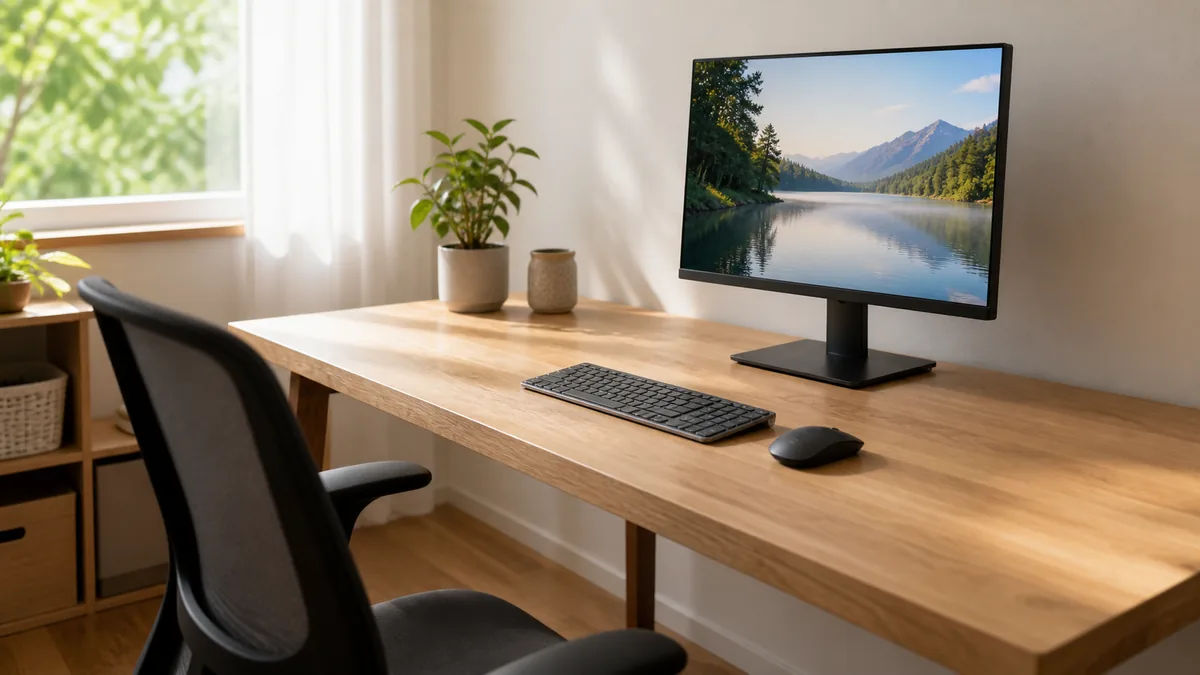
自分が外部モニターを入れて一番変わったのも、画面が大きくなったことではありません。Excelを開いたまま、横にSlackやブラウザを置けるようになったことでした。
外付けモニターで買っているのは、画面の大きさではなく「ウィンドウを探さない時間」です。
モニター選びで失敗する人の多くは、画質より「置き場所・目線の高さ・接続端子・机の奥行」を見落としています。安いから後悔するのではなく、自分の机とPCに合わないモデルを選ぶのが本当の失敗です。
本記事の「2万円以下」は、2026年6月29日時点の主要EC(Amazon/楽天/Yahoo!ショッピング/公式ストア)における新品の実勢価格(税込)を目安にしています。価格はセールや在庫状況で変動するため、購入前に各商品ページで最新価格を確認してください。
この記事の結論
在宅ワーク用モニターは、画質より先に「机の奥行き・接続端子・高さ調整」を見て選ぶ。
迷ったら:
・安く始めるなら Acer EK241YGbmix
・ノートPC作業の総合ベストなら LG 24MS570B-B
・目の負担に配慮したいなら BenQ GW2480
こんな人向けの記事です
- ノートPC1画面の切り替えが多く、作業が詰まりやすい人
- 2万円以下で、在宅ワーク用の外付けモニターを選びたい人
- 机の奥行き、接続端子、高さ調整のどれを優先すべきか整理したい人
- 商品ページを見る前に、自分の使い方ならどれが候補になるかを決めたい人
まず結論:在宅ワーク用モニターは「使い方」で選ぶ
先に結論です。迷ったら、スペック表よりも「自分がどう使うか」で見た方が失敗しにくいです。
迷ったらこの3パターン
安く始めたいなら Acer EK241YGbmix。 まず外部モニターを試したい人の基準にしやすいです。
ノートPC作業を整えるなら LG 24MS570B-B。 USB-C・給電・高さ調整まで見たい人向けです。
長時間の見やすさ重視なら BenQ GW2480。 目への負担に配慮した機能を重視する人に向きます。
いずれも2026年6月時点で2万円以下での購入が現実的なラインナップです。高さ調整と保証を重視したい場合は、Dell S2421HSも比較候補ですが、新品価格が2万円を超えることがあります。購入前に各商品ページで最新価格を確認してください。
失敗しにくい選び方は3つだけ
モニター選びで見るポイントはたくさんありますが、在宅ワーク用なら最初は3つで十分です。
24インチ前後なら、狭い机でも扱いやすい
在宅ワーク用の最初の1台なら、23.8〜24インチ前後が扱いやすいです。
幅100〜120cmくらいの机に置いても圧迫感が出にくく、ノートPC1台からの初モニターなら「置いた瞬間にちょうどいい」と感じやすいはずです。27インチになると作業領域は広がりますが、机の奥行きが浅いと画面が近く感じやすくなります。
机の奥行きで迷ったら、この目安で判断してください。
机の奥行き別の目安
45〜50cm: 23.8〜24インチ中心。台座が小さいモデルを選ぶと置きやすいです。
55〜65cm: 24インチ前後が一番選びやすいゾーン。
70cm以上: 24〜27インチも候補。モニターアームを使うと距離調整しやすくなります。
フルHDで十分な人、WQHD以上が向く人
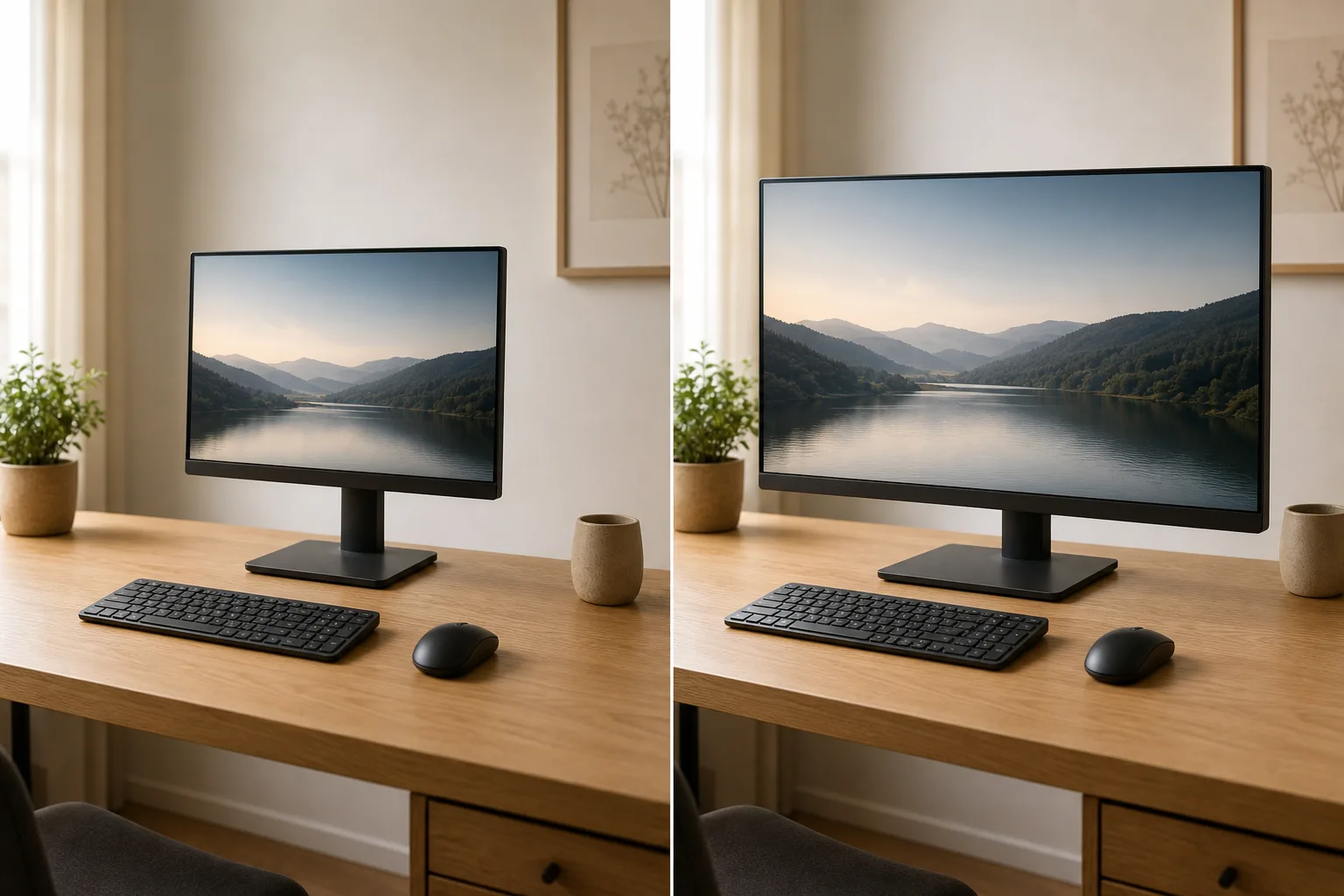
24インチ前後なら、フルHDでも十分なことが多いです。Web会議、スプレッドシート、Slack、ブラウザ、資料作成が中心なら、困る場面は少なめです。
デザイン作業や動画編集、広い表を常に扱う仕事なら、WQHD以上も候補になります。4Kは24インチでは文字が小さくなりがちで、結局表示倍率を上げて使うことがあります。
端子と高さ調整は、買う前に必ず見る
安さより先に、机の奥行き・接続端子・高さ調整を見る。
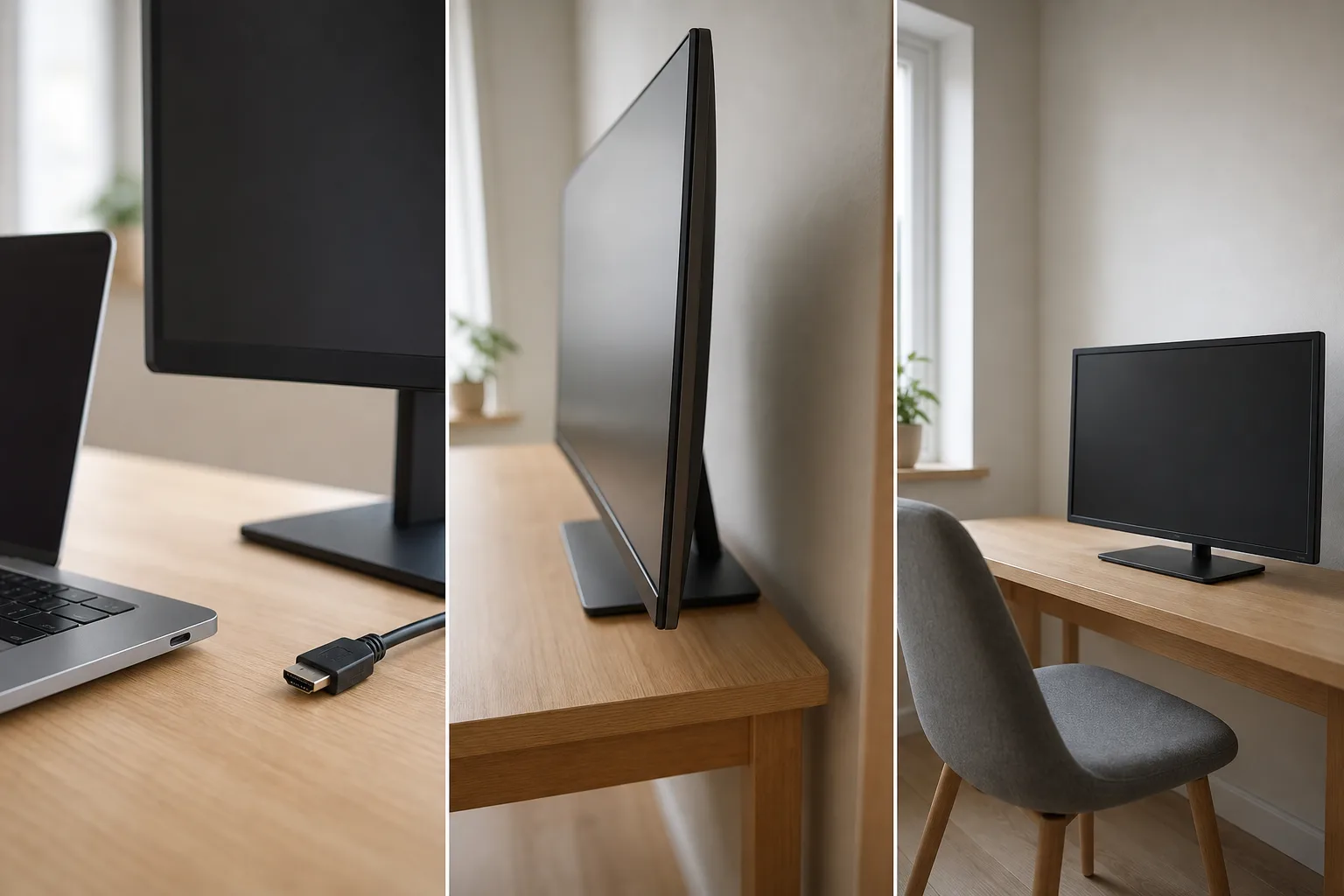
特にノートPCで使う人は端子を必ず確認してください。MacBookや薄型ノートPCはUSB-Cしかないこともあります。HDMIしかないモニターを買うと、変換アダプターが必要になります。
高さ調整も見落としやすいポイントです。OSHAやMayo Clinicのエルゴノミクスガイドでは、モニター上端は目線と同じか少し下が目安とされています。商品ページで「高さ調整」「チルト」「VESA対応」と書かれているか確認しましょう。将来モニターアームを使うなら、VESA対応の方が楽です。
見るポイント3つのまとめ
サイズは机の奥行きに合わせる、解像度は作業内容に合わせる、端子と高さ調整は買う前に確認する。 この3つが決まると、商品ページで見るべきところがかなり絞れます。
買ってから後悔しやすいポイント
モニターは「買ってよかった」と感じやすい一方で、失敗すると毎日じわじわストレスになります。
買ってから後悔しやすい4つ
MacBookにつながらない
USB-CしかないPCはHDMIモニターだと変換アダプタが必要
大きすぎて机が近い
奥行45cm前後なら24インチ中心が無難
高さが合わない
高さ調整なしモデルは台かアーム前提
ブルーライトカットだけで選ぶ
非光沢・明るさ・距離・休憩も合わせて見る
2万円以下で狙いたい用途別おすすめ5選
ここからは、在宅ワーク用に候補にしやすい5製品を紹介します。
価格は2026年6月29日の調査時点の目安です。Amazon、楽天、価格.comなどで変動します。特にDellとASUSは2万円を超える表示もあるため、購入前に最新価格を確認してください。
まず1台を失敗しにくく選ぶなら|Acer EK241YGbmix
1万円台で始めやすい、23.8インチIPS・120Hzの現行モデルです。
タイプ: 価格重視の入門モデル
強み
- 1万円台でIPS・非光沢・120Hz
- HDMIで接続しやすい
注意点
- 高さ調整なし(台やアームが必要な場合あり)
- USB-Cなし・スピーカーなし
向いている人: 初めての外部モニターで失敗したくない人・2万円以内に収めたい人
購入前に確認: MacBookでUSB-C接続したい人・スピーカー音質を求める人

【まず1台を安く】
Acer EK241YGbmix 23.8インチ モニター
1万円台で外部モニターを始めたい人が、最初に比較しやすい入門候補。
ノートPC在宅ワーク総合ベスト|LG 24MS570B-B (USB-C・高さ調整・USBハブ・5年保証)
USB-C PD 65W・高さ調整・USBハブをすべて2万円以下で揃えた、在宅ワーカー本命のモデルです。
タイプ: ノートPC在宅ワーク総合ベスト
強み
- USB-C一本で映像+給電(65W)+USBハブ
- 高さ調整あり・スピーカー内蔵・5年保証
注意点
- PC側USB-Cの映像出力対応確認が必要
- 1万円台モデルより高め
向いている人: USB-C対応ノートPCでケーブルを1本にまとめたい人
購入前に確認: HDMIのみのPC・スピーカー音質を重視する人

【ノートPC作業の本命】
LG 24MS570B-B 23.8インチ USB-C モニター
USB-C一本で映像・給電・周辺機器までまとめたい人向けの総合候補。
長時間作業の見やすさを重視するなら|BenQ GW2480
1日中画面を見る人が、派手さより快適さを選ぶための23.8インチIPSモニターです。
タイプ: 目の負担配慮モデル
強み
- Brightness Intelligence(自動輝度調整)・フリッカーフリー・Low Blue Light
- HDMI・DisplayPort・D-sub対応(1W×2内蔵スピーカー付き)
注意点
- 高さ調整なし・USB-Cなし
- スピーカーは1W×2(通知音レベル・音質重視なら外部スピーカー推奨)
向いている人: 長時間作業で目への負担を意識したい人
購入前に確認: USB-C接続が必要な人・音質を重視する会議が多い人

【長時間作業に】
BenQ GW2480 23.8インチ アイケアモニター
見やすさや目への負担に配慮した機能を重視したい人向け。
価格とIPSのバランスなら|LG 24MP400-B
1万円台でIPSを使いたい人のための、シンプルな23.8インチモニターです。
タイプ: コスパ重視のIPSモデル
強み
- 1万円台でIPS・非光沢
- 3辺フレームレスでデュアル化しやすい
注意点
- 高さ調整なし・USB-Cなし
- ケーブルが後ろ向きに出て目立ちやすい
向いている人: 予算を抑えてIPSを使いたい人・デュアルモニター化を考えている人
購入前に確認: 壁際設置でケーブル取り回しが難しい人・USB-C接続が必要な人

【IPSを手頃に】
LG 24MP400-B 23.8インチ フレームレスモニター
価格を抑えつつ、フレームレスで見やすいIPSを選びたい人向け。
とにかく安く外部モニターを試すなら|Acer SA241YHbmix
まず1枚増やすことを試したい人のための、コスト最優先の23.8インチモニターです。
タイプ: 最安寄りの試し買いモデル
強み
- 導入コストが低い・100Hz
- 内蔵スピーカー2W×2(簡易用途)
注意点
- VAパネル(斜めからの見え方・色精度がIPSより劣る)
- 高さ調整なし・USB-Cなし
向いている人: まず1枚増やして試したい人・価格を最優先する人
購入前に確認: デザイン・写真編集など色精度が必要な人

高さ調整重視・予算を少し足せるなら|比較候補
厳密に2万円以下にこだわらず、高さ調整・保証・スタンドの安定感を重視する場合は、以下も比較候補に入ります。
高さ調整と保証を重視するなら Dell S2421HS も見る(2万円超の場合あり)
Dell S2421HSは、23.8インチ・フルHD・IPSで、高さ調整・回転・左右角度・チルトにすべて対応したスタンドが特徴です。保証も手厚く、机に直置きで位置を細かく合わせたい人に向いています。
タイプ: 高さ調整・保証重視モデル(2万円超の場合あり)
強み
- 高さ・回転・左右角度・チルト全対応スタンド
- 保証が手厚い
注意点
- 新品価格が2万円を超える場合がある
- USB-Cなし・スピーカーなし
向いている人: 机に直置きで高さ調整したい人・保証を重視する人
購入前に確認: 2万円以内で選びたい人

【高さ調整重視】
Dell S2421HS 23.8インチ モニター (3年保証付)
直置きで目線に合わせたい人が、予算を少し足して比較したい候補。
よくある質問
24インチと27インチ、在宅ワークならどちらがいい?
最初の1台なら24インチが扱いやすく、価格も2万円以下に収まりやすいです。サイズはこう考えると決めやすいです。
- 机が狭い・ノートPCと並べる・予算重視 → 24インチ・フルHDで十分
- 机の奥行き60cm以上+資料を広く並べたい → 27インチ+WQHD
サイズで迷ったら、まず「今の机の奥行き」を測るのが確実です。
2万円以下のモニターは安っぽい?画質や品質は大丈夫?
資料作成・Web会議・ブラウザ作業が中心なら、2万円以下のIPSパネルでも十分実用的です。
価格差が出るのは、主にこの4点です。
- 高さ調整スタンドの有無
- USB-C給電の有無
- 色再現の正確さ
- リフレッシュレート
事務作業ではこの差を体感しにくい部分です。色を厳密に扱う仕事でなければ、価格より「パネル種類(IPS / VA)」と「必要な端子」を優先するほうが満足度は高くなります。
USB-C対応モニターは必須?
必須ではありません。HDMIで接続できるPCなら、通常のHDMIモニターで問題なく使えます。
ただしMacBookやUSB-C中心の薄型ノートPCなら、USB-C 1本で「映像+給電+データ」をまとめられて、配線が一気に減ります。
購入前に、自分のPCのUSB-C端子が映像出力(DP Alt Mode)に対応しているかだけは確認してください。
4Kモニターは必要?
資料作成・Web会議・表計算・ブラウザ中心なら、必須ではありません。
写真・動画編集など細かい文字や画像を扱うなら候補になります。ただし24インチで4Kは文字がかなり小さくなり、拡大表示にすると結局作業領域が広がらないこともあります。
作業スペースを広げたいなら、4Kより「27インチ+WQHD」のほうが在宅ワークでは扱いやすいです。
目の疲れが気になるなら、どこを見ればいい?
ブルーライトカット機能だけに頼らないのがポイントです。次の5つをまとめて見直すのが近道です。
- 非光沢(ノングレア)パネル
- 明るさ調整のしやすさ
- 画面の高さ
- 画面までの距離
- 部屋の照明
目安は「画面の上端が目線か少し下」「距離は腕を伸ばしたくらい(約50〜70cm)」。非光沢パネルやフリッカーフリーだと、映り込みやちらつきを減らせます。
モニターアームは最初から必要?
必須ではありません。
ただし高さ調整のないモニターを選ぶなら、あとから欲しくなる人が多いです。
机を広く使いたい・画面の高さを細かく合わせたい人は、購入前に「VESA対応(モニターアームを取り付けられる規格)」かどうかだけは確認しておくと後悔が減ります。
まとめ
「机・端子・高さ」の3点を確認してから選べば、在宅ワーク用モニター選びの失敗はかなり減ります。
この3点さえ合っていれば、あとは用途と予算で絞り込むだけです。
- 迷ったら:Acer EK241YGbmix
- ノートPC在宅ワーク総合ベスト(USB-C一本・高さ調整・5年保証):LG 24MS570B-B
- 長時間作業の見やすさ重視:BenQ GW2480
- コスパとIPSのバランス:LG 24MP400-B
- とにかく安く試す:Acer SA241YHbmix
- 高さ調整・保証重視(2万円超も許容):Dell S2421HS(購入前に価格確認)
まず1台、手が届く価格で試してみてください。
※本記事はアフィリエイト広告(PR)を含みます。商品リンクから購入された場合、売上の一部が当サイトに還元されることがあります。価格・在庫・仕様は変動するため、購入前に各商品ページで最新情報を確認してください。
参考リンク
- OSHA|米国労働安全衛生局:モニター配置・作業姿勢のガイドライン
- Mayo Clinic|オフィスエルゴノミクス(画面の高さ・距離・姿勢)
- American Academy of Ophthalmology|米国眼科学会:デジタルデバイスと目の健康
- Dell S2421HS|公式スペックページ
- BenQ GW2480|公式スペックページ
- LG 24MP400-B|公式製品ページ
- Acer SA241YHbmix|公式製品ページ
あわせて読みたい


コメント