
※この記事には広告・プロモーションが含まれています
「外付けモニターを置いたら、机の上が狭くてノートやキーボードが置きにくいんですよね…」
「モニターアームを使ってみたいけれど、自分の机やモニターに取り付けられるのか分からなくて選べないんです…」
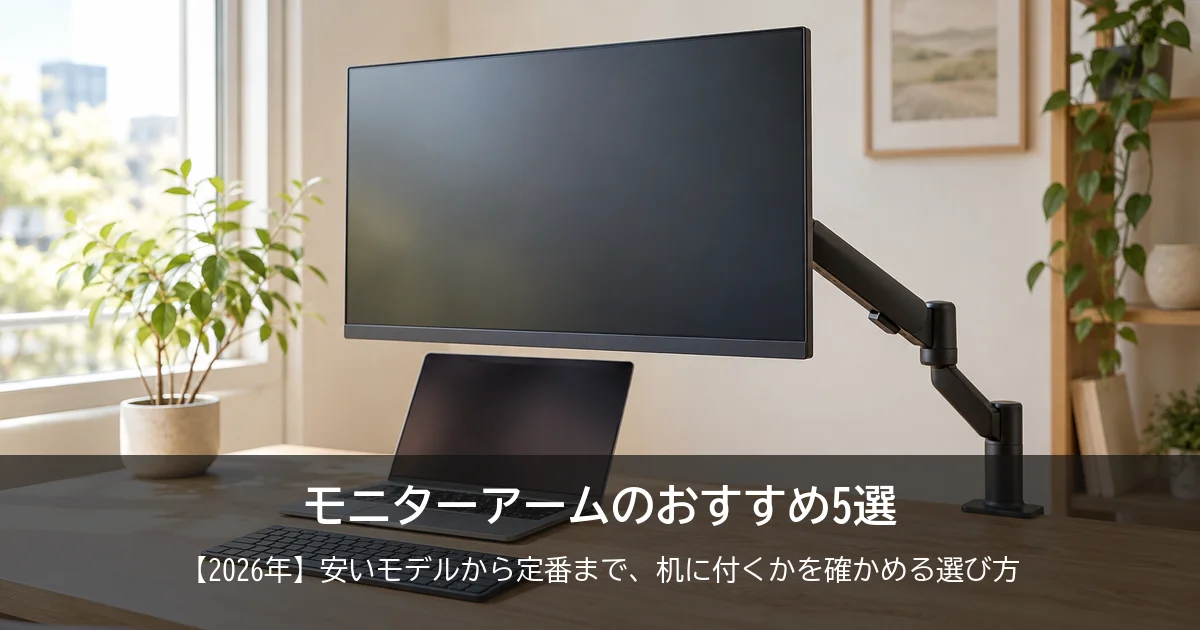
画面を見やすくしようと外付けモニターを置いたのに、大きな台座のせいで手元のスペースがなくなって作業しにくくなってしまうことありますよね。自分がおすすめするのは、やっぱり「モニターアーム」です。
自分もモニターアームに替えたとき、台座が置いてあった場所がそのまま空いて、手元が広く使えるようになりました。画面を目の高さに浮かせたまま、その下にノートや資料を広げて作業できる机になります。
とはいえ、モニターアームは天板の厚みやモニターの重さが合わないと、届いても机に付けられないことがあるので、失敗したくないですよね。
リモートワーク歴6年で毎月300点以上のリモートワーク用品を調べている自分が、机とモニターに付くかを確かめる4つの選び方と、こういう人にはこれというおすすめ5台をお伝えします!
リモートワーカーのための「モニターアーム」の魅力
自分は以前、1年半同じモニターアームを使っていましたが、その間に画面が垂れてくることはありませんでした。台座のスタンドからアームに替えると、広くなった机で、長い時間でも疲れにくい姿勢のまま作業できます。変わることを、3つお伝えします!
机の上が広くなって、作業スペースを確保できる
モニターアームの一番大きな魅力は、机の上が広く使えるようになることです。通常の付属スタンドは机の上に直接置くため、台座の周りには物を置けなくなって手狭になりがちなんですよね。
モニターアームなら机の端に固定して画面を浮かせられるので、画面の下にキーボードをしまったり資料を広げたりできて作業がかなり楽になります。
高さと角度を自由に合わせられて、疲れにくい
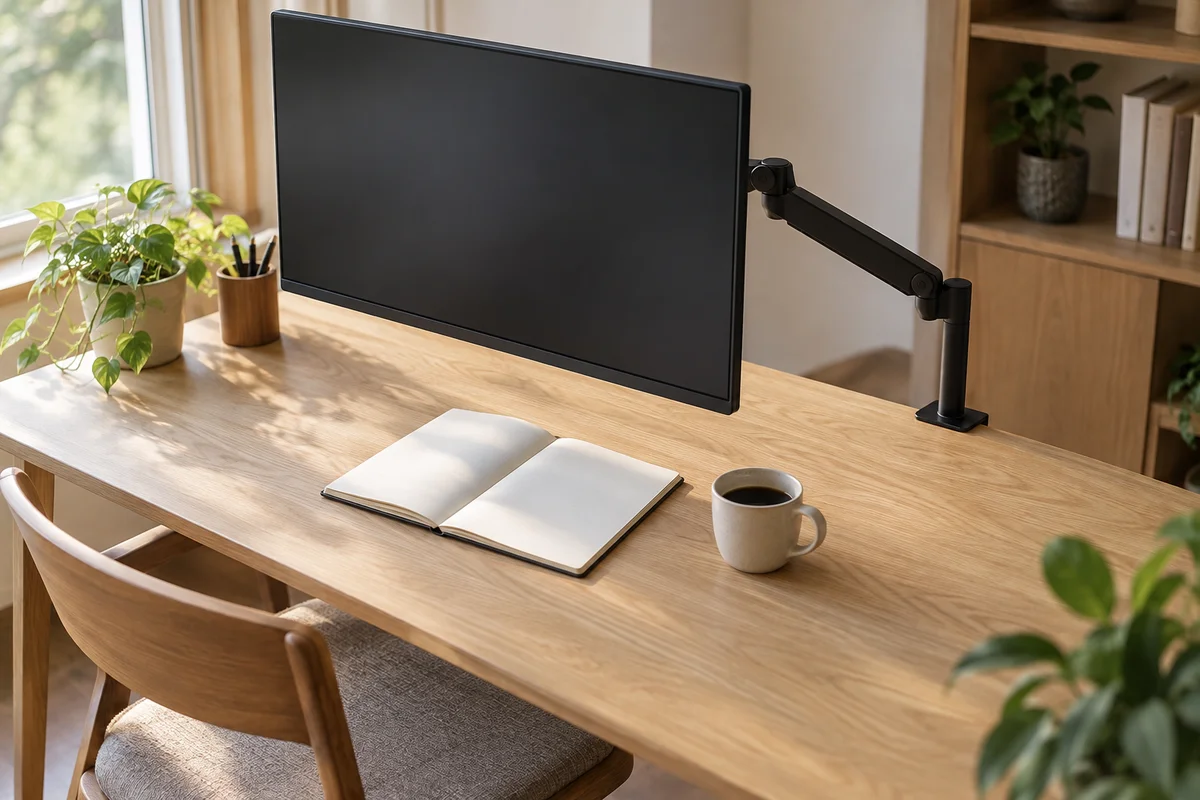
画面の高さや角度を、自分の目線に合わせて細かく動かせるのも便利です。台座のままだと高さを変えられなかったり、変えられても動く幅が小さかったりして、画面を見下ろす姿勢になりやすいんですよね。
モニターアームなら上下や前後に軽く動かせるので、目線の高さに画面を合わせやすくて長時間の作業でも疲れにくいと感じます。
画面の下を拭きやすくて、机の掃除がしやすい
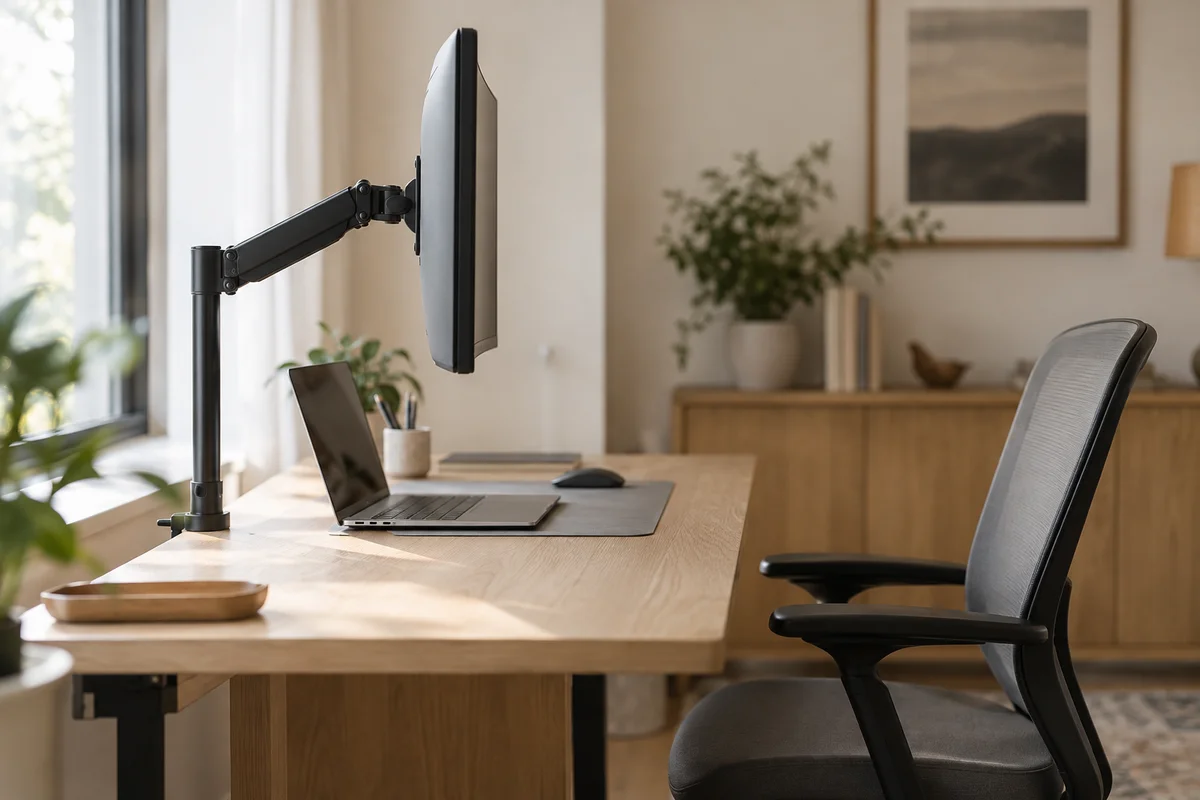
机の上の掃除が手軽にできるのも助かるポイントです。台座があると奥の隙間にホコリが溜まりやすく、拭き掃除をするのも一苦労なんですよね。
アームで画面を浮かせていると、画面の下や奥に手がそのまま届くので、机の上をサッと拭くだけで手入れが完了します。
モニターアームの選び方は4つ
モニターアームはどれも似た形に見えますが、合わないものを選ぶと思ったように動かせません。たとえばエルゴトロン LXは、9.1kgを超えるモニターを付けると、上下に動く幅が最大11cm減ると公式に書かれています。
重さの合ったアームなら、画面を好きな位置に動かしたら、そのまま止まっていてくれます。机とモニターに合う1台を選ぶために、確かめておきたい4つをお伝えします!
モニターの重さと大きさに合わせる
まず確認しておきたいのが、モニターの重さと画面サイズです。アームごとに支えられる重さの上限と下限が決まっていて、重すぎるモニターを付けるとアームが重さに耐えられず下がってきてしまいます。
逆にモニターが軽すぎてもアームが跳ね上がってしまうことがあるので、仕様に書かれている重さの範囲に収まっているかを確かめて選ぶのが基本です。
天板の厚みと固定の仕方を確かめる
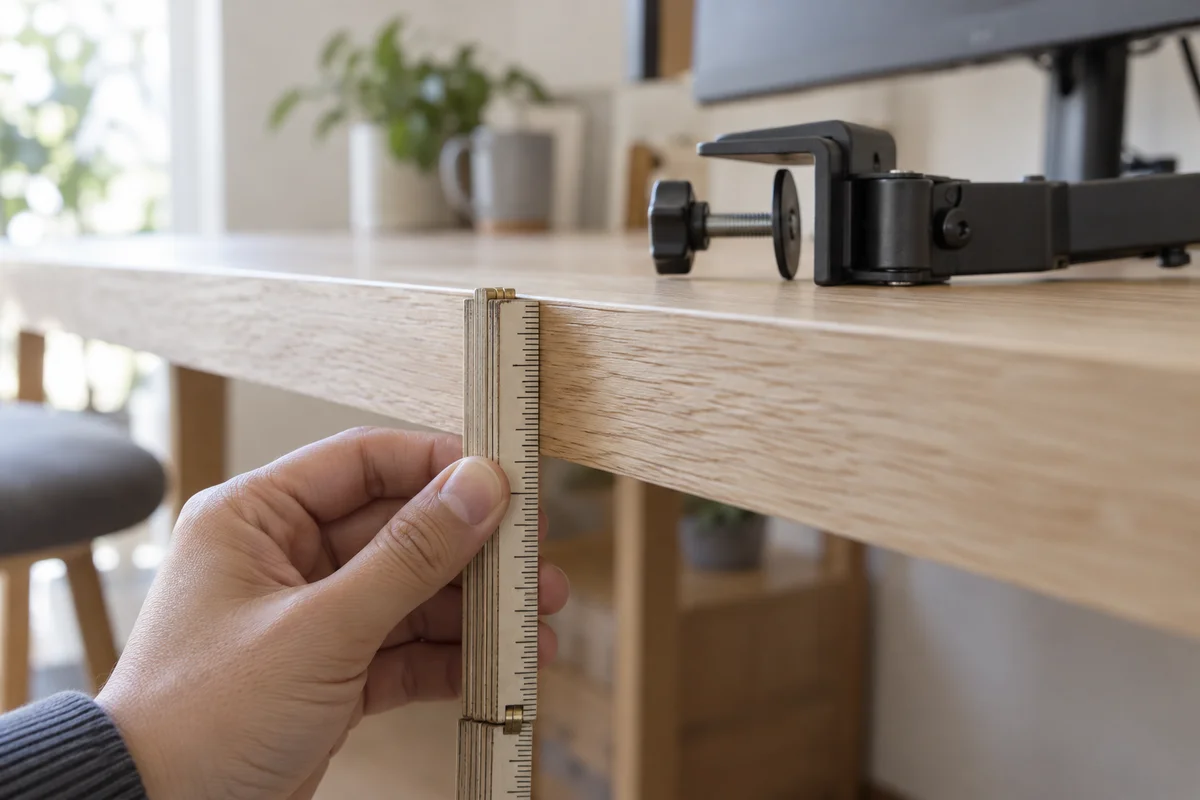
机への固定方法は、天板を挟み込む「クランプ式」と、天板に穴を開けてボルトを通す「グロメット式」の2種類があります。
自宅の作業机では穴を開けずに固定できるクランプ式を選ぶ人が多いですが、天板の厚みがアームの対応範囲に収まっていないと挟めません。机の端にクランプを差し込めるだけの奥行きがあるかも含めて、購入前に机の寸法を測っておくと安心です。
バネの方式(ガス式かメカニカル式か)を選ぶ
アームの関節を支えるバネには「ガススプリング式」と「メカニカルスプリング式」があります。ガス式は手頃な価格のモデルに多く使われていて、なめらかに動かしやすい特徴があります。
メカニカル式は金属のバネを使っていて、同じアームを長く使い続けたい人におすすめの構造です。
画面の数(1画面か2画面か)を決める
設置したいモニターが1枚か2枚かによっても選ぶアームが変わります。2画面を並べたい場合、1本の支柱から2本のアームが出ているデュアルアームを選ぶと、机の上に固定する土台が1箇所で済むので机の上がよりすっきりします。
画面ごとに別々の位置や高さへ細かく動かしたい場合は、シングルアームを2本並べて設置する方法も使いやすいです。
おすすめのモニターアーム5選
Amazonのモニターアームの売れ筋を見ると、1位は手頃なAmazonベーシック、2位は色違いなども合わせて16,000件を超える評価が集まるエルゴトロン LXでした(2026年10月時点)。
どちらがいいかは、モニターの大きさと使い方で変わります。こういう人にはこれ、という形でおすすめの5台をご紹介します!
迷ったら・長く使いたい人には「エルゴトロン LX」
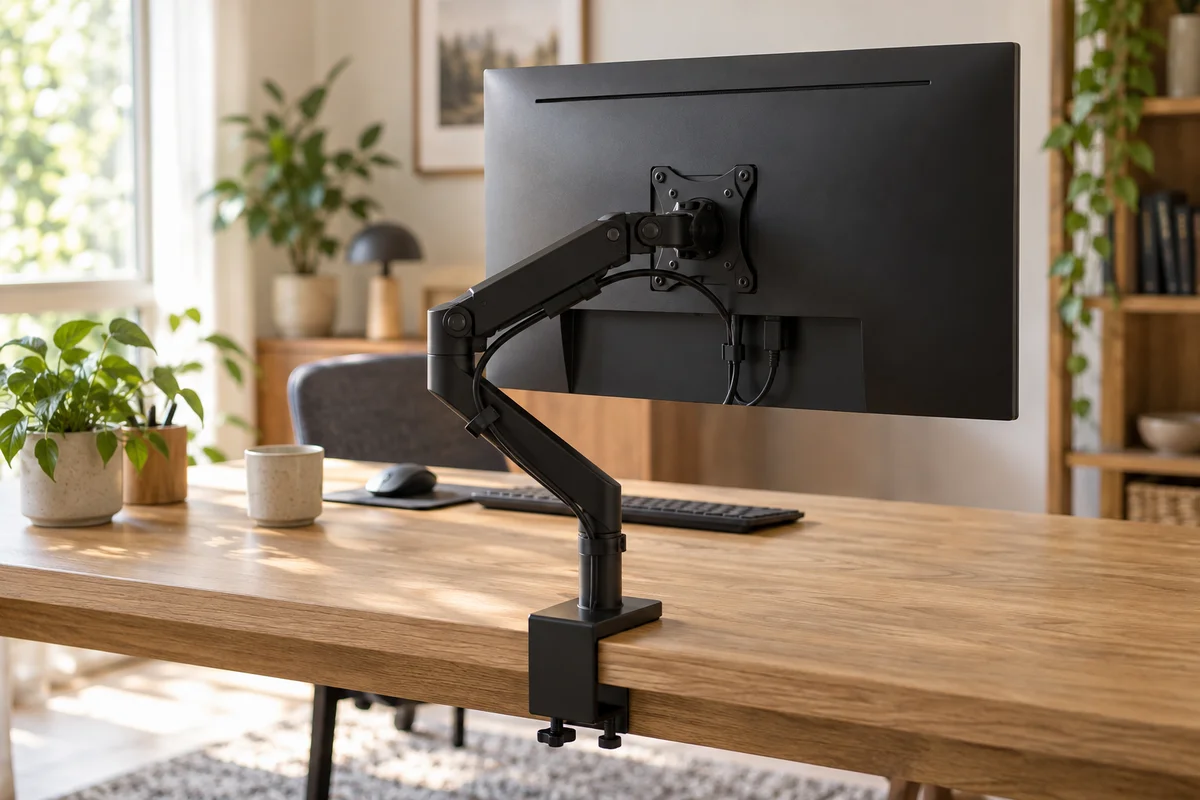
迷ったときに最初に候補にしたいのが、エルゴトロンの「LX」という機種です。画面の位置をこまめに動かしたい人や、一度設置したら長く使い続けたい人におすすめなんですよね。
エルゴトロン独自のメカニカルスプリングを採用していて、公式の販売ページではガススプリング式のような経年劣化がないと案内されています。
画面から手を離した位置でしっかり止まるという声が多く、34インチ・11.3kgまでのモニターに対応しています。国内正規品には10年間の保証が付いているので、同じアームを長く使い続けたい人にも心強いです。
気をつけたいのは、ホワイトのモデルにはグロメット用の金具が付属しないこと。穴を開けて固定したい場合は、別売りの金具を用意する必要があります。
重いモニターを付けたときの動き方など、詳しい評判は下の記事で紹介しています。
画面を手で寄せれば、離した位置でそのまま止まる。机を広く空けたまま、その日の作業に合わせて画面を動かしながら、長く使っていける1台です。

【迷ったら・長く使うなら】
エルゴトロン LX デスクマウント モニターアーム 45-241-224
34インチ・11.3kgまで。メカニカルスプリングで、国内正規品は10年保証(公式)。
とにかく手頃に始めたい人には「Amazonベーシック DS-MADSBE」
「まずはモニターアームがどんなものか試してみたい」という人には、Amazonベーシックの「DS-MADSBE」という機種がおすすめです。ガススプリング式で、クランプとグロメットの両方の固定金具が最初から同梱されています。
15〜27インチ・2.0〜7.0kgのモニターに対応していて、使っているモニターが27インチまでならこれで十分。アームは最大約52.1cmまで伸びるので、標準的な奥行きのデスクなら手前まで画面を引き出して使えます。
ただ、ガススプリングの張力はモニターの重さに合わせて付属のレンチで調整する仕様で、開封直後は関節が硬く感じられることがあります。固定や安定の調整に手間取ったという声もあるので、設置するときは説明書に沿ってネジを調整してくださいね。
手頃な1台でも、台座がなくなった分だけ机は広くなります。まずはアームのある机を試してみたい人には、ちょうどいい1台です。

【とにかく手頃に始めるなら】
Amazonベーシック モニターアーム シングル ガススプリング式
15〜27インチ・2〜7kg。クランプとグロメットの両方が付属、保証1年(販売ページ)。
32インチまで手頃に載せたい人には「グリーンハウス GH-AMDX1」
27インチより一回り大きい画面を手頃なアームに載せたい人には、グリーンハウスの「GH-AMDX1」という機種が使いやすいです。17〜32インチ・2〜9kgのモニターに対応したメカニカルスプリング式で、六角レンチでバネの強さを調整できます。
土台は組み立てた状態で届くので、設置の手間を減らせるのもありがたいところ。保証は3年付いていて、手頃なモデルでも安心して使い始められます。
気をつけたいのは、2kg未満の軽いモニターには使えないことです。クランプで付ける場合は天板の厚み10〜80mmに加えて、106mm以上の奥行きが要るので、机の裏側の形も確かめておいてください。
画面を一回り大きくしても、台座を置かずに浮かせて使えるので、手元は狭くなりません。

【手頃に32インチまで載せたいなら】
グリーンハウス 液晶モニターアーム GH-AMDX1
17〜32インチ・2〜9kg。メカニカルスプリング、土台は組み立て済み、保証3年(公式)。
色や見た目で選びたい人には「Pixio PS1S Wave」
机の上の色をそろえたい人には、Pixioの「PS1S Wave」という機種がおすすめ。ブラックやホワイトだけでなく、パステルブルーやベージュなど7色から選べます。
17〜32インチ・1〜9kgに対応したガススプリング式で、1kgから支えられるので、軽めのモニターを載せたい人にも使いやすいんですよね。クランプで挟める天板の厚みは10〜50mmと、ほかのアームより少し狭め。
保証の年数は販売先によって書き方が違うので、買うお店の保証条件を確かめてから選んでくださいね。
白い机には白、木の机にはベージュ、と色をそろえれば、画面まわりが机になじんで、すっきり見える作業スペースになります。

【色や見た目で選ぶなら】
Pixio PS1S Wave モニターアーム
17〜32インチ・1〜9kg・ガス式。ブラックやパステル系など7色から選べる(公式)。
モニター2枚を並べたい人には「グリーンハウス GH-AMDX2H」
「2画面にしたいけれど、机にアームの土台をいくつも付けたくない」という人には、グリーンハウスの「GH-AMDX2H」という機種がおすすめです。
1つの土台から2本のアームが出ている2画面用で、どちらのアームも17〜32インチ・2〜9kgのモニターに対応しています。バネはGH-AMDX1と同じメカニカルスプリング式で、保証も3年付いています。
土台が1か所で済むので、2枚の画面を並べても机の上がすっきりするのがありがたいところなんですよね。グロメットで固定する場合は、直径10mmの穴が65mm間隔で2つ要るので、机に穴を開けられるかも確かめておいてください。
資料とWeb会議を左右の画面に分けても、手元は1画面のときと同じように広く使えます。

【モニター2枚を並べるなら】
グリーンハウス 液晶モニターアーム 2画面 GH-AMDX2H
1画面あたり17〜32インチ・2〜9kg。メカニカルスプリングの2画面用、保証3年(公式)。
買う前に気をつけること
Amazonのモニターアームの売れ筋ランキングには、アーム本体に混じって、天板を守るための補強プレートが3つも入っています(2026年10月時点)。ここを押さえておけば、届いたその日から、台座のない机で作業を始められます。確かめておきたい4つをお伝えします!
モニター背面のVESA規格を確認する
モニターの背面に、正方形に並んだ4つのネジ穴があるかを確認してください。アームの固定金具は「75×75mm」または「100×100mm」の間隔でネジ穴が開いている規格(VESA規格)に対応しています。
背面にネジ穴がないモニターや、スタンドが外せないモニターにはアームが取り付けられないため、事前の確認が必要です。
配線ケーブルの長さに余裕を持たせる
モニターアームを取り付けると、アームの関節に沿わせて配線を取り回すため、通常よりもケーブルの長さが必要になります。長さが足りないままアームを前に引っ張ると、端子に無理な力がかかって抜けたり壊れたりする原因になります。
1.5mから2m程度の少し長めのケーブルを用意できる場合は、あらかじめ手元にそろえておくと安心です。
柔らかい天板やハニカム構造の机は補強プレートを使う
IKEAのラグカプテンのような、中が空洞になっているペーパーハニカム構造の天板や、柔らかい木材の天板にクランプを取り付けると、締め付けた部分がへこんでしまうことがあります。
自分も以前ラグカプテンを使っていたときは、天板の上下に金属製の補強プレートを挟んで圧力を分散させて設置していました。ラグカプテンでの詳しい取り付け方や対策は下の記事で紹介しています。
机に締め跡がつかないよう保護する
クランプは非常に強い力で天板を挟み込んで固定するため、長期間使っていると机にクランプの締め跡がつくことがあります。自分が使っていたアームも、クランプのゴムパッドが少し変形していました。
大切な机や賃貸備え付けのデスクに跡を残したくない場合は、市販の補強プレートや保護シートを挟んで取り付けるのが安心です。
よくある質問
安いモニターアームでも問題なく使えますか?
軽量なモニターを取り付けて、一度位置を決めたらあまり動かさない使い方であれば、手頃な価格のモデルでも十分に使えます。
毎日位置を上下前後に動かしたい場合や、重めのモニターを取り付ける場合は、可動が滑らかで耐荷重に余裕のあるモデルを選んだほうがストレスなく作業しやすいです。
ガス式とメカニカル式の違いは何ですか?
アームを支えるバネの構造が異なります。ガススプリング式は密閉されたガスの圧力を使っていて、手頃なモデルに多く、動きも軽やかです。
メカニカルスプリング式は金属のバネを使っていて、この記事で紹介した中ではエルゴトロン LXとグリーンハウスの2機種がこちらです。
初心者はシングルアームとデュアルアームのどちらがいいですか?
まずはシングルアームから始めるのが扱いやすいです。デュアルアームは土台が1つで済む反面、2台分の重さが机の1箇所に集中するため、天板にしっかりとした強度が求められます。
最初は1画面用を試してみて、将来もう1画面増やしたくなったときに追加でシングルアームをもう1本導入する形でも十分に対応できます。
買う前のチェックリスト
- モニター背面に75×75mmまたは100×100mmのネジ穴があるか
- モニターの重量(スタンドを除く)がアームの耐荷重の範囲内か
- 机の天板の厚みがクランプやグロメットの対応範囲に収まっているか
- 机の奥にクランプを挟み込めるだけの隙間や奥行きがあるか
- 天板の素材がクランプの圧力に耐えられるか(必要に応じて補強プレートを用意する)
- 画面を動かしても突っ張らない長さのケーブルを用意できるか
まとめ:こんな人には、この1台
モニターアームを使うと、これまで台座が占領していた机の上が広くなり、手元の作業スペースをしっかり確保できるようになります。目線の高さに画面を合わせられるので、毎日のデスクワークでも疲れにくくなるのが大きな利点です。
選ぶときは、モニターの重さとサイズ、そして机の天板の厚みを基準にしてみてください。
- 迷ったら・長く使いたい人 → エルゴトロン LX デスクマウント モニターアーム 45-241-224
- とにかく手頃に始めたい人 → Amazonベーシック モニターアーム シングル ガススプリング式
- 32インチまで手頃に載せたい人 → グリーンハウス 液晶モニターアーム GH-AMDX1
- 色や見た目で選びたい人 → Pixio PS1S Wave モニターアーム
- モニター2枚を並べたい人 → グリーンハウス 液晶モニターアーム 2画面 GH-AMDX2H
📌 あわせて読みたい

コメント