
※この記事には広告・プロモーションが含まれています
「机が狭くてマウスを使おうと思っても動かしにくいんです…」
「トラックボールが良いって聞いたけど、形が同じでどれを選んだらいいかわかりません…」
作業デスクって広く取れないとPCの配線や資料でマウスのスペースもなくなって、作業しにくくなってしまうことありますよね。自分がおすすめするのは、やっぱり「トラックボール」タイプです。
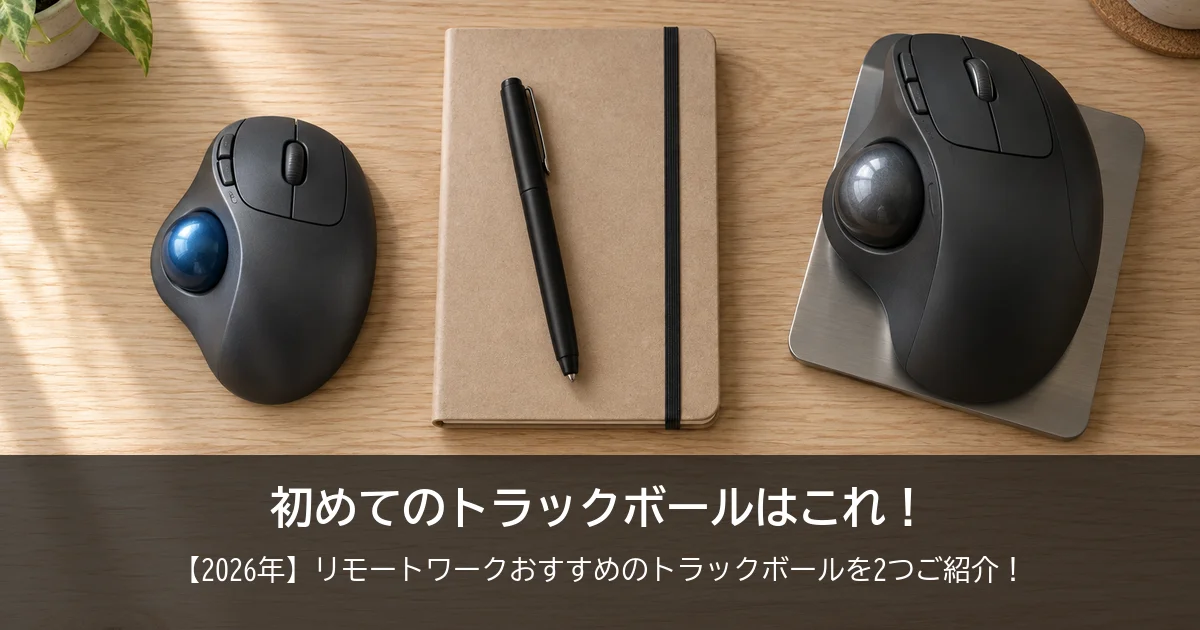
その中でも、Amazonのトラックボールの売れ筋ランキングで1位と2位に並んでいるのが、ロジクールの「M575SP」と「MX ERGO S」という2機種です (2026年10月時点)。どちらを選んでも、資料や配線で狭くなった机のまま、腕を動かさずに楽に作業できるようになります。形はそっくりですが、いちばんの分かれ目は、つなぐパソコンが1台か2台かです。
トラックボールって普通のマウスと比べると少し値段もするのに、何が違うかわからないから失敗したくないのにどれを選んでいいのかわからないですよね。
リモートワーク歴6年で毎月300点以上のリモートワーク用品を調べている自分が、自分の作業に要る分だけで、狭い机でも手が止まらない1台を選べるように、この2機種がそれぞれどんな人におすすめなのかと、買う前に確かめておくべきことまでお伝えします!
リモートワーカーのための「トラックボール」の魅力
マウスって、ポインタを大きく動かそうとすると、机の端で一度持ち上げて置き直すことがありますよね。トラックボールは本体を動かさずにボールだけを転がすので、この置き直しがいりません。1日に何度もくり返していた動きがなくなるぶん、夕方になっても腕が楽なまま作業を続けやすくなります。2機種のどちらを選んでも手に入る、トラックボールのうれしいところからお伝えします。
腕を動かさなくていいから、疲れにくい
普通のマウスとの大きな違いは、手が疲れにくいところ。マウスを長時間動かしていると、意外と腕も疲れてくるんですよね。
トラックボールだと、腕を固定したまま親指だけでポインタを動かせるので、腕を動かす必要がなくてかなり楽になるんです。
本体を動かさないから、資料や配線があってもOK
机の上にノートや紙の資料を広げていたり、パソコンの配線が散らかっていたりすると、マウスを動かすスペースがなくなってしまうことありますよね。
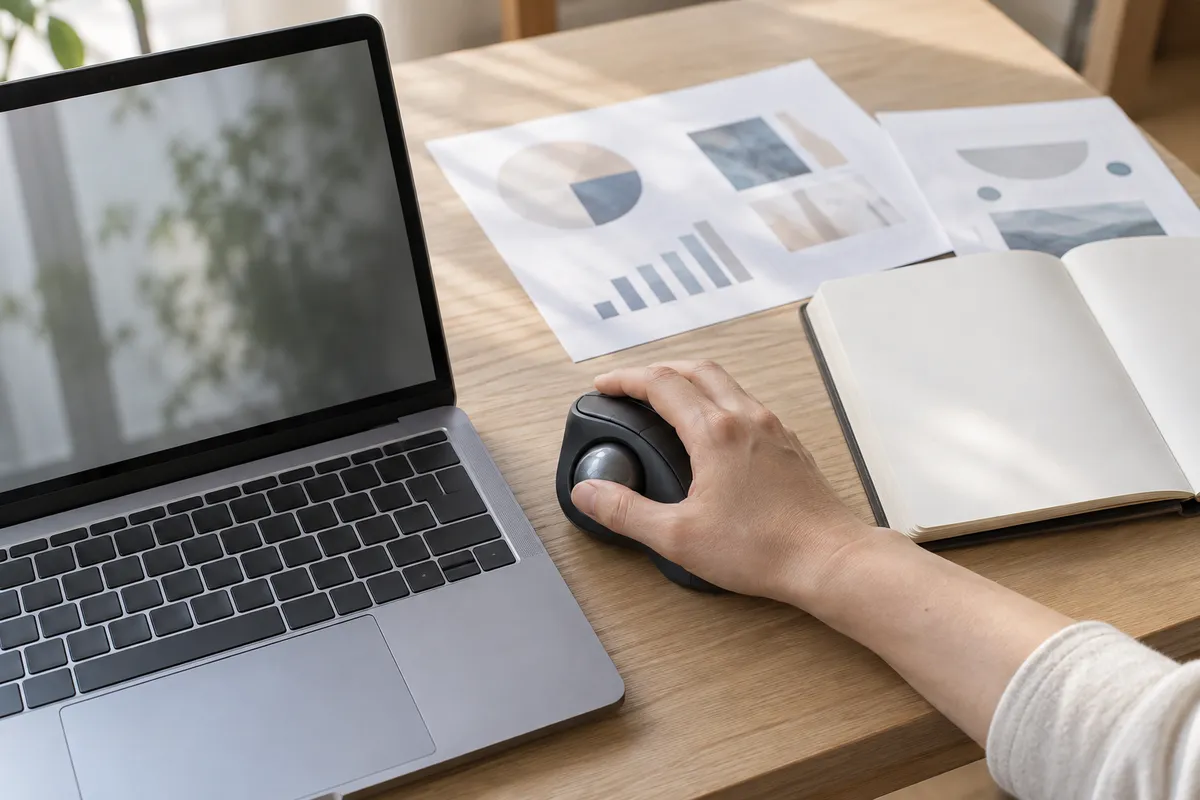
トラックボールは本体を机の上に置いたまま、親指でボールを転がしてポインタを動かします。腕を動かす場所がいらないので、出先のカフェなど場所の取りにくい空間でも操作しやすいのがありがたいですよね。
初めて使う人でも意外とすぐに慣れる
「トラックボールって慣れたら使いやすそうだけど、慣れるまで時間かかりそう」自分も最初はそう思ってたし、そうやって感じる人も多いですが、1時間ぐらい使ってみると意外ともう慣れちゃったりします。
慣れるまでが大変だと思ってた人は、一回チャレンジしてみるのはおすすめです!
特におすすめの2機種と、どんな人におすすめか
とはいえ、トラックボールって全部一緒に見えてしまうのに、結局どれを選んだらいいかわからないんですよね。実はこの2機種、クリック音をそれぞれの前のモデルより80%抑えた静かなボタンはどちらにも付いているので (ロジクール公式)、どちらを選んでも、Web会議の最中や家族のいる部屋でクリック音を気にしにくくなります。では、どこで差が出るのか。自分の作業に当てはめながら読めるように、どちらがどんな人におすすめかを状況ごとにお伝えします!
M575SPがおすすめな人
自分が特におすすめするのは「M575SP」という機種。楽天のロジクール公式ストアで口コミを参考になった順に20件読むと、4件が「初めてでも使いやすい」「すぐ慣れた」という声でした。パソコン1台で日々の作業をしている人なら、慣れるまでの不安を小さくしたまま、狭い机でも腕が楽に作業できる毎日に移れるモデルです。
初めてのトラックボールを手軽に始めたい人
「トラックボールを使ってみたいけれど、自分に合わなかったらどうしよう」と不安に感じる人におすすめなのがこちら。
「M575SP」は価格もお手頃なので、出費を抑えて親指でボールを転がすトラックボールの操作が自分に合っているかどうかを試す最初の一歩はこれがおすすめです。
接続するのがパソコン1台で十分な人
実際に接続するのがパソコン1台だけのひとは「M575SP」でOK。細かい特徴として、クリック音も静かなので、Web会議のときに意外と気になってしまうクリックも抑えられるので、リモートワークで使いやすいと感じます。
配線を机に増やしたくない人
机の上が狭いと、充電用のケーブルとか配線が何本も増えてごちゃごちゃしてしまうんですよね。「M575SP」は単三乾電池1本で動くので、マウス用の充電ケーブルが不要なのはありがたいです。
机の上の配線をこれ以上増やしたくない人には、M575SPがおすすめ。
買う前に確かめておくべきこと
本体は一般的な事務用マウスと比べると一回り大きいので、手が小さめの人だと、上のほうにある「進む」「戻る」ボタンに指が届きにくいという声もあります。店頭で購入できる場合は、実際に手を乗せて、ボタンに指が届くか確かめてみてください。
手の大きさに合うかどうかの確かめ方や使っている人の詳しい評判は、下の記事で紹介しています。
パソコン1台の作業なら、この1台で、Web会議の音も机の配線も気にしにくいまま、楽に毎日の仕事を進められます。

【静かな場所で1台につなぐなら】
ロジクール ERGO M575SP
静音クリック、単三電池1本で最長18か月(公式)。BluetoothとUSBレシーバーの両対応。
MX ERGO Sがおすすめな人
パソコン2台持ちの人には「MX ERGO S」がおすすめ。値段は少し上がりますが、毎日マウスの接続を切り替える手間がなくなるとストレスは激減しますね。
パソコン2台を毎日切り替えて使う人
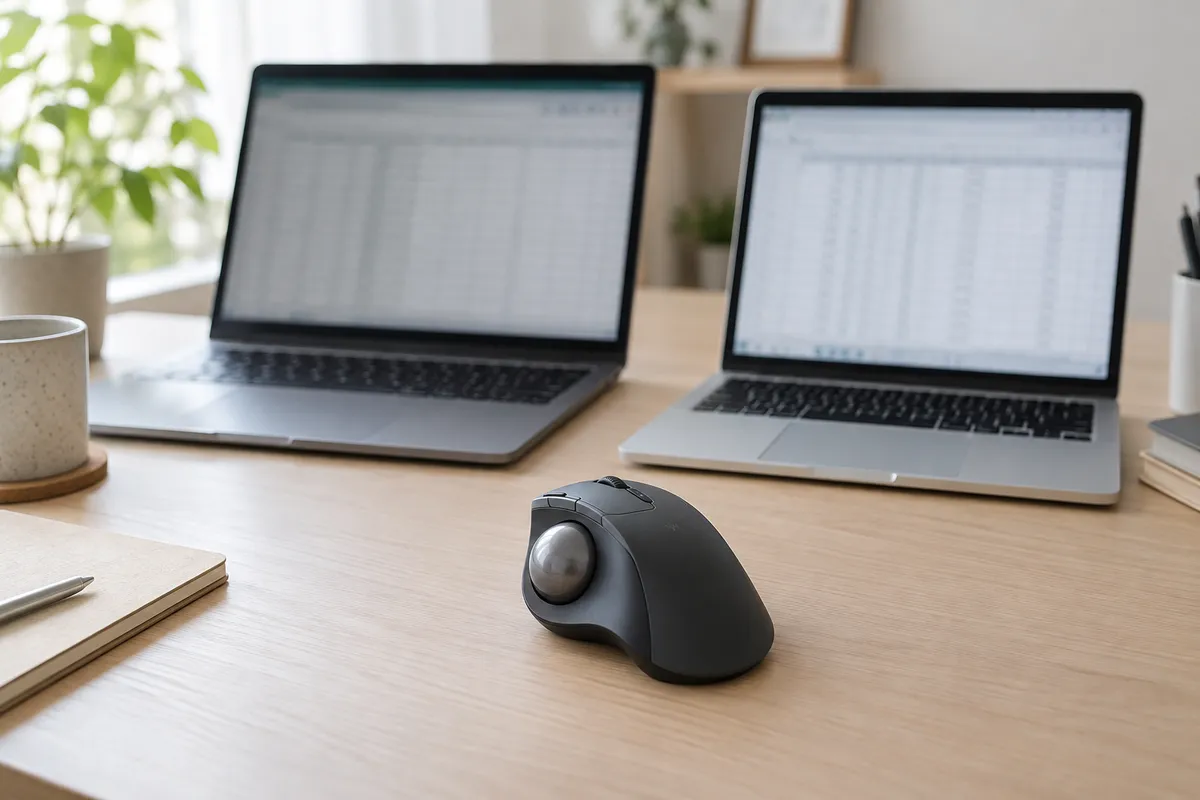
会社と私用のパソコンを机に2台並べて、作業のたびにマウスを持ち替えている人にはこちら。自分も以前は2台のパソコンを行き来していて、作業のたびにマウスを持ち替えるのが地味に面倒だったんですよね。
「MX ERGO S」なら、本体にあるEasy-Switchボタンを1回押すだけで接続先のパソコンが切り替わります。ボタン1つで切り替わるようになってからは、マウスを持ち替える手間がなくなってかなり楽だと感じます。
机の上に置くマウスも1台だけで済むのはありがたいですよね。
横に長い表や画面をよく動かす人
列がたくさんある表や画面を操作するとき、画面の下にある細いスクロールバーまでわざわざポインタを運ぶのって地味に手間がかかるんですよね。
自分も横に長い表を動かす作業が多いのですが、画面下のバーまで行かずにホイールを左右に倒すほうが作業が楽だと感じます。
「MX ERGO S」なら、ホイールを左右に倒すだけで画面を横に動かせます。表の端から端まで手元のホイールだけで行き来できるので、横に長い表の確認が止まらずに進みます。「M575SP」にはホイールを左右に倒す仕組みはないので、横スクロールの作業が多い人はこちらを選んでおくと安心です。
手を乗せる角度を変えたい人
手を自然な角度で置いて、長い時間でも楽に作業したい人にもこちら。底の金属プレートによって本体の角度を最大20度まで傾けられます。
自分も実際に傾けて使ってみると、手を自然な角度で置けて疲れにくいと感じます。ただ、傾けた角度で作業しやすいかは人によって違うので、店頭で購入できる場合は実際に手を乗せて試してから選ぶのが安心です。
買う前に確かめておくべきこと
金属プレートを含めると本体が259gと重めなところは、あらかじめ知っておきたいポイント。自分も使ってみて、重さがあるぶん机の上で本体が動きにくいと感じます。
左右のクリック音は静かですが、ホイールを回す音や側面のボタンを押す音が気になるという購入者の声もあります。また、USB-Cケーブルをつないで充電するタイプで、充電ケーブルは付いてこないため、手元にない場合は自分で用意しておくと安心です。ケーブルさえ用意しておけば、2台のパソコンを行き来しても、横に長い表を動かしても、手が止まらない机がこの1台で整います。

【2台のPCを切り替えるなら】
ロジクール MX ERGO S
最大2台をボタンで切り替え、0〜20度の角度調整、USB-C充電(公式)。
トラックボールを買う前に知っておきたい注意点
買ってから困りやすいことも、先にお伝えしておきます。M575SPの口コミを評価の低いものを中心に39件読むと、いちばん多かった不満は「ボールが引っかかる・ザラつく」の7件でした。その手入れの仕方のほか、使い始めのつまずきや保証が短くなる型番まで、届いたあとも手を止めずに使い続けるために、買う前に知っておきたいことをまとめました。
使い始めは、細かい操作で行き過ぎることも
使い始めてすぐの頃は、文字の範囲選択やドラッグ操作をするときに、狙った場所をポインタが行き過ぎてしまうことがあります。
自分も最初は範囲選択でポインタが行き過ぎてしまいましたが、1時間ほど使っていると意外とすぐに慣れました。操作に慣れるまでは今までのマウスも机に残しておき、急ぎの作業はマウスで行うようにすると安心です。
ホコリがたまると動きが重くなる
しばらく使っていてボールの動きが重くなってきたと感じたら、ボールを支えている部分にホコリがたまっていることがあります。「M575SP」は、底の穴から指でボールを押し出せるという声があります。
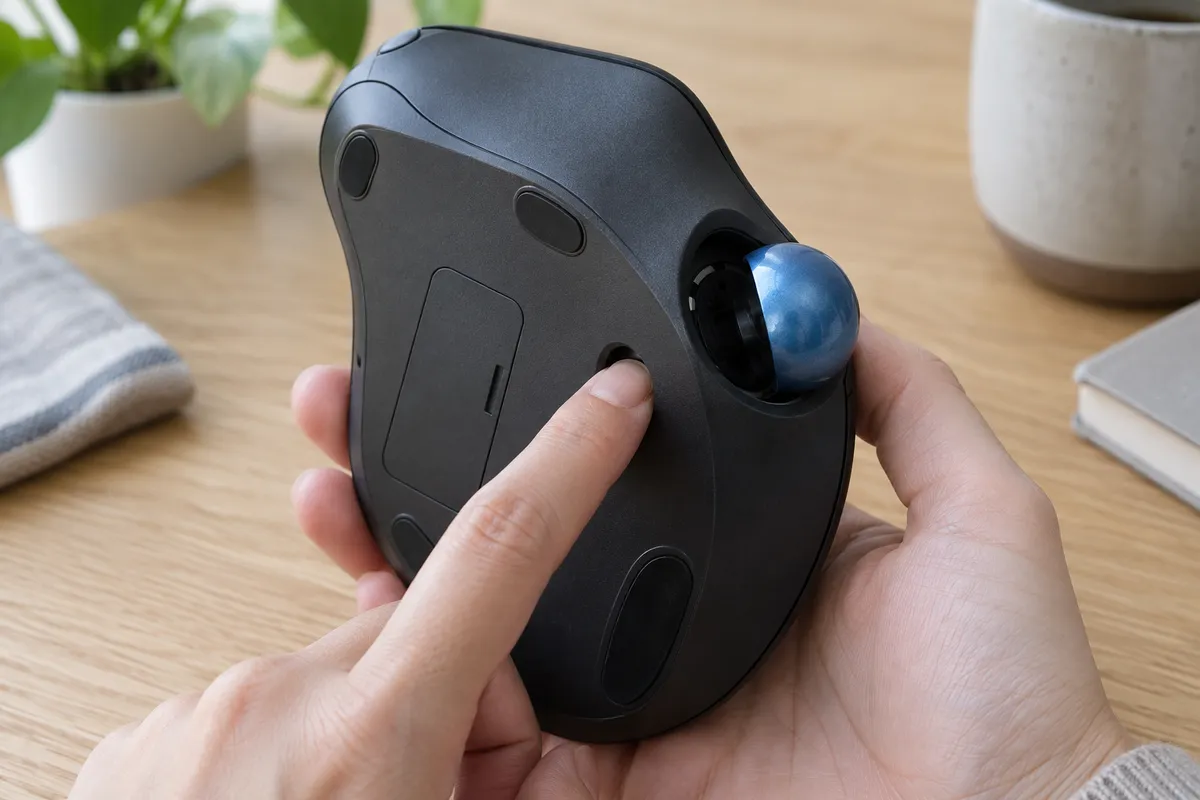
「MX ERGO S」は、底の金属プレートを外してから金属以外のペンなどで押し出す形と公式で案内されています。
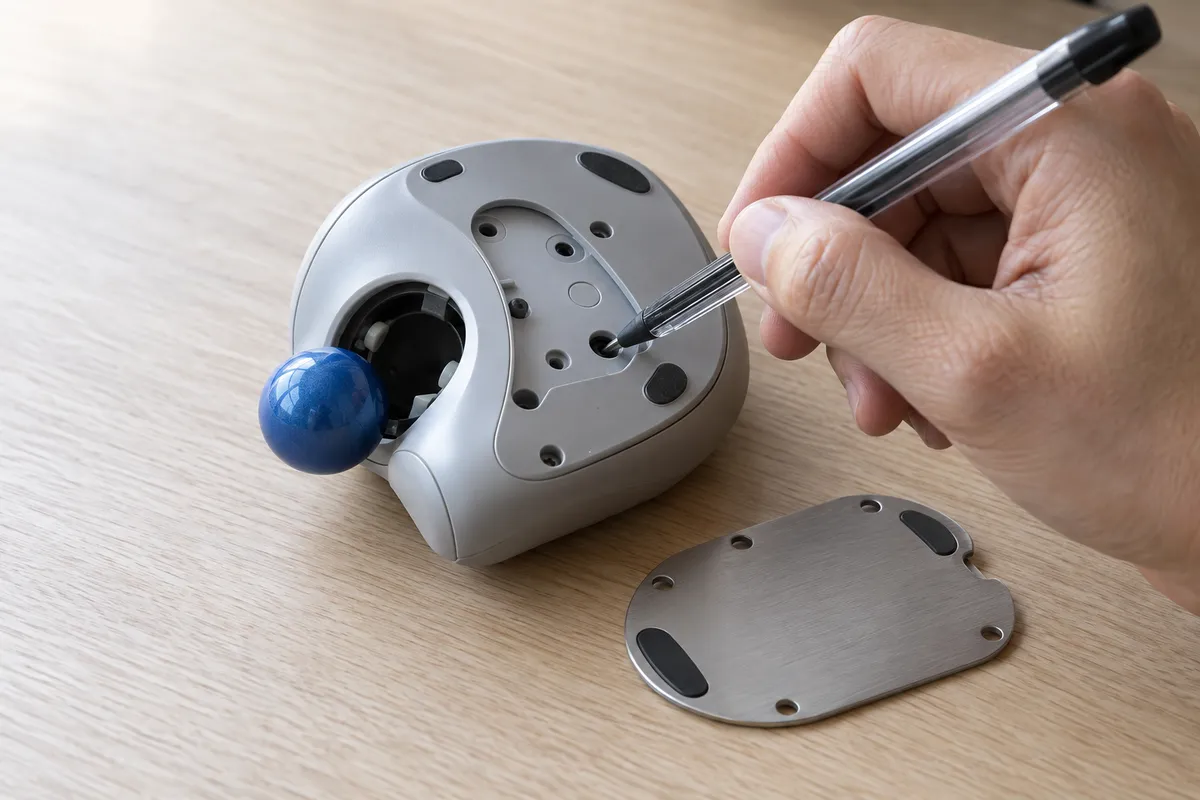
自分もペンでボールを押し出して支える部分を拭いてみたところ、たまっていたホコリが取れてスムーズな動きが戻りました。同じように、ボールを外して支える部分を拭いたら動きが戻ったという声もあります。
左手・人差し指・3台以上のパソコンなら別の機種を
左手で使いたい人、人差し指でボールを動かしたい人、3台以上のパソコンを行き来したい人には、この2機種はおすすめしません。
ロジクール以外のメーカーも含めた選び方は下の記事で紹介しています。
通販では型番の最後の文字で保証期間が変わる
ネット通販で探していると、型番の最後に「d」や「da」が付いている商品を見かけることがありますよね。楽天のロジクール公式ストアの説明によると、dやdaが付く型番は、色と保証期間のほかは通常の型番と同じです。
通常の型番は2年保証ですが、dやdaの型番は1年保証になるので、保証期間の長さで迷うときは2年保証の通常型番を選ぶのが安心です。
買う前のチェックリスト
選ぶ前に、自分の作業環境や使い方に当てはまるか確かめてみてください。
- パソコンは1台か、2台を毎日行き来するか → 2台なら MX ERGO S
- 横に長い表や編集画面を毎日左右に動かすか → 動かすなら MX ERGO S
- 右手の親指でボールを動かしたいか → 違うなら別の機種
- M575SP: 店頭で手を乗せて、上のほうの「進む」「戻る」ボタンに指が届くか
- MX ERGO S: 本体を傾けた角度で、手を乗せて楽に動かせるか
- 乾電池の交換と充電、どちらが手間に感じないか → 乾電池なら M575SP・充電なら MX ERGO S (MX ERGO S の充電ケーブルは付属しません)
- 通販で買うとき、型番の最後に d・da が付いているか → 付いていれば保証は1年
当てはまる項目を確認できたら、自分にぴったりの1台を選んでみてください。
まとめ:こんな人には、この1台
初めての1台なら「M575SP」、パソコン2台持ちなら「MX ERGO S」を選べばOK。
パソコン1台で資料作りやWeb会議をする人や、まずは手頃な価格でトラックボールを試してみたい人には「M575SP」が安心です。資料や配線で狭くなった机のままでも、腕が楽なまま毎日の仕事を進められます。
【静かな場所で1台につなぐなら】
ロジクール ERGO M575SP
静音クリック、単三電池1本で最長18か月(公式)。BluetoothとUSBレシーバーの両対応。
本体の大きさや使い始めの様子は下の記事で詳しく紹介しています。
会社と私用のパソコンを2台切り替えて使う人や、横に長い画面を頻繁に動かして作業する人には「MX ERGO S」がおすすめ。持ち替えやスクロールバーのたびに止まっていた手が、ボタンとホイールだけで動き続けます。
【2台のPCを切り替えるなら】
ロジクール MX ERGO S
最大2台をボタンで切り替え、0〜20度の角度調整、USB-C充電(公式)。
ほかのメーカーの機種や、人差し指でボールを動かすタイプも含めた選び方は下の記事で紹介しています。

コメント