
こんにちは、けんです!
「ノートPCを開くたびに、ケーブルを3本つなぐのが面倒」
——毎日繰り返すこの作業、地味にストレスじゃないですか。
電源ケーブル、HDMIケーブル、USBハブ。帰る時は3本抜いて、翌朝また3本挿す。
自分は1年ほどこの生活を続けていたのですが、ある日「USB-Cケーブル1本で全部いけるらしい」と知って環境を変えました。
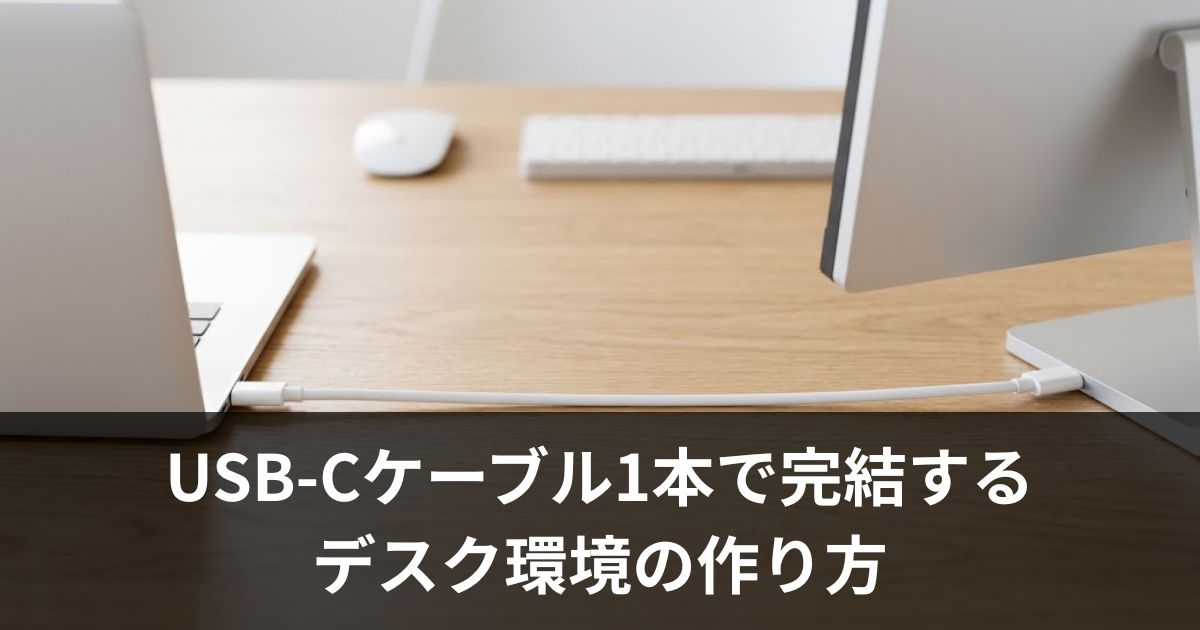
結果、ノートPCを席に座って1本ケーブルを挿すだけで、モニター表示・充電・マウス/ キーボード接続が全部完了。
帰る時もケーブル1本抜くだけ。
この記事では、USB-Cケーブル1本で完結するデスク環境の作り方を、必要な機器とステップでまとめました。
「USB-C 1本化」の仕組み|なぜケーブル1本で全部できるのか
USB-Cケーブル1本で完結する仕組みは、実はシンプルです。
USB-C端子は、1本のケーブルで3つの信号を同時に流せます。
- 映像出力(DisplayPort Alt Mode):モニターに映像を送る
- 電力供給(USB PD):ノートPCを充電する(最大100W)
- データ転送(USB 3.x):マウス、キーボード、外付けHDDなどの接続
つまり、モニター側またはドッキングステーション側にこれらの機能が搭載されていれば、ノートPCとの接続はケーブル1本で済むということ。
「え、そんな便利なの?」と思うかもしれませんが、2026年の新製品はほぼすべてこの仕組みに対応しています。
ステップ1:自分のノートPCがUSB-C映像出力に対応しているか確認
まず確認すべきは、自分のノートPCのUSB-C端子が映像出力に対応しているかどうかです。
確認方法はカンタン。
- PCのスペック表で「Thunderbolt」「DisplayPort Alt Mode」「USB4」と書いてあればOK
- MacBook(2016年以降)は全モデル対応
- WindowsのPC は機種による。メーカーサイトで「USB-C」の仕様を確認
注意点は、「USB-C端子があっても映像出力に対応していない」機種があること。
充電専用のUSB-C端子しかないPCでは、ケーブル1本化はできません。その場合はHDMIケーブル+USB-Cハブの組み合わせになります。
https://desk-hack-lab.com/usb-c-hub-recommend/
ステップ2:USB-C対応のモニターまたはドッキングステーションを選ぶ
USB-C 1本化の実現方法は大きく2つあります。
方法A:USB-C対応モニターを使う
USB-C入力端子のあるモニターなら、ケーブル1本でモニター表示+PC充電ができます。
- Dell U2723QE(27インチ 4K / USB-C 90W給電)
- LG 27UP850-W(27インチ 4K / USB-C 96W給電)
- Xiaomi 27Q(27インチ WQHD / USB-C 65W給電)
選ぶポイントは「USB-C給電のW数」。自分のPCの消費電力以上のW数に対応したモニターを選ぶこと。
方法B:ドッキングステーションを使う
既存のHDMIモニターをそのまま活かしたい場合は、ドッキングステーションが便利。
ノートPC → USB-Cケーブル1本 → ドッキングステーション → HDMIでモニター、USB-Aでマウス/キーボード
1本化は「ノートPCとドッキングステーション間」の話。ドッキングステーションから先は何本ケーブルがあってもOK(どうせ裏に隠れるので)。
https://desk-hack-lab.com/docking-station-recommend/
ステップ3:ケーブルを1本選ぶ(ここ重要)
意外と見落としがちなのが、ケーブル自体の選び方。
USB-Cケーブルには「映像出力に対応しているもの」と「対応していないもの」があります。
選ぶ基準:
- Thunderbolt 4 または USB4 対応と明記されているケーブルを選ぶ
- 長さは1.5〜2mがデスクで使いやすい
- 100W PD対応で充電パワーも十分
100円ショップのUSB-Cケーブルは充電専用のことが多いので、ここだけはちゃんとしたものを買いましょう。2,000〜3,000円で良いケーブルが買えます。
「1本化」でどれだけ変わるか|Before/After
自分の環境の変化をまとめます。
Before(ケーブル4本時代):
- 毎朝:電源ケーブル+HDMIケーブル+USBハブ+マウスのレシーバーを接続(3分)
- 毎夕:全部抜いてまとめる(2分)
- 月1回:ケーブルが絡まって整理し直す(30分)
After(ケーブル1本化後):
- 毎朝:USB-Cケーブルを1本挿す(5秒)
- 毎夕:1本抜く(3秒)
- ケーブル整理:ほぼ不要
年間で計算すると、ケーブルの抜き差しだけで約30時間を節約。
さらに、デスクの上がスッキリするので気分も違います。
https://desk-hack-lab.com/cable-organize/
よくある疑問Q&A
Q. USB-C 1本化すると、USBメモリやSDカードが使えなくなる?
A. いいえ。ドッキングステーションにUSB-AやSDカードスロットが付いているので、そちらに挿せばOK。
Q. WebカメラやヘッドセットもUSB-C 1本で使える?
A. ドッキングステーション経由で接続可能。USB-Aのカメラやヘッドセットはドック側に挿しておけば、ケーブル1本を挿した瞬間に全部つながります。
Q. 予算はどのくらい?
A. 最低限なら約1万円。USB-C対応モニター(中古2万円〜)+ケーブル(2,000円)が最安構成。ドッキングステーション経由なら既存モニターを活かせます。
※本記事の情報は2026年6月時点のものです。商品のスペック・価格・在庫状況は変動するため、購入を検討される際は必ず各販売ページで最新情報をご確認ください。
まとめ:1本のケーブルでデスク環境は大きく変わる
USB-Cケーブル1本化のステップをまとめます。
- ステップ1:自分のPCがUSB-C映像出力に対応しているか確認
- ステップ2:USB-C対応モニター or ドッキングステーションを選ぶ
- ステップ3:Thunderbolt 4 / USB4対応のケーブルを1本買う
初期費用はモニターを買い替えるなら3万円前後、ドッキングステーションなら1〜2万円。
「毎日のケーブル地獄」から解放される価値を考えると、長期的に見れば投資価値を感じやすい買い物です。感じ方には個人差があります。
「ケーブル1本だけの世界」、一度体験すると戻れなくなりますよ。


コメント