
※この記事には広告・プロモーションが含まれています
「モニターを2台にしたいけど、何をそろえればいいか分からない…」
「ケーブルや設定が難しそうで、なかなか手が出せない…」
ノートパソコン1台で在宅ワークをしていると、Web会議の資料とチャットを行ったり来たりして、作業が止まってしまうことありますよね。自分がおすすめするのは、やっぱり「デュアルモニター(2画面)」です。
2画面にすると、資料を見ながら書く、会議に出ながらチャットを返す、といった「見ながらの作業」が、画面を切り替えずに進みます。手が止まる回数が減るので、1日の作業がぐっと進めやすくなるんですよね。
ただ、MacはHDMIが2つあるハブを使っても、2台のモニターに別々の画面を出せないことがあります (ハブのメーカーの注記)。M1・M2のMacBook Airは、そもそも外部モニターを1台しかつなげません (Appleの技術仕様)。なので、モニターを買う前に、自分のパソコンで2画面にできるかを確かめるところから見ていきます。
モニターは2台そろえると机の上の場所も取るので、買ってから「つないでも映らなかった」と失敗したくないですよね。
リモートワーク歴6年で毎月300点以上のリモートワーク用品を調べている自分が、今のパソコンで、資料とチャットを並べたまま仕事ができる机になるまでを、2画面にできるかの確かめ方から、ケーブル・設定・置き方の順にお伝えします!
デュアルモニターで何が変わるのか
自分の場合、2画面にしていちばん変わったのはWeb会議でした。1画面のときはAlt+Tabで画面共有の資料とチャットを行き来していましたが、今は資料とチャット・メモを同時に見られるので、「あれ、さっきのチャット何でしたっけ?」がなくなったんです。ほかにどんな場面で便利かも、具体的に見ていきます。
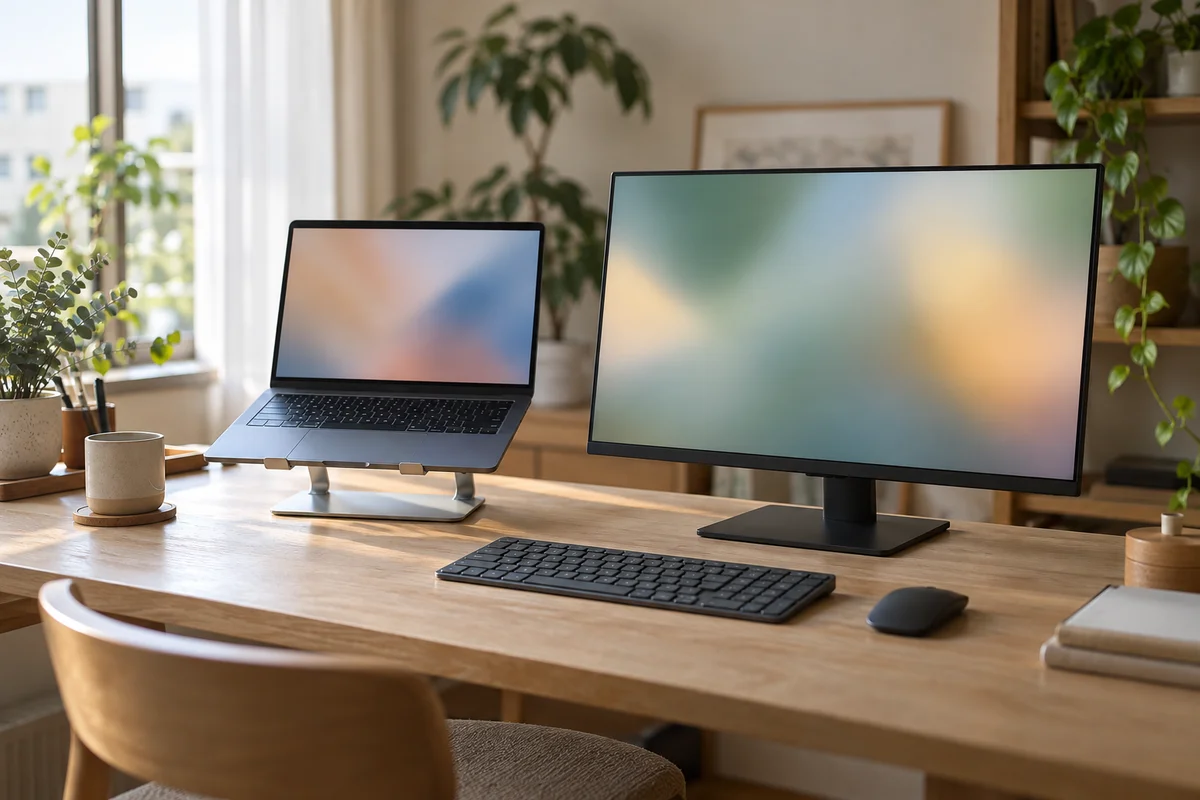
ウィンドウ切り替えが「ゼロ」になる
資料を見ては作業画面に戻る。1回は数秒のAlt+Tab(ウィンドウ切り替え)でも、1日中くり返すと積み重なるんですよね。デュアルモニターにすると、この切り替えを減らしやすくなります。
自分の場合、ExcelとSlack、ブラウザとメモ帳、Zoomと資料——これらを同時に表示できるようになったことで、作業時間に余裕が出たように感じています。
こんな使い方が便利
- Zoom会議: メイン画面で画面共有 + サブ画面でチャットと議事メモ
- 資料作成: メイン画面でPowerPoint + サブ画面で参考資料のWebページ
- Excel作業: メイン画面でスプレッドシート + サブ画面で元データのPDF
- プログラミング: メイン画面でエディタ + サブ画面でブラウザのプレビュー
一度2画面に慣れると、1画面に戻れなくなります。自分は出張先でノートPC1台で作業すると「もう1枚ほしい…」と本気で思います。
デュアルモニターに必要なもの一覧
そろえる物は、思っているより少ないんです。最低限はモニターとケーブルだけで、ノートパソコンなら本体の画面があるので、モニターをつなぐだけでも、本体の画面と合わせて2画面にできます。そのうえで、あると快適になる物まで分けて見ていきます。
最低限必要なもの
- モニター2台(同じサイズ・解像度が理想)
- ケーブル(HDMI / USB-C / DisplayPort のいずれか)
あると快適さが段違いなもの
- モニターアーム(デスクスペースの確保+高さ調整)
- USB-Cハブ(ポートが足りない場合)
そろえる順番
迷ったら、まずは今のノートパソコンにモニターを1台つないで、2画面に慣れるところからでOK。パソコンが2台に対応していれば、外部モニターを並べたくなったときに同じモデルをもう1台足し、2台の高さをそろえたくなったらモニターアームを、という順番がおすすめです。一度に全部そろえなくて大丈夫ですよ。
接続方法を選ぶ(ケーブルの種類)
USB-Cの差し込み口があっても、そこから映像が出るとは限りません。差し込み口が映像に対応していないと、ケーブルをつないでもモニターは真っ暗なまま、ということが起きるんです。合う1本を選んでおけば、届いたその日のうちに2画面で仕事を始められます。ケーブルは主に3種類なので、自分のパソコンの差し込み口と見比べながら選んでいきましょう。
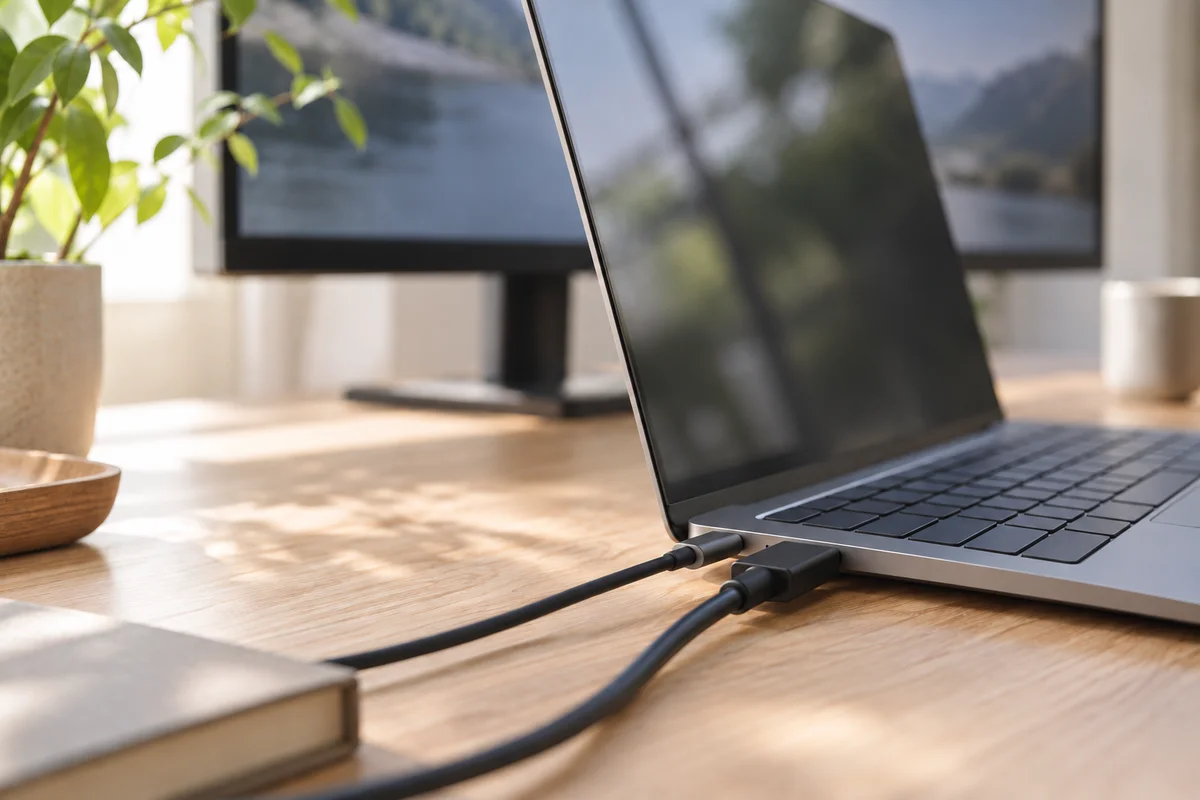
HDMI(最も一般的)
ほぼすべてのPCとモニターに付いている差し込み口です。迷ったらHDMIを選べばOK。ケーブルも手頃です。
注意点: ノートPCにHDMIポートが1つしかない場合、2台目のモニターを繋ぐにはUSB-CハブやドッキングステーションでHDMIポートを増設する必要があります。
USB-C(最も便利)
USB-Cポートがあるなら最もおすすめです。PD対応のモニターなら、ケーブルを1本挿すだけで、画面も充電もまとめてつながる場合があります。
注意点: 映像が出るのは、パソコンの仕様表に「Thunderbolt」「USB4」、または「DisplayPort Alt Mode(DP Alt Mode)」と書かれている差し込み口です。Macの場合は、つなげるモニターの台数もモデルで決まっています。アップルメニューの「システム設定」→ メニューバーの「ヘルプ」→「(Macの名前)の技術仕様」の「ディスプレイのサポート」で確かめられます (Appleの案内)。ハブを通すと2台に同じ画面しか映らないときは、Macの差し込み口に1台ずつ直接つなぐと別々の画面にできることがあります。
自分はMacBook AirのUSB-Cからモニターに直接つないでいます。ケーブル1本でモニター出力+PCの充電が同時にできるので、デスクがめちゃくちゃスッキリします。
DisplayPort(高解像度向け)
4Kモニターや高リフレッシュレートのモニターで使われることが多い端子です。一般的なオフィスワークではあまり必要ありませんが、将来4Kモニターにアップグレードする予定があるなら覚えておいて損はありません。
接続手順(5分で完了)
つなぐ作業そのものは、キーボードの操作1つで終わります。ただ、そのあと1回だけ画面の並びを合わせておかないと、マウスが思った方向に動かなくなるんです。WindowsとMacに分けて、手順を見ていきます。
Windows の場合
1. モニターとPCをケーブルでつなぎ、モニターの電源を入れる
2. キーボードの「Windowsキー+P」を押して、「拡張」を選ぶ
3. 「スタート」→「設定」→「システム」→「ディスプレイ」を開く
4. 画面の四角を、机の上の並びと同じ位置にドラッグする(どれがどの画面か分からないときは「識別」を選ぶ)
5. 「適用」を選んで完了
Mac の場合
1. モニターとMacをケーブルでつなぐ
2. アップルメニューの「システム設定」→ サイドバーの「ディスプレイ」を開く
3. つないだモニターの名前を選び、「使用形態」で拡張を選ぶ(ミラーリングのままだと、2つの画面に同じ映像が出る)
4. 同じ「ディスプレイ」の設定で、画面の並び(配置)を机の上と同じにする
初回だけやるべき設定
画面の並びを机の上と同じにしておけば、マウスを右へ動かせば右の画面へ、迷わず行き来できます。そのために、ディスプレイの配置調整だけは最初にやっておきましょう。Windowsの設定画面でモニターのアイコンをドラッグして、実際のデスク上の位置と合わせてください。これをやらないと、マウスを右に動かしたのに左のモニターにカーソルが移動するなど、直感と逆の動きになります。
自分は最初この設定を知らず、「なんでマウスが変な方向に消えるんだ!?」と30分格闘しました。
2画面の配置パターン3種
置き方は、机の横幅とモニターアームがあるかどうかで決まります。合う形を選べば、首を大きく振らずに2枚の画面を行き来できて、長い作業でも楽なんですよね。横に並べるか、上下に重ねるか、机の角に沿わせるか。自分が試して首がつらかった置き方も含めて、3つの形を見ていきます。
パターン①:横並び(最もポピュラー)
2台を左右に並べる定番スタイル。メインモニターを正面、サブモニターを利き手側に配置するのがおすすめです。
おすすめな人: 資料を参照しながら作業する人。Excel+ブラウザ、Zoom+資料、メール+チャットの組み合わせが多い人。
注意点: 2台の高さがズレていると首への負担を感じやすくなる場合があります。スタンドの高さが異なる場合、本やBOXで高さを揃えるか、モニターアームで統一するのがおすすめです。自分はモニターアーム導入前に分厚い本を3冊重ねて高さ調整していました。見た目は気になりましたが、実用面では十分でした。
パターン②:上下配置
メインモニターの上にサブモニターを配置。デスクの横幅が120cm以下で2台並べるスペースがない人におすすめです。
おすすめな人: デスクが狭い人、ワンルームの人、モニターを3台以上にしたい人(横2+上1の構成)
注意点: 上のモニターは「ちらっと確認する用」にして、メイン作業は下の画面で行うのがおすすめです。上のモニターを長時間見続けると、首に強い負担を感じやすくなる場合があります。自分は試しに1日上のモニターをメインにしたら、翌日に首の張りを強く感じました(個人の感想です)。
上下配置の場合、モニターアームは必須です。スタンドを上下に重ねるのは物理的に無理なので。
パターン③:L字配置
デスクの角に2台をL字型に配置。メインを正面、サブを90度横に。
おすすめな人: L字デスクを使っている人、作業スペースが広い人。サブモニターを「監視用」(メール通知、Slackなど)にする使い方に最適。
モニターの選び方(押さえたい4つのポイント)
モニター選びで、自分は1回失敗しています。サイズも色味も違う2台を並べたら目が疲れやすくなって、結局買い直すことになりました。同じ失敗をしないための4つのポイントを、いちばん大事なものから見ていきます。
大原則:2台とも同じモニターにする
これが最も重要です。メーカーやサイズが違うと、色味・明るさ・解像度がバラバラになり、目が疲れます。特に文書作業中に「左では白、右ではクリーム色」になると地味にストレスです。
自分は最初、余っていた古いモニター(21.5インチ)と新品(23.8インチ)を並べていました。サイズも色味も違ったため、1ヶ月ほどで目の疲れを感じやすくなり、結局2台とも同じモデルに買い替えました。この失敗だけで、モニター1台分のムダ使い。最初から同じモノを2台買えばよかったと後悔しています。
サイズは23.8〜24インチがベスト
- 21.5インチ: 手頃だが、Excelの列数が足りない。文字が小さい
- 23.8インチ: 一番おすすめ。2台並べても120cmデスクに収まる。文字サイズも見やすい
- 27インチ: 1台で使うなら最高だが、2台並べると幅140cm以上のデスクが必要
解像度はフルHD(1920×1080)で十分
4Kモニターは高いし、27インチ以上でないと恩恵が小さいです。23.8インチ×2台の構成なら、フルHDで十分きれいに表示されます。
接続端子の確認ポイント
- HDMI端子が2つ以上あるモニターだと、将来3台目を増設しやすい
- USB-C入力+PD対応があれば、ケーブル1本でPCの充電もできて最高
モニターアームで作業環境が大きく変わる
2台をスタンドで置くと、高さがそろわず、机の奥もスタンドの足で埋まりがちなんですよね。ただ、アームは天板に挟んで付けるので、定番のエルゴトロン LXをクランプで付けるなら、天板の厚みが10〜60mmに収まっている必要があります (公式の仕様)。アームで変わる3つのことと、買う前に見ておきたい所を見ていきます。
①2台の高さがそろって、目線に合う: 2枚の画面を同じ高さで並べられるので、見比べるたびに首を上下させずに済みます。目線の高さにモニターの上端が来るように合わせると、首への負担を抑えやすくなります。スタンドでは難しい細かな高さの調整も、アームならできます。
②キーボードの前が広く空く: スタンド2台分の場所(約30cm×2)がなくなるので、キーボードやマウスを楽な位置に置けて、ノートや資料も広げたまま作業できます。
③使わないときは奥へ逃がせる: 画面を傾けたり縦置きにしたりできて、使わないときは奥に押しやれば、机をほかの作業にも広く使えます。
デュアルモニター用のアームは、手頃なモデルから長く使える定番まで幅があります。自分は手頃なクランプ式のアームを使っていますが、十分すぎる品質です。買う前には、机の天板の厚みがアームのクランプに合うかと、モニターの重さが耐荷重に収まるかの2つだけは確かめておきましょう。机に付くかの確かめ方は、こちらの記事にまとめています。
同じモニターを2台そろえて、アームで浮かせれば、資料とチャットを並べたまま、キーボードの前も広く使える机になります。

【この記事で紹介】
☆240Hz新発売!楽天1位!23.8インチ 1ms 240Hz ゲーミング モニター 24.5インチ 27インチ HDMI フルHD VA/IPS 非光沢 1m
仕様と在庫は商品ページで確かめてください。

【この記事で紹介】
モニターアーム デュアル 2画面 左右 3関節 30インチ クランプ 縦画面 ディスプレイアーム PCモニター ディスプレイ アーム モニタースタンド モニター アーム PCアーム ゲ
仕様と在庫は商品ページで確かめてください。
まとめ:2画面は在宅ワーク最大のコスパ投資
資料とチャットを並べたまま、画面を切り替えずに仕事を進められる。それが2画面のいちばんの良さです。ノートパソコンなら、モニターとケーブルをそろえるだけで、今のパソコンのまま始められます。
始め方の3ステップ
1. PCの映像出力端子を確認する(HDMI? USB-C? 何ポートある?)
2. 同じモニターを2台購入する(23.8インチ・フルHD・HDMI対応がおすすめ)
3. ケーブルでつないで、Windowsは「拡張」、Macは「使用形態」で拡張を選ぶ(Windows/Mac共に5分で完了)
手持ちのモニターが1台あるなら、もう1台同じモデルを追加するだけでOKです。まずは横並びで使ってみて、スペースが足りなければモニターアームを導入する、という順番がおすすめです。
差し込み口が足りなくて2台目がつなげないときは、USB-Cハブの選び方の記事も参考にどうぞ。



コメント