※この記事には広告・プロモーションが含まれています
「在宅ワークを始めたけど、何から買えばいいのか分からない…」
「予算も限られているから、ムダな買い物はしたくない…」
家で仕事を始めてみると、ダイニングテーブルで首や腰がつらくなったり、ノートパソコンの小さな画面で作業がはかどらなかったりすることありますよね。自分がおすすめするのは、やっぱり「お金をかけない調整から始めて、段階ごとに1つずつそろえること」です。
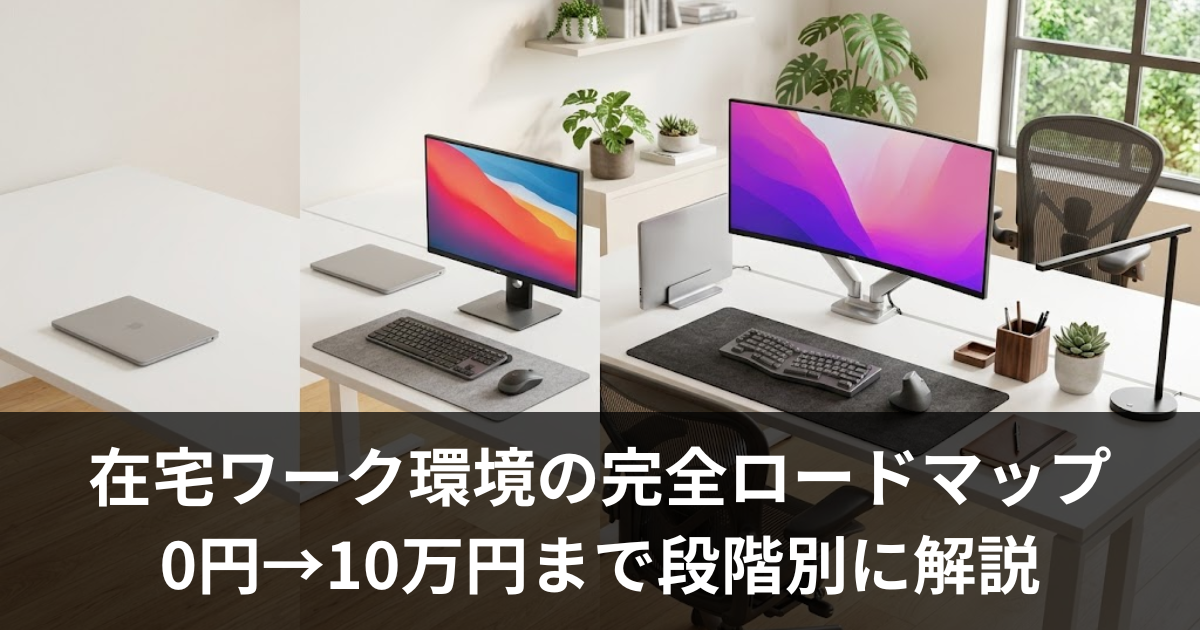
自分も在宅ワークを始めた最初の1ヶ月は、辞書を3冊重ねてノートパソコンの下に敷いていました。見た目はひどいですが、画面が10cm上がるだけで首がかなり楽になったんです。お金をかけないこの一歩から始めて、1週間後には手首と手元、1か月後には画面の広さ、半年後には座る・立つまで。ダイニングテーブルが少しずつ「家の中の仕事場」に変わっていく順番で見ていきます。
デスクやチェアは大きくて場所も取るので、買ってから「先にこっちを買えばよかった」と失敗したくないですよね。
リモートワーク歴6年で毎月300点以上のリモートワーク用品を調べている自分が、今日すぐできることから半年後にそろえたいものまで、5つの段階で「何を・どの順番で」そろえるかをお伝えします!
LEVEL 0:お金をかけずに今日できること
最初にやるのは、買い物ではありません。家にある本やクッションで画面と座面の高さを合わせるだけで、今日の午後から、画面をのぞき込む姿勢で仕事をしなくて済みます。このあとすぐできることを、3つ見ていきます。
タスク①:デスクと椅子の高さ調整
ダイニングテーブルと椅子のままでも、家にある物だけで「画面は目の高さ・足は床につく」高さに近づけられます。
- デスクが低い場合: 厚い本を重ねてPCを底上げする
- 椅子が低い場合: クッションや座布団を敷いて座面を上げる
- 足が浮く場合: 段ボール箱をフットレスト代わりにする
冒頭の辞書の話のように、見た目は気にしなくてOK。まずは画面を目の高さに近づけるだけでも、首の楽さがかなり変わります。
タスク②:デスク上の不要物を撤去する
デスクの上の「仕事に関係ないもの」を、今日のうちに全部別の場所へ移します。明日の朝からは、座って最初にやることが片づけではなく仕事になります。お金をかけずにできる、いちばん手軽な一歩です。
タスク③:照明の位置調整
部屋の照明がモニターの真上にある場合、画面に光が反射して目が疲れます。デスクの位置を窓際に移動する、またはカーテンで光を調整する。
LEVEL 1:最初の1週間でそろえる基本の3つ
ノートパソコンだけで仕事をしていると、画面をのぞき込む首、トラックパッドを触り続ける手首、暗い手元を見る目と、つらくなる場所がばらばらなんですよね。最初の1週間でそろえる3つは、その3か所を1つずつ楽にする道具です。そろったころには、夕方になっても、どこかをかばいながら仕事をする時間が減っていきます。
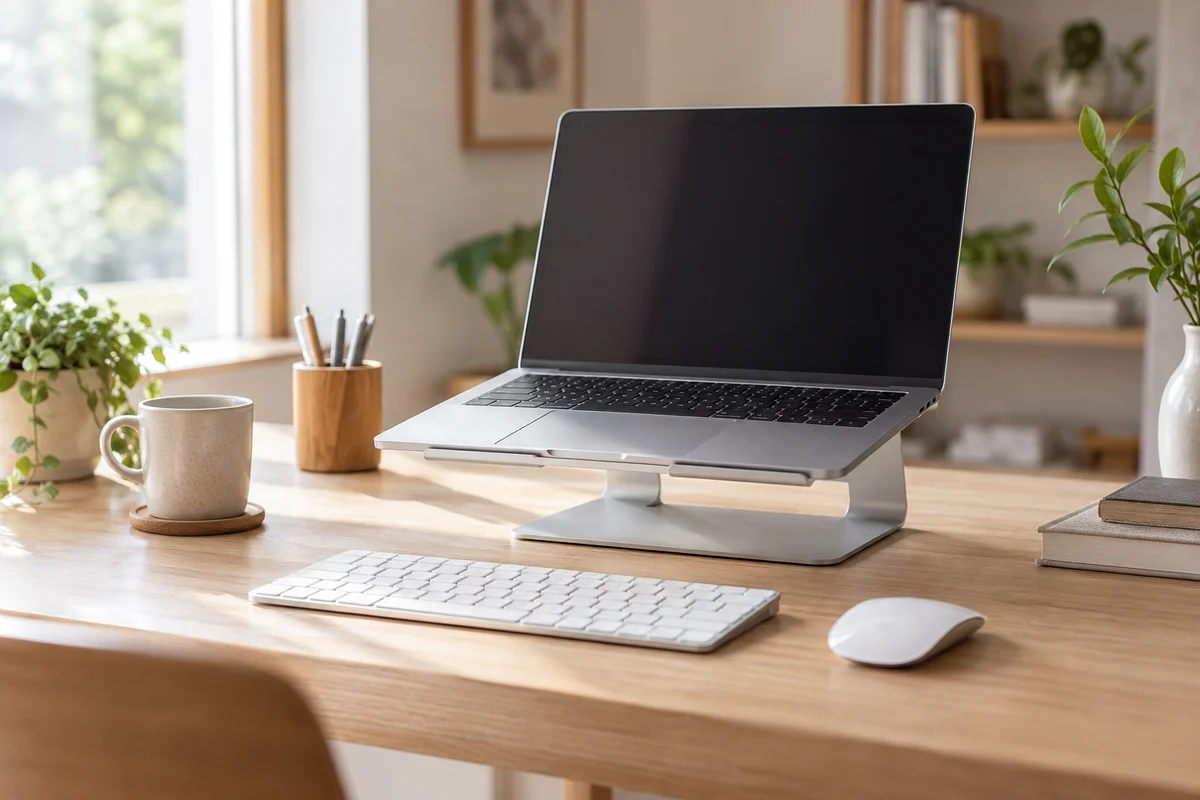
デスク周り必須アイテム
① PCスタンド: ノートPCの画面を目の高さに合わせる。辞書を重ねるより安定して、首や肩が楽になる最優先のアイテム。アルミ製のコンパクトモデルがおすすめ。
② ワイヤレスマウス: トラックパッドでの長時間作業は手首の負担が大きい。ワイヤレスマウスに切り替えるだけで、手首が疲れにくくなる。
③ デスクライト: 暗い手元を照らして、夕方からの書類やキーボードを見やすくする。光の色を変えられるLEDライトなら、仕事中は白っぽい光、仕事が終わったら暖かい色の光に切り替えて、同じ机を「仕事の場所」から「くつろぐ場所」に戻せます。
あわせて: パソコンの差し込み口が足りなければ、USBハブとケーブルで接続環境を整える。
👉 このレベルの詳細記事:
LEVEL 2:1ヶ月目にそろえるモニターまわり
ノートパソコンの13インチの画面から24インチのモニターに変えると、画面の広さは約3.4倍になります (同じ縦横比で計算した場合)。1か月目にここまで来ると、資料を閉じたり開いたりせずに、横に並べたまま書ける机になります。在宅ワークの道具の中でも、いちばん作業が変わる買い物なので、モニターとアームから見ていきます。
モニターの導入が最優先
外付けモニター 24インチ: ノートパソコンの画面と合わせて2画面にすれば、片方は見る用、もう片方は書く用。画面を切り替えるたびに止まっていた手が、止まらなくなります。
自分はモニターを導入した日に「今まで何で我慢していたんだ」と思いました。エクセルの表示列数が倍増し、Zoom参加者の顔と資料が同時に見える。
モニターアーム: モニターの下に場所が空いて、机を広く使える。モニター購入時にセットで買うのがおすすめ。買う前に、机の天板の厚みがアームのクランプに合うかだけは確かめておきましょう。
あわせて: キーボード・マウスパッド・ケーブルトレーで、手元と配線を整える。
👉 このレベルの詳細記事:
LEVEL 3:2〜3ヶ月目に「仕事専用の環境」をつくる
ダイニングチェアで1日座っていると、背もたれが腰に届かなかったり、座面の高さが机と合わなかったりして、夕方には腰がつらくなりがちなんですよね。2〜3ヶ月目は、長く座っていても疲れにくいチェアと、家族がそばにいても仕事に入り込めるパーテーションを見ていきます。
チェアの導入
オフィスチェア: ダイニングチェアから専用のチェアに変えるだけで、長く座っても疲れにくくなります。選ぶときは、腰を支えるランバーサポートと、腕を置けるひじ掛けがあるかを見ればOK。背もたれはメッシュのものがおすすめです。
パーテーション: 家族と同居している場合、仕事エリアを仕切るパーテーションがあると、目に入るのが仕事の物だけになって、リビングにいても仕事に入り込みやすくなります。自立式の折りたたみタイプなら、仕事が終わったらたたんでしまえます。
ここまでそろうと、モニター・チェア・周辺機器がひと通り整い、ダイニングの一角が「仕事専用の場所」になります。最初の1脚なら、腰を支えるランバーサポートが付いたコンパクトなこのチェアがおすすめ。ダイニングチェアのまま夕方を迎える1日から抜けられます。

【この記事で紹介】
腰楽ランバーサポート コンパクト オフィスチェア 昇降アーム 肘付き or 肘なし 1脚 2脚 セット デスクチェア デスクチェアー PCチェア パソコンチェア デスク用チェア 回転 キャスター付き
仕様と在庫は商品ページで確かめてください。
👉 このレベルの詳細記事:
LEVEL 4:半年後に、好みでそろえるアップグレード
ここからは、なくても仕事はできるけれど、あると毎日がちょっと楽になるものです。半年たつころには、座りっぱなしの午後に立って仕事をしたり、BGMを流して自分の時間に入ったり、Web会議で顔が明るく映ったり。今いちばん困っていることから選べばOKなので、困りごと別に5つ見ていきます。
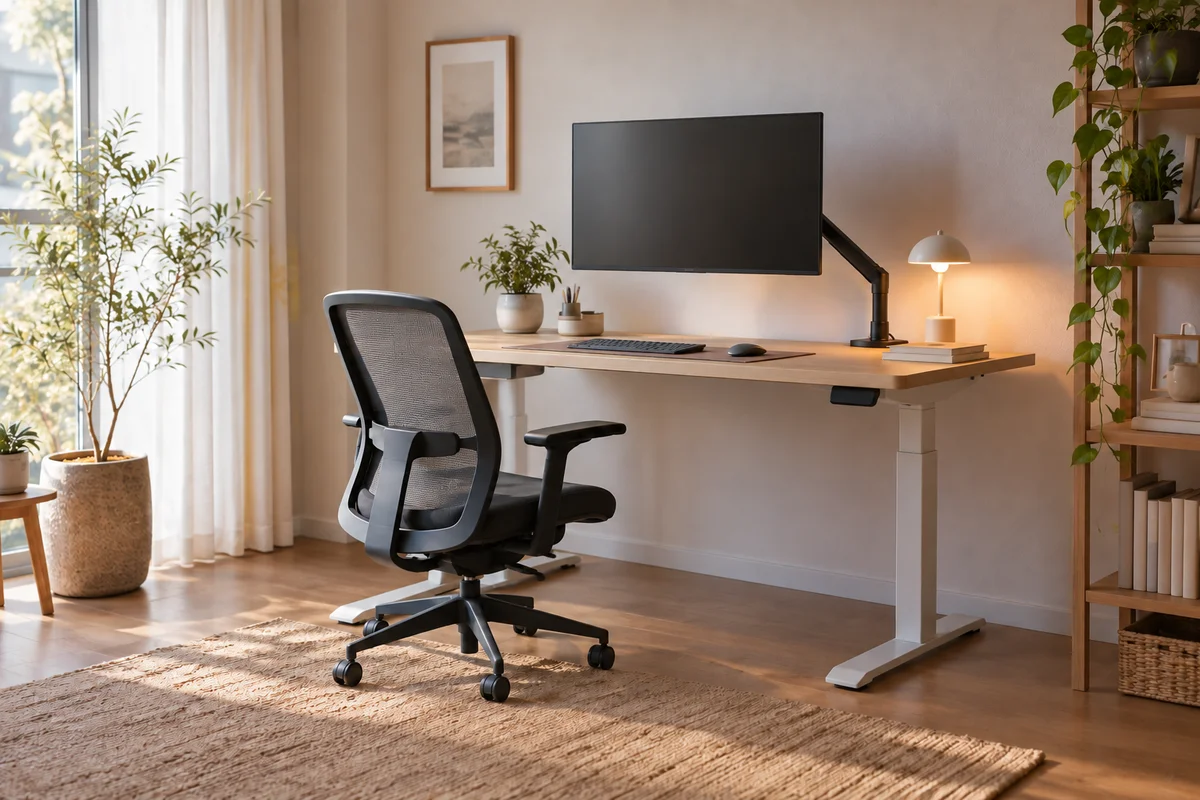
アップグレード候補(好みで選ぶ)
電動昇降デスク: 座り作業と立ち作業を切り替えられる。座りっぱなしで腰がつらくなりやすい人におすすめ。ボタン1つで高さが変わるのは想像以上に便利。
ノイズキャンセリングイヤホン: エアコンや換気扇のような低い音を小さくできる。話し声にはあまり効かないとメーカーも案内しているので、家族の声が気になるなら耳栓と組み合わせるのがおすすめ。
骨伝導イヤホン: 耳を塞がずにBGMを聴ける。家族の声も聞こえる「ながら聴き」タイプ。
Webカメラ: ノートPCの内蔵カメラで、顔が暗い・ぼやけると感じる人に。1080p以上で、明るさを自動で補正してくれるモデルなら、部屋が少し暗い日でも顔が明るく映りやすくなります。
充電ステーション: デスク上のACアダプターを1台にまとめて、ケーブルの本数を減らせる。
👉 このレベルの詳細記事:
段階別の投資まとめ
- LEVEL 0: 高さ調整+デスク上の片付け → 今日やる。画面をのぞき込まない姿勢に
- LEVEL 1: PCスタンド+マウス+デスクライト → 初週に揃える。首・手首・手元が楽な机に
- LEVEL 2: モニター+モニターアーム+キーボード → 1ヶ月目。資料を並べたまま書ける机に
- LEVEL 3: チェア+パーテーション → 2〜3ヶ月目。夕方まで座っても疲れにくい、仕事専用の場所に
- LEVEL 4: 電動昇降デスク+イヤホン+その他 → 半年後。座る・立つを選べる仕事場に
最も大切なこと: 一度に全部揃えようとしない。LEVEL 0→1→2の順番で少しずつアップグレードする。各段階で「この環境で十分か?」を1ヶ月試してから次へ進む。
おすすめ記事リンク
- デスクのおすすめ: https://desk-hack-lab.com/remote-work-desk-recommend-5/
- チェアのおすすめ: https://desk-hack-lab.com/remote-work-chair-recommend-5/
- モニターアーム: https://desk-hack-lab.com/monitor-arm-recommend/
- ワイヤレスマウス: https://desk-hack-lab.com/wireless-mouse-recommend/
このロードマップをブックマークして、段階ごとにチェックしてください。
📌 あわせて読みたい