
こんにちは、けんです!
「デスク環境を整えたいけど、お金がない」
「何から買えばいいかわからない」
「デスクツアー動画を見ると10万円超えの世界で参考にならない」
自分もYouTubeの「デスクツアー動画」を見て「10万円のセットアップ、カッコいいけど無理だわ」と思ったことが何度もあります。
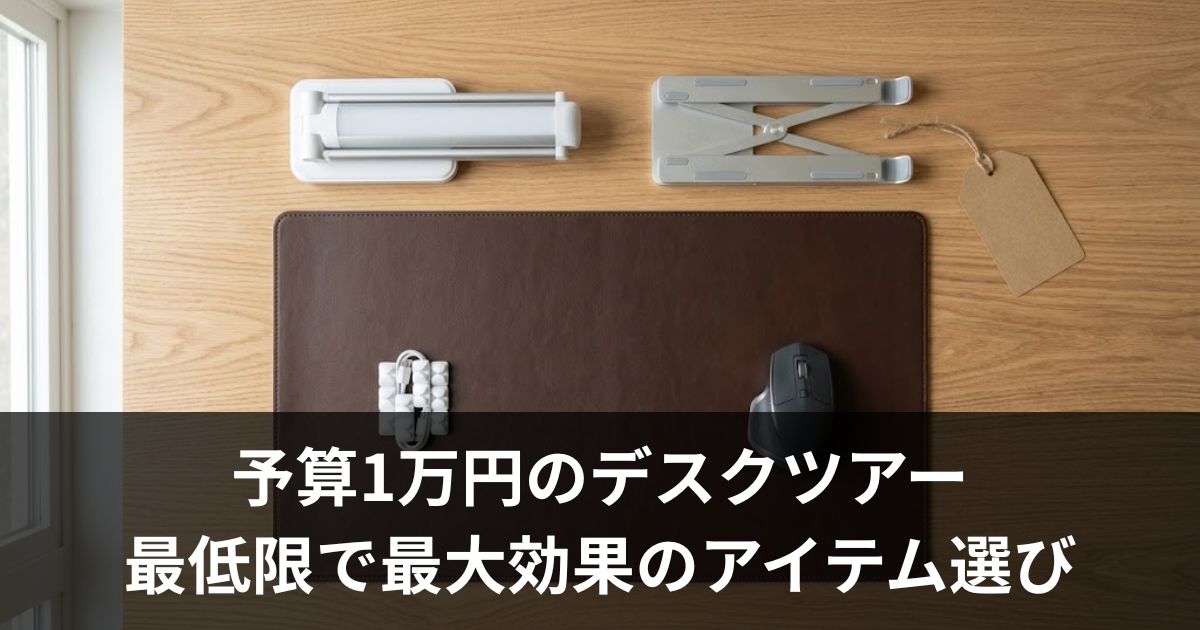
でも実は、1万円あれば在宅ワーク環境は劇的に変わります。
コツは「何を買うか」ではなく「何を先に買うか」の優先順位です。1万円を5つのアイテムに分散することで、見た目・快適さ・健康の3つを同時に改善できます。
自分は在宅ワーク最初の1ヶ月、0円の環境(ダイニングテーブル+ノートPC直置き)で仕事していました。1万円投資した翌日の感想は「なんで1ヶ月も我慢していたのか」でした。
この記事では、1万円の最適な配分と、各アイテムの具体的なおすすめ商品を紹介します。
自分も最初は予算1万円以内でデスク環境を整えました。正直「この金額で変わるのか?」と半信半疑でしたが、デスクマットとモニター台を追加しただけで、体感の快適さが大きく変わったのを覚えています。まずは小さな投資から始めるのがおすすめです。
1万円の配分ルール
| 優先度 | アイテム | 予算 | 改善効果 |
|---|---|---|---|
| ★★★ | デスクライト | 3,000円 | 目の疲れ軽減 |
| ★★★ | PCスタンド | 2,000円 | 肩こり・首こり改善 |
| ★★☆ | マウス | 2,000円 | 手首の負担軽減 |
| ★★☆ | デスクマット | 2,000円 | 見た目が劇的に変わる |
| ★☆☆ | ケーブルクリップ | 500円 | 清潔感UP |
| – | 予備 | 500円 | – |
なぜこの優先順位なのか?「体の痛みを直すもの」を最優先にするのがルールです。見た目より先に、肩こり・目の疲れ・手首の痛みを解消するアイテムに投資します。「見た目がいいのに体がボロボロ」では本末転倒だからです。
①デスクライト(3,000円):目の疲れが半分になる
なぜデスクライトが最優先なのか
「部屋の天井照明があるから大丈夫」と思っていませんか?
実は、天井照明だけだとデスク面の照度が200〜300ルクスしかありません。JIS規格が推奨するPC作業の照度は500〜750ルクス。つまり天井照明だけでは明るさが半分以下なのです。
暗い環境でモニターを見続けると、モニターの明るさと周囲の暗さのコントラストが「眩しい→暗い→眩しい」と目の虹彩筋を酷使します。これが目の疲れ・頭痛・肩こりの原因になります。
デスクライトを追加してデスク面の照度を上げるだけで、このコントラストが解消されます。自分はデスクライトを導入してから、夕方の「目がしょぼしょぼする」感覚が明らかに減りました。
選び方の3つのポイント
①調光機能必須: 昼間は100%、夜は30%くらいに調整できるものを。固定明るさのライトは時間帯によって「眩しすぎ」「暗すぎ」になる
②色温度切替があると最高: 昼白色(5000K、集中向き)と電球色(3000K、リラックス向き)を切り替えられるもの。作業時間は昼白色、夕方以降は電球色にすると目に優しい
③クランプ式がおすすめ: デスクの端に挟むタイプ。スタンド式よりもデスクのスペースを取らない
おすすめ: Amazonで「LEDデスクライト クランプ 調光調色」で検索→評価4.0以上・3,000円のもので十分。自分が使っているのはBenQ ScreenBarですが、これは12,000円なので予算オーバー。3,000円のクランプライトでも体感の効果は80%くらいカバーできます。
②PCスタンド(2,000円):姿勢が変わると肩こりが消える
問題:ノートPC直置きの「下向き地獄」
ノートPCをデスクに直置きすると、画面の高さが目線より約15cm低くなります。この15cmが首を前に傾ける角度を生み、首から肩にかけての筋肉(僧帽筋)に常に負荷がかかります。
首を15度前に傾けると、頭の重さ(約5kg)に加えて約12kgの負荷が首にかかるという研究があります(Hansraj, 2014)。8時間×12kg=毎日12kgの米袋を首からぶら下げて仕事しているようなものです。
PCスタンドで目線が上がるとどう変わるか
PCスタンドで画面を10cm持ち上げるだけで、首の前傾角度がほぼゼロになります。自分はPCスタンドを導入した翌日から、夕方の首の張りが明らかに減りました。
「たった10cmでそんなに変わるの?」と思うかもしれませんが、騙されたと思ってやってみてください。2,000円で毎日の痛みが減るなら、コスパとしては最強クラスです。
おすすめの選び方
- 素材: アルミ製がおすすめ。プラスチック製は軽いが熱がこもりやすい。アルミは放熱効果があるのでノートPCの冷却にも貢献する
- 角度調整: 角度が固定のタイプ(安い)と、自由に調整できるタイプ(高い)がある。2,000円なら固定タイプで十分
- 折りたたみ: カフェでも使いたい人は折りたたみ式を選ぶ
注意: PCスタンドで画面が上がると、キーボードが打ちにくくなります。将来的には外付けキーボードとの併用が理想。ただし1万円予算では外付けキーボードまで手が回らないので、PCスタンドだけで始めてOKです。
③マウス(2,000円):トラックパッドからの卒業
トラックパッドの手首リスク
ノートPCのトラックパッドで1日8時間操作するのは、手首への負担がかなり大きいです。トラックパッドは「小さな面積で精密な動き」を要求するため、指と手首の微細な筋肉を酷使します。
アメリカ労働安全衛生研究所(NIOSH)の報告では、トラックパッドの長時間使用は反復性ストレス障害(RSI)のリスクファクターの1つとされています。
マウスに変えるとどう変わるか
外付けマウスに変えるだけで、手首の角度が自然になります。トラックパッドは手首を内側に曲げる動作が多いですが、マウスは手を「握手する形」で自然に持てます。
自分はマウスに変えてから3日で「手首が楽になった」と体感しました。操作スピードも明らかに上がり、Excelのセル選択やブラウザの操作が速くなりました。
2,000円マウスの選び方
- 接続方式: Bluetooth対応を選ぶ(USBレシーバー不要でポートを温存できる)
- 電池: 単3電池式なら半年〜1年は電池交換不要。充電式はバッテリー切れリスクあり
- 大きさ: 手のサイズに合ったもの。Amazonのレビューで「手が大きい人には小さい」等のコメントを確認
コスパ最強の定番: ロジクール M750s(約3,000円)。予算を少しオーバーしますが、静音クリック+Bluetooth+マルチOS対応で完成度が高い。2,000円に抑えるなら同じくロジクールのM240(約2,000円)が無難です。
④デスクマット(2,000円):見た目が「それっぽく」なる魔法
機能より「見た目」への投資
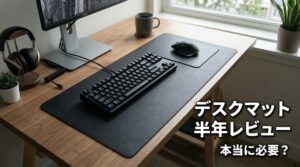
デスクマットは正直、「なくても仕事はできる」アイテムです。でも敷くだけでデスクの印象が一気に「仕事できる人の空間」に変わります。
木目やパーティクルボードのデスクにPUレザー調のマットを敷くと、高級ビジネスホテルのデスクのような雰囲気になります。SNSの「#デスクツアー」で映えるデスクには、ほぼ100%マットが敷いてあります。
機能面のメリットもある
- マウスの滑りが良くなる(マウスパッド不要になる)
- キーボードの打鍵音が軽減される(下の階への音漏れが減る)
- デスクの傷を防ぐ(IKEAの天板は傷がつきやすいので保護になる)
- 冬に冷たくない(木の天板は冬に手が冷える)
選び方
- サイズ: 80cm×40cm以上が必須。キーボード+マウスの作業エリアを全部カバーできるサイズ
- 素材: PUレザーが手入れしやすくておすすめ。コーヒーをこぼしても拭くだけ
- 厚み: 2mm以上あるとクッション性があって手首に優しい。1mm以下の薄いものは「敷いてる感」がなく効果薄
おすすめ: Amazonで「デスクマット PUレザー 80×40」で検索→1,500〜2,000円のもので十分。両面使えるリバーシブルタイプもあり、気分で色を変えられます。
⑤ケーブルクリップ(500円):最後の仕上げ
500円で「整った感」を出す
最後は500円のケーブルクリップです。「たかがクリップ」と思うかもしれませんが、ケーブルがデスクの裏側にだらんと垂れているのと、きちんと整理されているのとでは清潔感がまったく違います。
充電ケーブル2〜3本をデスクの端にクリップで固定するだけ。使うときはサッと引っ張り、使わないときはクリップに戻す。たったこれだけで「整った人のデスク」に見えます。
おすすめ: 100均のケーブルクリップ(3個入り100円)で十分。マグネット式のものはデスクが金属の場合に便利です。
ビフォーアフターの変化
ビフォー(0円の状態)
- デスク表面はむき出し → 安っぽく見える
- ノートPCは直置き → 首が下を向いて肩こり地獄
- トラックパッドで操作 → 手首が痛い
- 天井照明のみ → 目が疲れる、夕方に限界が来る
- ケーブルが散乱 → 生活感丸出し
アフター(1万円の状態)
- レザー調マットでデスクに高級感 → 「仕事できそうな空間」に変身
- PCスタンドで目線UP → 首・肩の負担が激減
- ワイヤレスマウスで操作 → 手首が自然な角度に
- デスクライトで手元が明るい → 夕方以降も目が疲れにくい
- ケーブルがすっきり → Web会議の背景にも映える
同じデスクなのに、別の部屋のように見えます。在宅ワークの「やる気」が出る空間になるのも、地味に大きなメリットです。
まとめ:1万円で「次のステップ」への基盤を作る
この5つを揃えたら、在宅ワーク環境の「最低ライン」はクリアです。
この次に投資すべき優先順位
1. 予算3万円 → ワークチェア(肩こり・腰痛の根本解決)
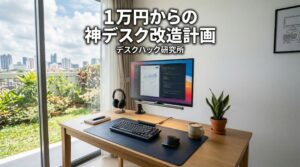
2. 予算5万円 → 外付けモニター + モニターアーム(生産性が1.5倍に)
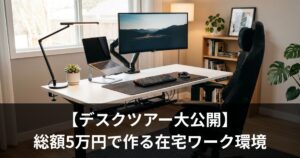
大事なのは「全部一気に揃えない」こと。1万円 → 3万円 → 5万円と、段階的にアップグレードしていくのが失敗しないコツです。


コメント