
こんにちは!「デスクハック研究所」のけんです。
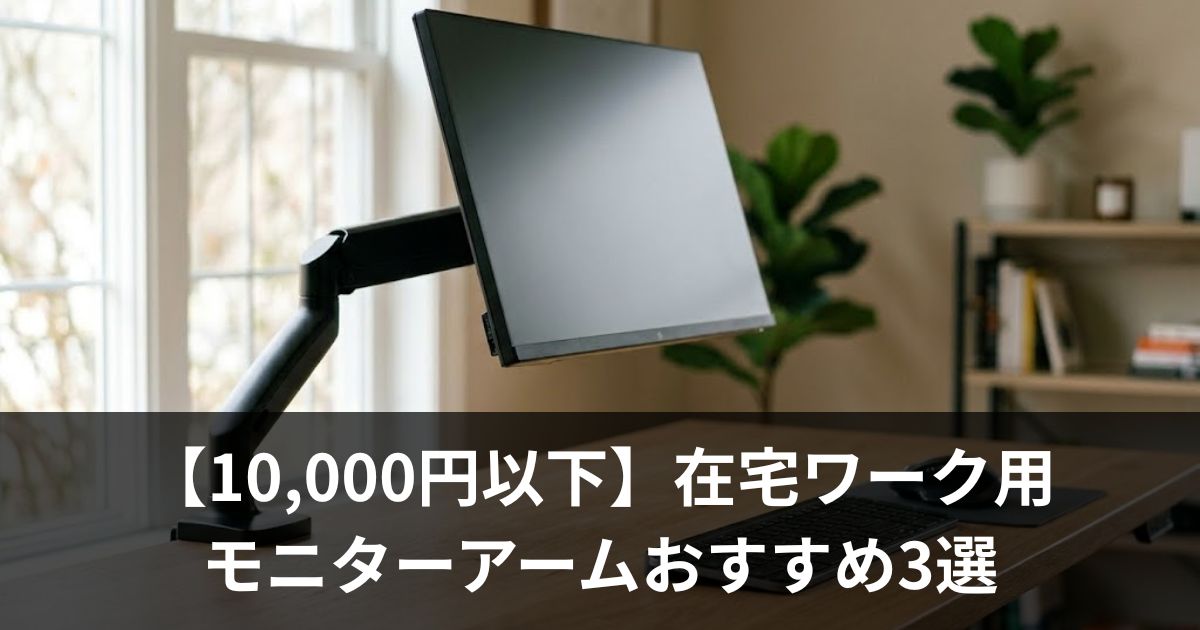
モニターアームをつけた日のことを今でも覚えています。「デスクの上、こんなに広かったの?」ってマジで声に出た。
モニターの台座って、意外と場所を取っているんですよね。でもそれが「当たり前」だと思っているから気づかない。
これ、「慣れの麻痺」の典型です。 人間は「不便な状態」に慣れると、それが「普通」だと思い込む。狭いデスクが当たり前だと思っていたけど、台座を排除して初めて「おれは30%のスペースを台座に捧げていたのか」と気づいた。
選び方(3つのポイント)
ポイント① 対応モニターサイズと重量
24〜27インチならほとんどのアームが対応。自分のモニターの重さを確認してから購入。
自分の体に合ったサイズや角度を選ぶことが最も重要。サイズが合わないと長時間の使用で疲労が蓄積し、肩こりや腰痛の原因になります。購入前に実店舗で試用するか、返品保証のある通販を利用するのが安全。
モニターの高さは目線がモニター上端と同じ高さになるのが理想的。キーボードは肘が90度に曲がる高さに配置するのが正しいポジション。
ポイント② VESA規格に対応しているか
モニター背面に正方形のネジ穴(4つ)があるか確認。最近のモニターはほぼ対応。
この点を意識するだけで、在宅ワークの快適さと生産性は確実に向上します。一度環境を整えてしまえば毎日の積み重ねで大きな差になります。初期投資に対するリターンは非常に高い。
実際に試してみると「もっと早くやれば良かった」と感じる人が多い。完璧を目指す必要はなく、まず小さな改善から始めるのが成功のコツ。
ポイント③ クランプ式を選ぶ
デスク天板を上下から挟んで固定。穴あけ不要、賃貸でも安心。天板10〜60mmならほぼ全て取付OK。
この点を意識するだけで、在宅ワークの快適さと生産性は確実に向上します。一度環境を整えてしまえば毎日の積み重ねで大きな差になります。初期投資に対するリターンは非常に高い。
実際に試してみると「もっと早くやれば良かった」と感じる人が多い。完璧を目指す必要はなく、まず小さな改善から始めるのが成功のコツ。
おすすめ3選
第1位 エルゴトロン LX(約14,000円/セール時約10,000円)
モニターアームの世界的定番。 動きが滑らか、片手で調整可能、何年使ってもアームが垂れない。
Amazonベーシックのモニターアーム(第2位)は、実はエルゴトロンのOEM品。 つまり中身はほぼ同じ。見た目と色が違うだけ。これ、知っている人はAmazonベーシックを買い、知らない人は7,000円多く払ってエルゴトロンを買っています。 情報格差がそのまま価格差になる典型例です。
第2位 Amazonベーシック モニターアーム(約7,000円)
エルゴトロンのOEMで価格は半分。性能はほぼ同等。「1万円以下で最高のモニターアーム」ならこれ一択。
外付けモニターは在宅ワークの生産性を最も大きく向上させるアイテムの一つ。ノートPCの13〜15インチから24インチ以上のモニターに切り替えるだけで、表示できる情報量が約2〜3倍になり、ウインドウの切り替え頻度が激減する。
IPSパネルは視野角が広く色の再現性が高いため、長時間の作業に適しています。TNパネルは安価だが、角度によって色が変わるため複数人でのレビューには不向き。
第3位 グリーンハウス GH-AMCD01(約3,500円)
3,000円台の入門モデル。 24インチ以下の軽めのモニター限定だけど、「まず試してみたい」人に最適。
オフィスとは違い、在宅ワーク環境では植物の管理を自分でやる必要がある。しかし実際には週1〜2回の水やりだけで育つ品種がほとんどで、手間はほぼかかりません。
水やりを忘れがちな人は、スマホのリマインダーに「毎週月曜・木曜」などと設定しておくと安心。また鉢の下に受け皿を敷いておくのも忘れずに。
モニターアームで変わる3つのこと
① デスクが広くなる
モニタースタンド(台座)がなくなるだけで、デスク上のスペースが約20×30cm空く。A4ノート1冊分。この空間にキーボードを奥に配置したり、書類を広げたりできます。
この点を意識するだけで、在宅ワークの快適さと生産性は確実に向上します。一度環境を整えてしまえば毎日の積み重ねで大きな差になります。初期投資に対するリターンは非常に高い。
実際に試してみると「もっと早くやれば良かった」と感じる人が多い。完璧を目指す必要はなく、まず小さな改善から始めるのが成功のコツ。
② モニターの高さ・角度が自由自在
目線の高さにモニターを合わせると、首の角度が改善されて肩こりが減る。モニタースタンドだと高さ調整ができないか、あっても数cm程度。アームなら上下20cm以上の調整が可能。
自分の体に合ったサイズや角度を選ぶことが最も重要。サイズが合わないと長時間の使用で疲労が蓄積し、肩こりや腰痛の原因になります。購入前に実店舗で試用するか、返品保証のある通販を利用するのが安全。
モニターの高さは目線がモニター上端と同じ高さになるのが理想的。キーボードは肘が90度に曲がる高さに配置するのが正しいポジション。
③ 掃除がラク
モニターを片手で横に動かせるので、デスクの奥まで拭ける。モニター裏のホコリ掃除が3秒で終わる。
定期的なメンテナンスは製品の寿命を延ばすだけでなく、快適な使用感を維持するためにも重要。月1回5分のケアで、買い替え頻度が半分以下になることも珍しくない。
掃除の頻度は「使用時間」に応じて調整する。毎日8時間使うなら月1〜2回、週末だけの使用なら2〜3ヶ月に1回で十分。
知っておきたい基礎知識
VESA規格の確認方法
モニターアームを買う前に必ず確認すべきなのがVESA規格。モニター背面のネジ穴の間隔が75×75mm or 100×100mmならOK。ほぼすべてのモニターアームがこの2つに対応。確認方法:モニターのスタンドを外して、背面のネジ穴の間隔をメジャーで測るだけ。
この点を意識するだけで、在宅ワークの快適さと生産性は確実に向上します。一度環境を整えてしまえば毎日の積み重ねで大きな差になります。初期投資に対するリターンは非常に高い。
実際に試してみると「もっと早くやれば良かった」と感じる人が多い。完璧を目指す必要はなく、まず小さな改善から始めるのが成功のコツ。
「AmazonベーシックはエルゴトロンOEM」の真実
Amazonベーシックのモニターアーム(約12,000円)は、エルゴトロンLX(約18,000円)のOEM製品。中身はほぼ同じ。違いはブランドロゴと保証期間のみ。エルゴトロンは10年保証、Amazonベーシックは1年保証。壊れにくい製品なので1年保証で十分。6,000円の差はブランド代。
この点を意識するだけで、在宅ワークの快適さと生産性は確実に向上します。一度環境を整えてしまえば毎日の積み重ねで大きな差になります。初期投資に対するリターンは非常に高い。
実際に試してみると「もっと早くやれば良かった」と感じる人が多い。完璧を目指す必要はなく、まず小さな改善から始めるのが成功のコツ。
取り付け時の注意点
- 天板の厚みを確認:クランプ式は天板厚1〜7cmに対応。IKEAのLAGKAPTENは3.5cmなのでOK。ただしペーパーハニカム天板は補強プレート推奨
- 天板の奥行き確認:アームの根元が天板の端にクランプするので、奥行き50cm以上が必要
- ケーブル長を確認:アームを伸ばすとケーブルが引っ張られます。余裕を持って1.5m以上のHDMIケーブルを準備
モニターアームの「意外な使い方」
使い方① モニターを縦にする
アームがあればモニターを90度回転して縦画面にできます。プログラミング、長文読み、SNSのスクロールが圧倒的にラクになります。24インチモニターの縦使いは一度試すとやめられない。
外付けモニターは在宅ワークの生産性を最も大きく向上させるアイテムの一つ。ノートPCの13〜15インチから24インチ以上のモニターに切り替えるだけで、表示できる情報量が約2〜3倍になり、ウインドウの切り替え頻度が激減する。
IPSパネルは視野角が広く色の再現性が高いため、長時間の作業に適しています。TNパネルは安価だが、角度によって色が変わるため複数人でのレビューには不向き。
使い方② デュアルモニターの高さ合わせ
サイズが違う2枚のモニターでも、アームなら上端の高さを揃えられます。スタンドだと高さがバラバラで首の角度が安定しません。
自分の体に合ったサイズや角度を選ぶことが最も重要。サイズが合わないと長時間の使用で疲労が蓄積し、肩こりや腰痛の原因になります。購入前に実店舗で試用するか、返品保証のある通販を利用するのが安全。
モニターの高さは目線がモニター上端と同じ高さになるのが理想的。キーボードは肘が90度に曲がる高さに配置するのが正しいポジション。
使い方③ Web会議時に角度変更
普段は目線の高さにしているモニターを、Web会議時に少し下に傾けるとカメラがやや上から映って顔映りが良くなります。「照明」と同じくらい「カメラの角度」は印象に影響する。
自分の体に合ったサイズや角度を選ぶことが最も重要。サイズが合わないと長時間の使用で疲労が蓄積し、肩こりや腰痛の原因になります。購入前に実店舗で試用するか、返品保証のある通販を利用するのが安全。
モニターの高さは目線がモニター上端と同じ高さになるのが理想的。キーボードは肘が90度に曲がる高さに配置するのが正しいポジション。
さらに踏み込んだテクニック
デュアルモニターアームは必要?
モニター2枚を使うなら「シングルアーム×2本」より「デュアルアーム×1本」のほうがクランプが1つで済むので、デスクの端にスペースが生まれます。ただし、サイズが違う2枚を使う場合はシングル×2のほうが個別に調整しやすい。
外付けモニターは在宅ワークの生産性を最も大きく向上させるアイテムの一つ。ノートPCの13〜15インチから24インチ以上のモニターに切り替えるだけで、表示できる情報量が約2〜3倍になり、ウインドウの切り替え頻度が激減する。
IPSパネルは視野角が広く色の再現性が高いため、長時間の作業に適しています。TNパネルは安価だが、角度によって色が変わるため複数人でのレビューには不向き。
モニターアームの長期使用レビュー
自分はAmazonベーシックのモニターアームを1年半使用。良かった点と気になった点を正直に書く。
- 良い点:1年半経ってもモニターが垂れてこない(ガスシリンダーの劣化なし)。掃除がラク。デスクが広く使える
- 気になる点:クランプ部分のゴムパッドが若干変形。ただし機能的には問題なし
- 注意点:取り付け時に天板に跡がつく(クランプの締め跡)。賃貸のデスクなら保護パッドを挟む
総合評価:5,000円で1年半以上快適に使えているので、コスパは最高。
モニターアームを導入すべきかの判断基準
全員に必要なわけではありません。以下の1つでも当てはまるなら導入を検討すべき:
- モニターの高さが目線より低い(→首こりの原因)
- デスクの奥行きが50cm以下(→モニタースタンドが邪魔)
- デュアルモニターを使っている(→スタンド2つはスペースのムダ)
- Web会議中にモニターの角度を変えたい(→顔映り調整)
逆に、ノートPCだけで仕事しているならPCスタンド(1,500円)のほうがコスパが良い。外付けモニターを導入してからモニターアームを検討するのが正しい順序。「まだ外付けモニター持ってないけどアームだけ先に買っておく」は無意味。
モニターアームのクランプ痕対策
モニターアームのクランプはかなり強い力で天板を挟む。柔らかい天板(IKEAのLAGKAPTEN等)は、クランプ痕が残ることがある。
対策:
- 補強プレート(500円)を天板とクランプの間に挟む。力が分散されて痕がつかない
- ゴムシート(100均)をクランプ部分に貼る。滑り止めにもなる
賃貸の備え付けデスクの場合は必ず補強プレートを使うこと。退去時にデスクの傷を指摘されると修繕費が請求される可能性がある。500円の投資で数万円のリスクを回避できます。
まとめ:1万円以下でデスクが生まれ変わる
モニターアームの一番の価値は「デスクが広くなる」ことじゃない。「見えていなかった無駄に気づくこと」です。
台座に占領されていたスペース、首に合わない高さ、掃除のしにくさ——全部、「慣れ」で見えなくなっていた不便。
迷ったらAmazonベーシック(約7,000円)。エルゴトロンと同じ性能で半額。失敗リスクが最も低い選択肢です。
📌 あわせて読みたい

コメント