
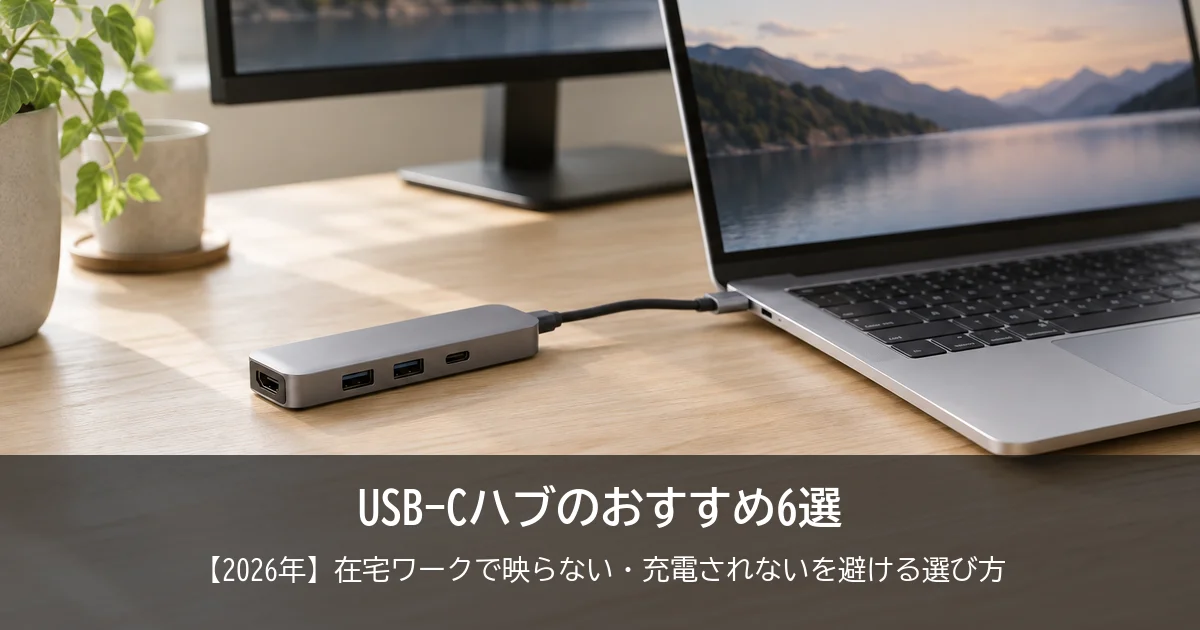
※この記事には広告・プロモーションが含まれています
「ノートパソコンの差し込み口が足りなくて、モニターもUSBもつなげないんです…」
「ハブって種類が多すぎて、どれならちゃんと映るのかわかりません…」
ノートパソコンで作業していると、画面出力や充電、マウスの接続で差し込み口が足りなくなって、作業しにくくなってしまうことありますよね。自分がおすすめするのは、やっぱり「USB-C ハブ」です。
自分に合うハブが1台あれば、机に戻ってケーブルを1本挿すだけで、モニターも充電もマウスもまとめてつながります。座ったらすぐ仕事に入れて、出かけるときは1本抜くだけ。
ただ、ハブは安ければいい、というわけでもありません。人気の「Anker 332」のレビューを読むと、ノーブランドの安いハブで映らなかった、認識しなかったから買い替えたという声がまとまって見つかります。では、どこを見れば自分のパソコンでちゃんと映って、全部まとめてつながる1台を選べるのか、選び方から順番に見ていきます。
USB-C ハブは、買ったのにモニターに映らなかったり、充電されなかったりすると困るので、失敗したくないですよね。
リモートワーク歴6年で毎月300点以上のリモートワーク用品を調べていて、自分もMacBookでUSB-Cの差し込み口しかなくて困ったことがある自分が、USB-C ハブの選び方と、こういう人にはこれというおすすめ6台をお伝えします!
在宅ワーカーのための「USB-C ハブ」の魅力
差し込み口が足りなくても、パソコンを買い替えるより先に、ハブを1台挿す手があります。今のノートパソコンのままで、机では大きなモニターにも、いつものマウスやキーボードにもつながる。ハブ1台で何が変わるのか、順番に見ていきます。
差し込み口が少ないノートPCでも、モニターやUSB機器をつなげる
自分もMacBookを使っていてUSB-Cの差し込み口しかなくて困ったのですが、ハブを導入してからは必要な機器をまとめてつなげるようになりました。最近のノートパソコンは本体が薄くて軽い分、差し込み口の数が限られているんですよね。
USB-C ハブが1台あれば、HDMI端子で外部モニターにつなぎながら、USBメモリやマウスなどの周辺機器も同時に使えるようになります。
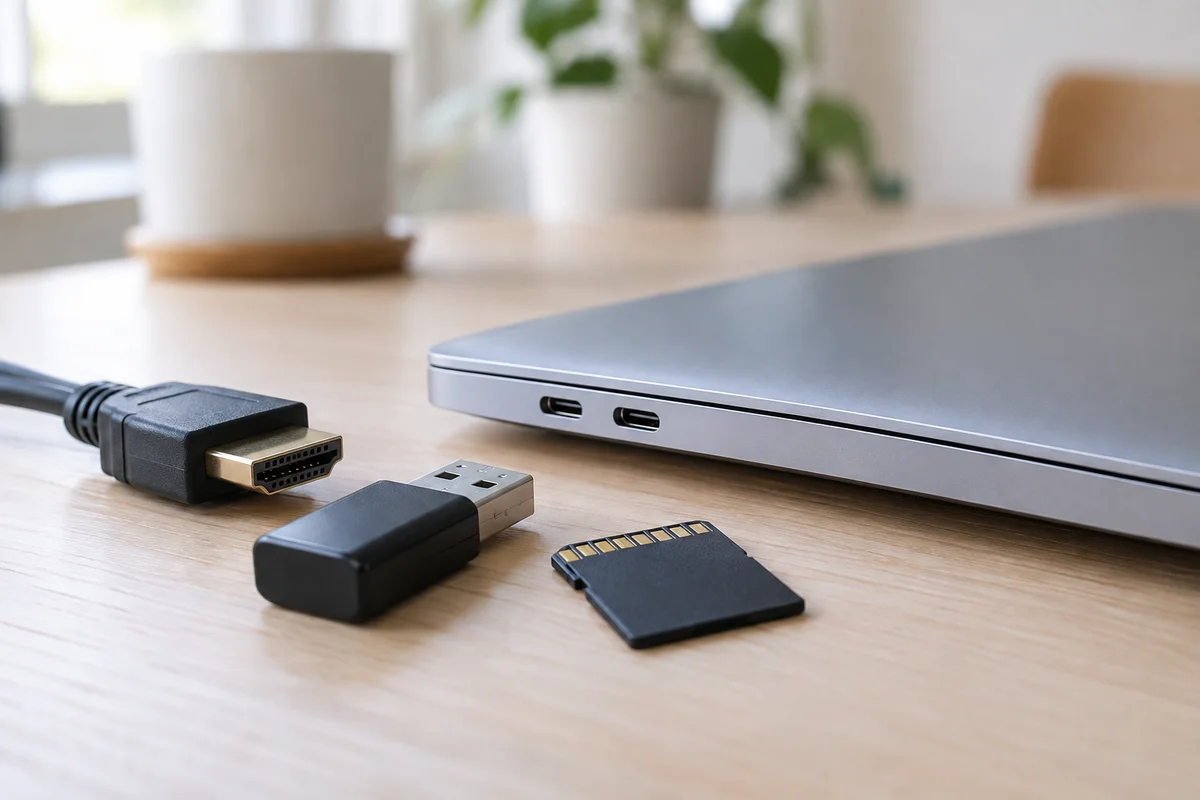
ケーブル1本で付け外しできる
机の上で作業するときに、モニターのケーブルや充電器、USB機器を毎回1本ずつ抜き差しするのは手間がかかりますよね。
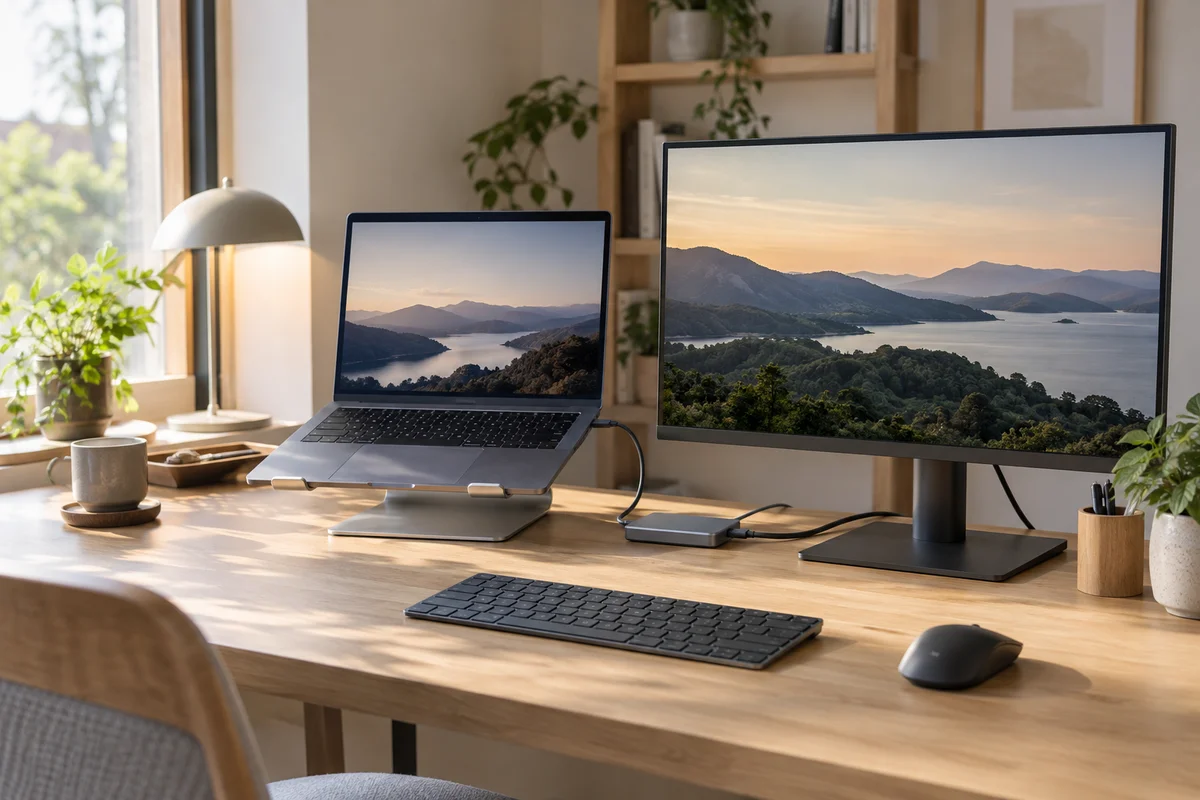
USB-C ハブに周辺機器のケーブルをまとめて挿しておけば、机に戻ったときにノートパソコンへケーブルを1本挿すだけで、一気に作業環境が整います。
外出先から帰ってきたときや、部屋を移動して作業したいときにも、付け外しの手間が減ってかなり楽になるんです。
ハブ経由でノートPCを充電できる
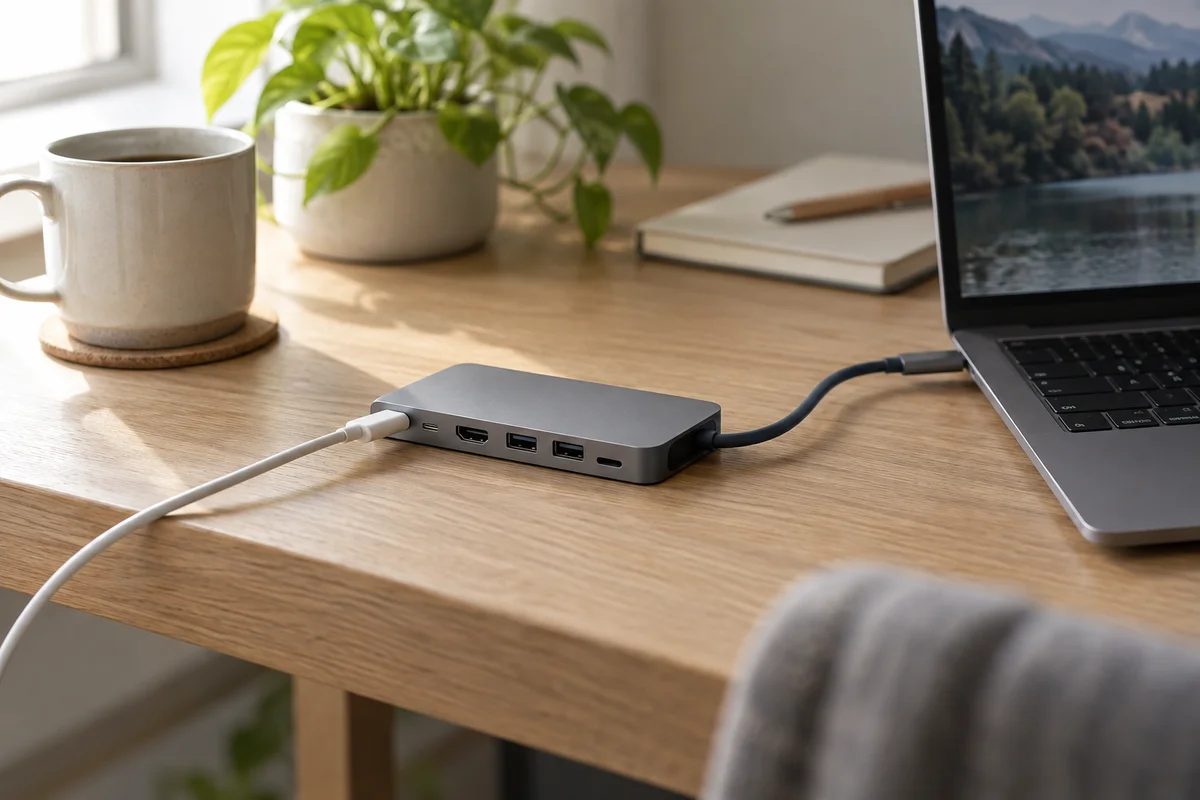
充電用の差し込み口が付いているモデルなら、パソコン本体のポートを充電でふさぐ心配がありません。
USB Power Delivery(PD)という規格に対応しているハブであれば、ハブに充電ケーブルを挿すことで、モニターやUSB機器を使いながらノートパソコン本体にも給電できます。
パソコンに挿すケーブルが1本で済むので、机の上がごちゃごちゃしにくいのもありがたいですよね。
USB-C ハブの選び方は4つ
とはいえ、USB-C ハブって全部同じように見えてしまうのに、ポートの種類や性能の幅も結構あって、結局どれを選んだらいいかわからないんですよね。売れているものを選べば安心、とも言い切れません。Amazonの売れ筋ランキングの上位を見ても、HDMIが2つ付いたハブは入っていなかったんです (2026年10月)。2画面にしたい人は、売れ筋だけで選ぶと足りないこともあります。
見るところを順番に押さえておけば、届いたその日から、挿すだけで仕事を始められる1台が選べます。つなぎたいもの・モニターの映り方・充電のW数・2画面に出したいか、の順に確かめていきます。
つなぎたいものから、要るポートを決める
机に座ってから「これが挿さらない」とならないように、まずは毎日つなぐ物を書き出して、要る差し込み口がそろっているかを確かめるのが最初の一歩です。
モニターに映すならHDMI、マウスや外付けキーボードならUSB-A。自宅の通信を安定させたいなら有線LAN、カメラで撮った写真を取り込むならSDカードの差し込み口があると、机の上の作業がハブ1台で済みます。
モニターの映り方
大きなモニターでも、マウスやスクロールがいつものパソコンと同じようになめらかに動く。そのために見ておきたいのが、HDMI端子の解像度と画面のなめらかさ(リフレッシュレート)です。
4Kモニターを使う場合、ハブが4K 30Hzまでの対応だと、マウスカーソルの動きや画面のスクロールが少しカクつくと感じる人もいます。画面の動きをなめらかにしたい人は4K 60Hzに対応したモデルを選ぶのが安心。
一般的なフルHDのモニターを使うのであれば、1080p 60Hzで表示できるため、4K 30Hzまでのハブでも十分快適に作業できます。
充電のW数
ハブにつないだまま一日仕事をしても、夕方にバッテリーの残りを気にしなくていい。そうするために知っておきたいのが、W数の引き算です。ハブを経由して充電するときは、ハブ自体を動かすためにも電力が使われます。製品の仕様にもよりますが、ハブ自身が15Wほど使うため、パソコン本体へ届く電力は入力より少なくなります。
たとえば100W入力に対応したハブの場合、ノートパソコンへ給電されるのは最大85Wなどになります。ノートパソコンをしっかり充電しながら作業したい人は、100Wの充電器を用意して接続するのがおすすめです。
2画面に出したいか
外部モニターを2台つないで、資料とWeb会議を別々の画面に広げたい人は、ここだけは特に注意が必要です。HDMI端子が2つ付いているハブであっても、Macに接続した場合は2台の外部モニターに同じ画面しか出ないことがあります。
また、Apple公式の仕様として、M1やM2チップを搭載したMacBook Airは外部ディスプレイが1台までに制限されています。
ハブ側の端子数だけでなく、お使いのパソコン本体が2画面の拡張表示に対応しているかを事前に確かめておくのが大切です。
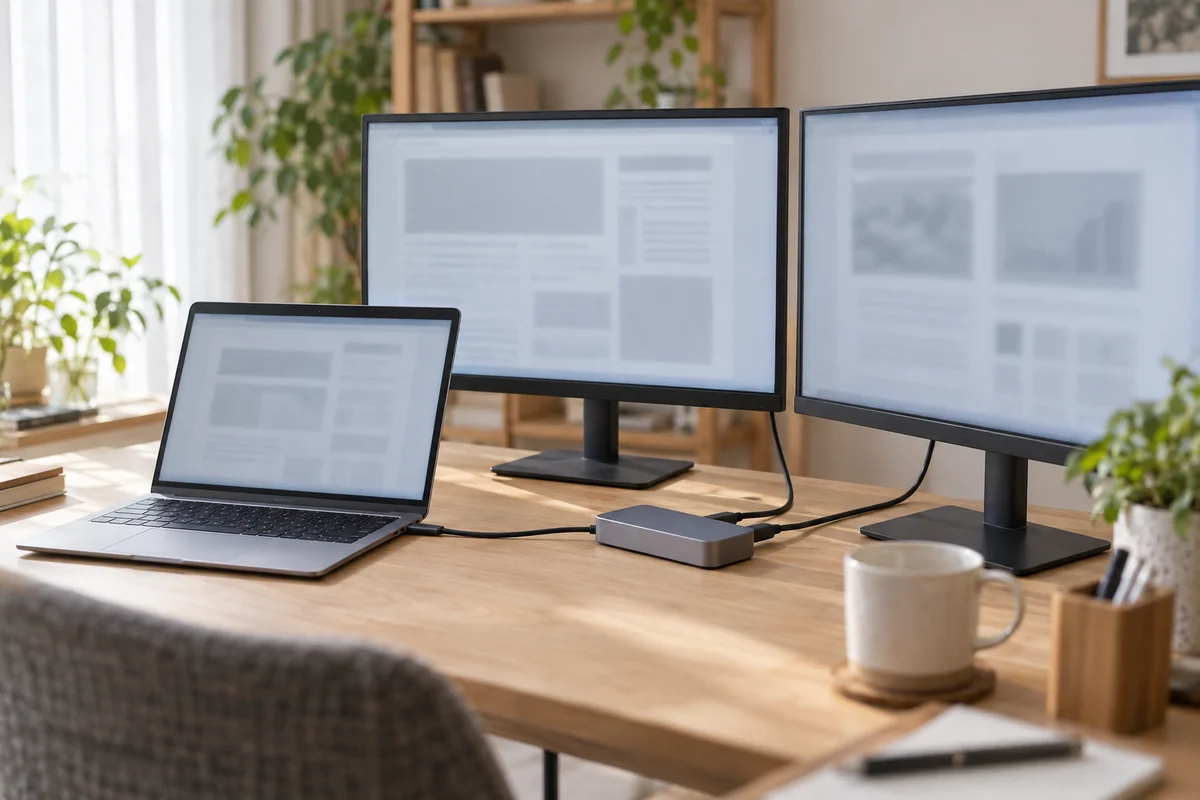
おすすめの USB-C ハブ6選
ここで紹介するハブは、見た目は似ていても、つなげるものがかなり違います。たとえば有線LANとSDカードの差し込み口は、どちらも半分の機種にしか付いていません (公式の仕様と販売ページ)。迷ったら最初の1台でOK。4Kモニター・有線LAN・SDカード・2画面・机に置いて使う、のどれかに当てはまる人は、その見出しの1台へ進んでください。
迷ったら、モニター1台と充電なら「Anker 332」
「まずは手頃な価格で、モニターへの接続と充電をまとめたい」という人におすすめなのが「Anker 332 USB-C ハブ (5-in-1)」という機種。
ノートパソコンにモニター1台とマウスなどをつないで、充電もしながら仕事をする。そんな机なら、これでOK。フルHDのモニターなら1080p 60Hzでなめらかに映り、パソコンへは最大85Wで給電できます (公式の仕様)。
差し込み口は、5Gbps対応のUSB-Cデータポートが1つとUSB-Aポートが2つ。マウスやキーボード、USBメモリをつなぐには十分です。
ただし、HDMIの4K出力は30Hzまでとなるため、4Kモニターで60Hzのなめらかな動きを求める人は別の機種を検討してみてください。Anker 332 の評判は下の記事で紹介しています。
机に戻ってひと挿しで、モニターも充電もマウスもそろう。迷ったら、まずはこの1台でOKです。

【迷ったらこの1台】
Anker 332 USB-C ハブ (5-in-1)
HDMI(4K30Hz)・USB-A×2・USB-C・PD充電の5ポート。PCへは最大85Wで給電、約50gの小型(公式)。
4Kモニターをなめらかに映したい人には「UGREEN Revodok 6in1」
「4Kモニターをつないで、マウスの動きやスクロールをなめらかに表示させたい」という人におすすめなのが「UGREEN Revodok USB-C ハブ 6in1」という機種。
4Kの大きな画面でも、マウスやスクロールがもたつかずに動くので、細かい文字の資料も広げたまま作業できます。販売ページによると、HDMI端子は最大4K 60Hzの映像出力に対応しています。
差し込み口は、最大10Gbpsに対応したUSB-Cポートが2つとUSB-Aポートが2つ。外付けSSDに大きなファイルを移すときも、待ち時間が短くて済みます。
気をつける点として、販売ページには最大100Wパススルーと書かれていますが、ハブ自身が消費する電力についての注記がないため、パソコン側に届く実際のW数は事前に把握しにくい部分があります。
4Kモニターを、ふだんのパソコンと同じ感覚でなめらかに使いたいなら、この1台です。

【4Kモニターをなめらかに映すなら】
UGREEN Revodok USB-C ハブ 6in1
HDMIは4K60Hz、USBは10Gbps。PDは最大100Wと表記(ハブ自身が使う分の記載なし)(販売ページ)。
有線LANでWeb会議を安定させたい人には「エレコム DST-W09」
「自宅のWi-FiだとWeb会議の音声や映像が途切れることがあって不安」という人におすすめなのが「エレコム DST-W09」という機種。
ハブにLANケーブルを挿しておけば、Wi-Fiの調子に左右されずに、Web会議や大きなファイルのやり取りができます。有線LANポート(1000BASE-T)付きのハブです。
充電はノートパソコンへ最大85Wまで (公式の仕様)。差し込み口はデータ用のUSB-Cが1つとUSB-Aが2つで、マウスやキーボードもそのまま挿せます。
気をつける点として、HDMIは最大4K 60Hz出力に対応していますが、パソコン側がDisplayPort 1.4に対応している必要があります。DisplayPort 1.2のパソコンでは最大4K 30Hz出力になるため、お使いの環境を確かめてみてください。
会議の前にパソコンをハブにつなぐだけで、落ち着いてWeb会議に入れる机になります。

【有線LANでつなぎたいなら】
エレコム USB-C ハブ DST-W09
有線LAN(1Gbps)つき。HDMIは最大4K60Hz(PC側の条件あり)、PCへは最大85Wで給電(公式)。
カメラのSDカードも使う人には「Belkin INC024」
「モニター出力だけでなく、カメラで撮影した写真や動画のデータも頻繁に取り込みたい」という人におすすめなのが「Belkin INC024」という機種。
カメラから抜いたSDカードを、そのまま机のハブに挿して写真を取り込めます。公式の仕様によると、SDカードスロットとmicroSDカードスロットの両方があり、最大2.5Gbpsに対応した有線LANポートも付いています。
HDMI端子は最大4K 60Hz、データ転送速度は最大10Gbpsなので、写真や動画の重いデータを取り込みながら、大きな画面で確かめるのも楽です。
注意点として、最大100Wのパススルーのうち15Wをハブ自身が消費します。公式の注記では、ほかの機能を使いながらパソコンへ最大45Wで給電する場合でも、60W以上の充電器が必要と案内されています。
撮った写真を、カードリーダーを探さずにその場で取り込んで、大きな画面で選ぶ。写真や動画もよく扱う人なら、この1台で机がまとまります。

【SDカードもLANも使うなら】
Belkin 8ポート USB-C ハブ INC024
SD・microSD・2.5Gbの有線LAN・HDMI(4K60Hz)つき。PD100Wのうち15Wはハブが使う(公式)。
Windows のノートPCで2画面にしたい人には「Anker Nano 8-in-1」
「Windowsのノートパソコンを使っていて、2台の外部モニターに別々の画面を広げて作業効率を上げたい」という人におすすめなのが「Anker Nano USB-C ハブ (8-in-1, Dual Display)」という機種。
Windowsのノートパソコンなら、資料を左の画面、Web会議を右の画面と広げたまま、切り替えずに仕事を進められます。公式の仕様ではHDMI端子を2つ搭載していて、最大3画面の同時投影や拡張モードに対応。SD・microSDスロットも付いていて、パソコンへは最大85Wで給電できます。
気をつける点として、Macで2台の外部ディスプレイに別々の画面を出せるかについては公式ページに書かれていません。Macをお使いの人は購入前に確かめておく必要があります。
Windowsで、資料も会議もチャットも、それぞれの画面に広げたまま仕事をしたい人には、この1台がおすすめです。

【Windowsで2画面にするなら】
Anker Nano USB-C ハブ (8-in-1, Dual Display)
HDMIを2つ搭載(最大4K60Hz)。SD・microSDつき、PCへは最大85Wで給電(公式)。
机に置いて、つながり方を見ながら使いたい人には「Anker Nano 10-in-1」
「デスクの上に据え置きにして、接続状況や給電の数値をひと目で確認しながら使いたい」という人におすすめなのが「Anker Nano USB-C ハブ (10-in-1, 240Hz, Display)」という機種。
ケーブルを挿したら、どこが何につながっているかが本体の画面ですぐ分かります。本体前面の小さな画面に、出力の状況や転送速度、使用中のポートが表示される仕組みです。
ケーブルの長さが約65cmあるので、ハブを机の奥に置いて、手元を広く空けられます。DisplayPort端子とHDMI端子、有線LANポート、SDスロットなども付いています。
ただし、公式の注記として「macOSでは複数のディスプレイにそれぞれ異なる画面を表示することはできません」と記載されています。Macでは2台の外部モニターに別々の画面を映す使い方はできない点に注意してください。
机に据え置いたハブに、モニターもLANもまとめてつなぎ、つながり方を目で確かめながら使いたい人なら、この1台です。

【机で状態を見ながら使うなら】
Anker Nano USB-C ハブ (10-in-1, 240Hz, Display)
出力の状況や転送速度を表示する画面つき。HDMIとDisplayPortで最大2画面、有線LANつき(公式)。
買う前に気をつけること
たとえば、手持ちの充電器が65Wのままハブにつなぐと、パソコンの充電が遅くなったり、充電されなかったりすることがあります (Anker 332 の販売ページの注記)。これだと、せっかくケーブル1本にまとめても、結局パソコンに充電器を挿し直すことになってしまいます。こうした「買ってから気づく」困りごとを避けるために、パソコンの差し込み口・熱・充電器の3つを先に確かめておきましょう。
PC の USB-C が映像出力に対応しているか
ノートパソコンに付いているUSB-Cポートのすべてが、モニターへの映像出力に対応しているわけではありません。
ハブ経由で外部ディスプレイに映像を映すには、パソコン側のUSB-Cポートが「DisplayPort Alternate Mode(DP Alt Mode)」に対応している必要があります。
差し込み口の形がUSB-Cであってもデータ転送専用の場合があるため、お使いのパソコンの仕様書や公式案内を確認できる場合は事前に確かめてみてください。
熱くなることがある
USB-C ハブを使っていると、本体が温かく感じられたり、熱を持ったりすることがあります。
モニターへの映像出力や急速充電を同時に行うと熱を持ちやすいですが、Ankerの公式案内でも使用中に熱くなることがあるものの製品の異常ではないと注記されています。
熱が気になる場合は、ノートパソコンの上に直接乗せたり布などで覆ったりせず、机の上に置いて使ってみてください。
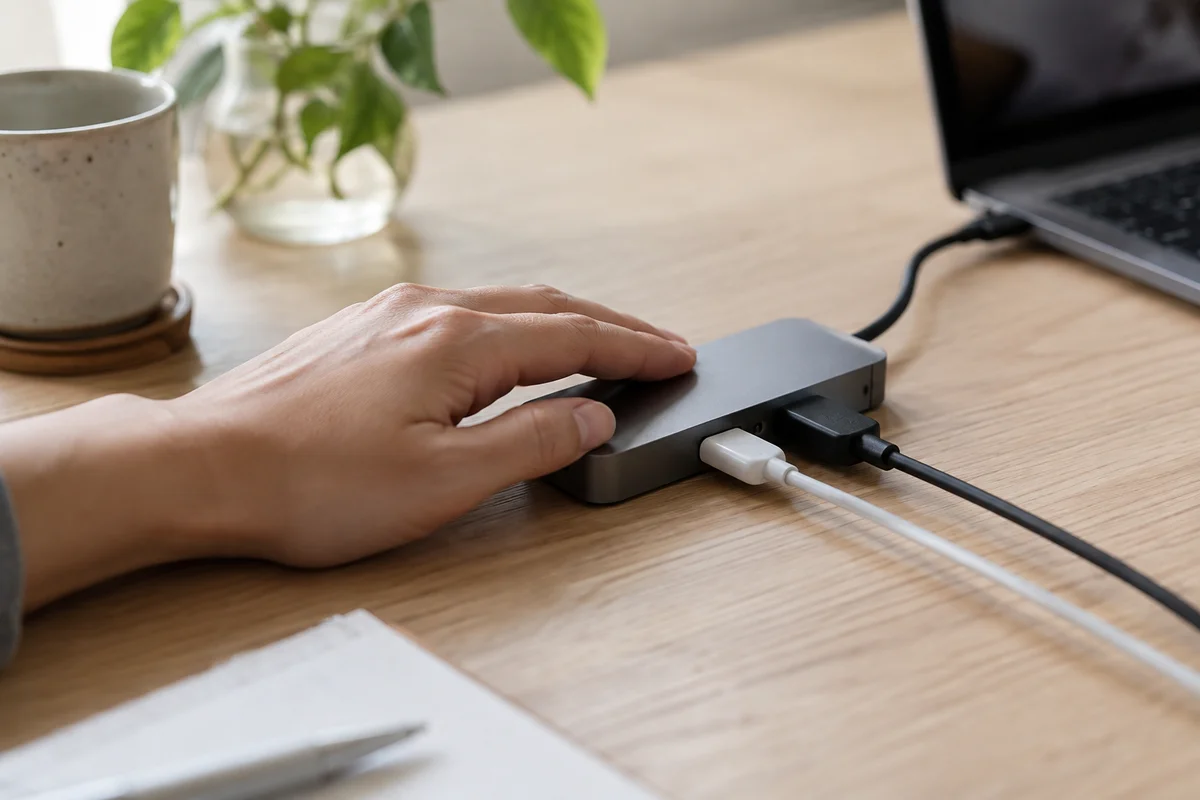
充電器は別に要る
多くのUSB-C ハブには、コンセントに挿す充電器(ACアダプター)は付属していません。ハブ経由でノートパソコンを充電したい場合は、普段使っている充電器か、別売りのUSB急速充電器を用意する必要があります。
ハブ自身が15Wほど電力を消費するため、ノートパソコン本来の速度で給電したい場合は、100W出力に対応した充電器を用意しておくと安心です。
よくある質問
MacBook で2画面にできますか?
機種や接続方法によって異なります。Apple公式の仕様では、M1チップやM2チップを搭載したMacBook Airは外部ディスプレイへの出力が1台までに制限されています。
また、外部2台に対応しているMacであっても、USB-C ハブのHDMI端子を2つ使った接続では同じ画面しか出ない場合があります。Appleの公式サポートでも、ハブ経由でミラーリングにのみ使用できる場合はMac本体のポートへ直接接続するよう案内されています。
iPad でも使えますか?
お使いの機種やハブの仕様によって対応が分かれます。たとえば「Anker 332 USB-C ハブ」の販売ページでは、iPadやスマートフォンでの映像出力には非対応と案内されています。
iPadで外部モニターへの映像出力を行いたい場合は、購入前にハブ側の対応機器一覧でiPadが明記されているかを確かめてみてください。
ドッキングステーションとの違いは?
主に使われる場面や機能の規模が異なります。USB-C ハブは本体が小型軽量で持ち運びやすく、ノートパソコンの充電器を挿して手軽に使えるのが特徴です。
一方でドッキングステーションは、専用の電源アダプターが付属した据え置き型のものが多く、より多くの端子や複数モニターへの高解像度出力を備えています。自宅のデスクに置きっぱなしにして作業環境を整えたい場合は、ドッキングステーションを検討する選択肢もあります。
買う前のチェックリスト
購入後に困らないよう、選ぶときの確認項目をまとめました。
- ノートPCのUSB-Cポートが映像出力(DP Alt Mode)に対応しているか → パソコンの仕様書を確認
- 使いたい周辺機器に必要な端子(HDMI・USB-A・LAN・SDなど)が揃っているか → つなぐ機器を書き出す
- 4Kモニターで使う場合、60Hz表示に対応しているか → なめらかさを重視するなら4K 60Hzモデル
- パソコンをしっかり充電できるW数か → ハブが消費する15Wを引いた給電W数を確認
- 2画面にしたい場合、お使いのパソコンが対応しているか → Macでは同じ画面になる場合がある点に注意
- 充電器が別途用意できているか → しっかり給電したい場合は100Wの充電器を準備
当てはまる項目を確かめておけば、自分に合う1台が決まります!
まとめ:こんな人には、この1台
自分の使い方に合ったUSB-C ハブが1台あれば、今のノートパソコンのままで、机に戻ってケーブルを1本挿すだけですぐ仕事に入れます。迷ったら、まずは手頃な価格でモニター出力と充電をまとめられる「Anker 332」が選びやすいです。
ほかの用途に合わせて選びたい人は、こちらのモデルをチェックしてみてください。
- 迷ったら、モニター1台と充電を手頃にまとめたい人 → Anker 332 USB-C ハブ (5-in-1)
- 4Kモニターをなめらかに映したい人 → UGREEN Revodok USB-C ハブ 6in1
- 有線LANでWeb会議を安定させたい人 → エレコム USB-C ハブ DST-W09
- カメラのSDカードも頻繁に使う人 → Belkin 8ポート USB-C ハブ INC024
- WindowsのノートPCで2画面に広げたい人 → Anker Nano USB-C ハブ (8-in-1, Dual Display)
- 机の上に置いて接続状況を見ながら使いたい人 → Anker Nano USB-C ハブ (10-in-1, 240Hz, Display)
📌 あわせて読みたい

コメント