
こんにちは!「デスクハック研究所」のけんです。
「キーボードなんて打てればなんでもいいでしょ?」
半年前まで自分もそう思っていました。でもある日、友人のエンジニアの家で外付けキーボード(ロジクールK380)を触らせてもらったら、「え、キーボードってこんなに打ち心地が違うの?」と驚きました。
考えてみたら当然で、在宅ワークで1日に何時間も触り続ける道具って、キーボードくらいしかありません。それなのに「なんでもいい」で選んでしまうのは、ちょっともったいない。3,000円台でも、毎日の打ち心地はしっかり変わります。
※本記事はアフィリエイト広告(PR)を含みます。商品リンクから購入された場合、売上の一部が当サイトに還元されます。価格・仕様は変動するため、最新情報は各商品ページでご確認ください。
ただ、キーボードは「安ければいい」でも「高ければいい」でもありません。配列・テンキーの有無・静音性・打鍵感・接続方式(USB/Bluetooth)で、自分に合うかどうかが変わります。ここを外すと「会議中の打鍵音が気になる」「手が大きくてキーが窮屈」といったストレスにつながりやすいです。
この記事では、3,000円台で在宅ワークに使いやすいワイヤレスキーボードを、用途別に選べるように整理します。
用途別の結論|3,000円台のワイヤレスキーボード(2026年6月時点)
結論、キーボードは「使い方」で選ぶのが一番失敗しにくいです。まずは下の早見で、自分に近いタイプを確認してみてください。
- 静かに打ちたい・数字入力も多いなら:静音&テンキー付き(ロジクール K295)
- まず安く試すなら:コスパ重視の入門機(エレコム TK-FDM106)
- 複数端末で使う・持ち運ぶなら:マルチペアリング対応(ロジクール K380)
- ノートPC風の薄い打鍵感が好きなら:パンタグラフ薄型(サンワサプライ SKB-WL36)
- とにかく軽量・薄型なら:スリムタイプ(Anker ウルトラスリム)
こんな人に向いています
- ノートPC本体のキーボードが窮屈に感じる人
- 会議中や同居人がいる環境で、打鍵音を抑えたい人
- タブレットやスマホとも1台で使い回したい人
買う前の注意点
- 打鍵感の「正解」は人によって違うので、配列・キーピッチ・静音性を基準に自分の使い方に合わせる
- 接続方式(USBレシーバー/Bluetooth)と対応OS(Windows/Mac)を購入前に確認する
5製品の比較表(早見)
| 製品 | こんな人向け | テンキー | 接続方式 | 打鍵感 | 静音性 | 価格帯の目安 |
|---|---|---|---|---|---|---|
| ロジクール K295 | 静か+数字入力 | あり(フルサイズ) | USBレシーバー | メンブレン | 高(静音設計) | 約2,700円 |
| エレコム TK-FDM106 | まず安く試す | あり(フルサイズ) | USBレシーバー | メンブレン | 標準 | 約1,500円 |
| ロジクール K380 | 複数端末・持ち運び | なし | Bluetooth(最大3台) | パンタグラフ系 | 標準〜高 | 約3,000円 |
| サンワサプライ SKB-WL36 | 薄い打鍵感が好き | なし | USBレシーバー | パンタグラフ | 標準 | 約2,300円 |
| Anker ウルトラスリム | 軽量・薄型 | なし | Bluetooth | パンタグラフ系 | 標準 | 約2,000円 |
ロジクール K295
エレコム TK-FDM106
ロジクール K380
サンワサプライ SKB-WL36
Anker ウルトラスリム
キーボードの選び方(押さえたい3つのチェックポイント)
ポイント① 接続方式(USBレシーバー/Bluetooth)
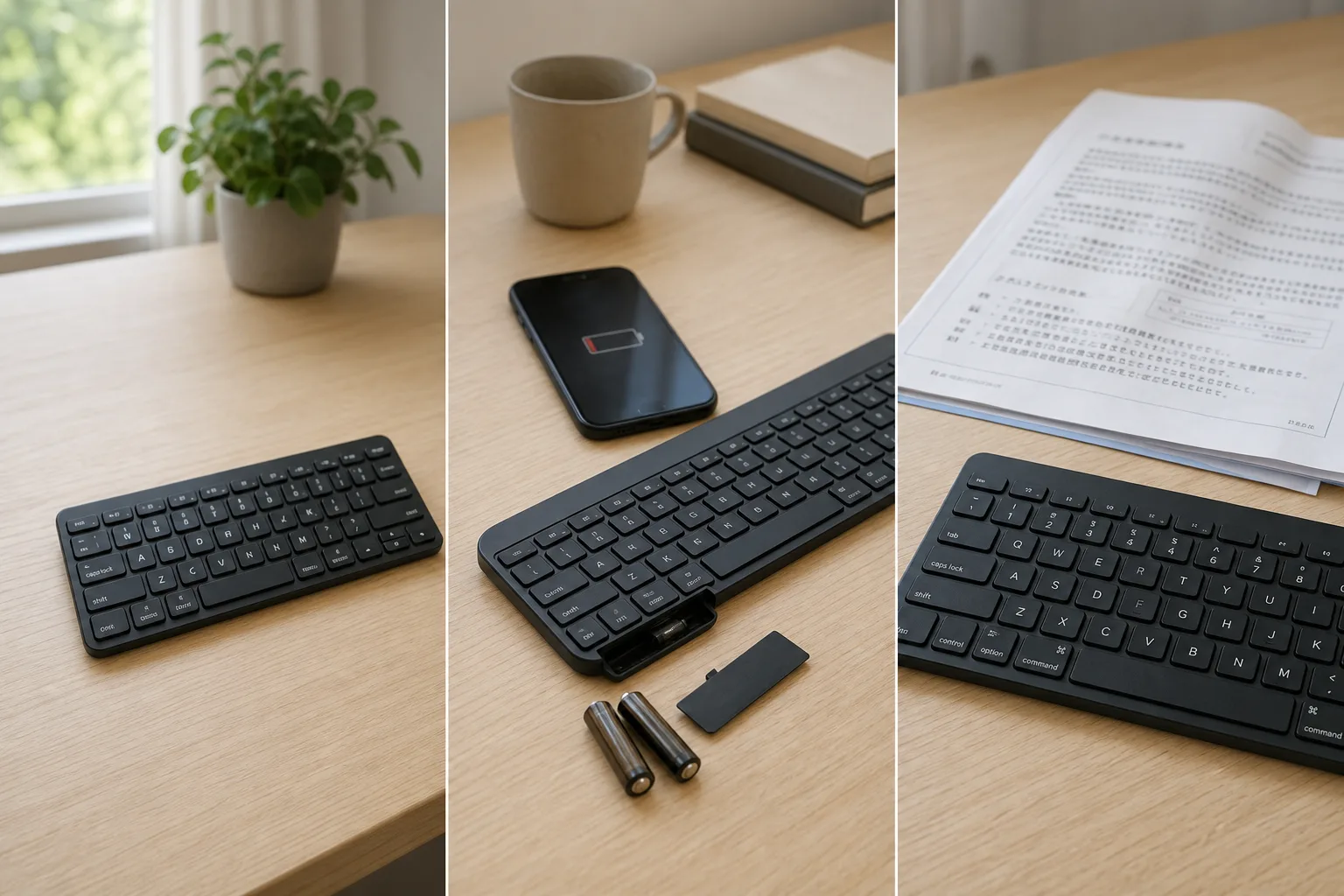
在宅ワークのタイピングでは、有線か無線かで作業効率が大きく変わることは少ないです。ケーブルが1本減ってデスクがすっきりする無線のメリットのほうが体感しやすいです。USBレシーバー式は挿すだけで使えて安定しやすく、Bluetooth式はレシーバー不要で複数端末と繋ぎやすいのが利点です。無線は電池(または充電)の管理が必要になる点だけ押さえておきましょう。
ポイント② テンキーの有無
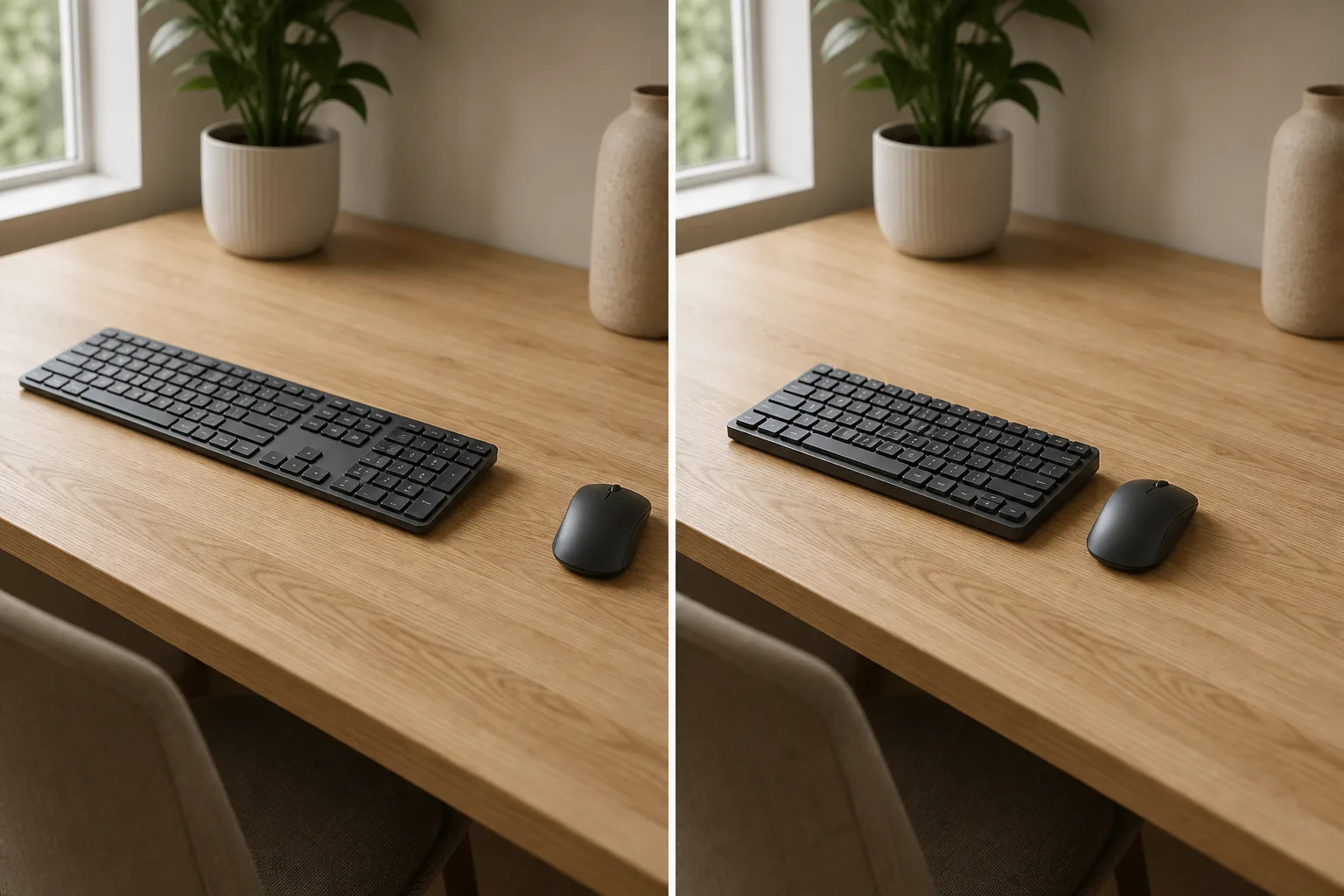
Excelなどで数字入力が多い人はテンキー付きが便利です。それ以外ならテンキーレスのほうが横幅が狭く、マウスを体の近くで使いやすくなります。手や肩の移動を抑えやすいので、デスクが狭い人にも向いています。
ポイント③ 打鍵感の種類
- メンブレン:安価で静かめ。柔らかい打鍵感
- パンタグラフ:ノートPCに近い薄型の打鍵感。在宅ワークで扱いやすい
- メカニカル:しっかりした打鍵感。3,000円台では選択肢が少ない
買う前に知っておきたい「失敗しやすいポイント」
- 打鍵音の確認:会議中や同居人がいる環境では、静音性が重要。メンブレンや静音設計のモデルが無難
- キーピッチ(キーの間隔):標準は約19mm。コンパクトモデルは間隔が狭くミスタイプが増えやすい。手が大きい人はフルピッチが安心
- 配列とOSの確認:日本語配列/英語配列、Windows/Mac対応を購入前に確認。普段のPCに合わせるのが無難
用途別おすすめワイヤレスキーボード5選
静か+数字入力もこなすなら|ロジクール K295(約2,700円)
なぜ紹介するか:静音設計でテンキー付き、電池が長持ちとされる定番モデルで、「迷ったらこれ」と言いやすいバランスの良さがあるからです。
向いている人:会議中や同居人がいる環境で打鍵音を抑えたい人、数字入力も多い人。
良い点:静音設計で打鍵音が気になりにくい/フルサイズでテンキー付き/電池が長持ちとされる。
惜しい点:USBレシーバー式でBluetoothのマルチ接続には非対応/テンキー付きで横幅は広め。
おすすめする人・しない人:静かさと数字入力を両立したい人におすすめ。複数端末で切り替えたい人はK380、横幅を抑えたい人はテンキーレスが向きます。
こんな人はチェック:深夜や会議中に打つことが多いなら、まず商品ページで静音性と接続方式(USBレシーバー)、対応OSを確認してみてください。
まず安く試すなら|エレコム TK-FDM106(約1,500円)
なぜ紹介するか:1,500円前後と手頃ながら、フルサイズ+テンキー付きで普段使いに必要な機能がそろっているからです。「最初の1台」に向きます。
向いている人:外付けキーボードを初めて使う人、まず低予算で試したい人。
良い点:価格が手頃で導入しやすい/フルサイズ+テンキー付き/薄型で扱いやすい。
惜しい点:静音性や打鍵感は価格相応/USBレシーバー式でBluetooth非対応のことが多い(要確認)。
おすすめする人・しない人:とにかく安く始めたい人におすすめ。静音性を重視するならK295が向きます。
こんな人はチェック:まず安く試したいなら、商品ページで対応OSと接続方式、テンキーの有無を確認してみてください。
複数端末で使う・持ち運ぶなら|ロジクール K380(約3,000円)
なぜ紹介するか:ボタンひとつでPC・タブレット・スマホを切り替えられるマルチペアリングに対応し、1台で複数端末を使い回したい人に向くからです。軽量でカラーバリエーションも豊富です。
向いている人:PCとタブレットを併用する人、デスクと別の場所でも使いたい人。
良い点:最大3台をボタンで切り替えられる/Bluetoothでレシーバー不要/軽量で持ち運びやすい。
惜しい点:テンキーレスなので数字入力が多い人にはやや不向き/丸いキー形状は好みが分かれる。
おすすめする人・しない人:複数端末で使う人におすすめ。数字入力中心ならテンキー付きのK295やTK-FDM106が向きます。
こんな人はチェック:タブレットとも併用するなら、商品ページでペアリング台数と対応OSを確認してみてください。
ノートPC風の薄い打鍵感が好きなら|サンワサプライ SKB-WL36(約2,300円)
なぜ紹介するか:パンタグラフの薄型キーで、ノートPCに近い打鍵感が好きな人に合いやすいモデルだからです。
向いている人:普段ノートPCのキーボードに慣れていて、その打鍵感を外付けでも保ちたい人。
良い点:パンタグラフで薄型・軽快な打鍵感/省スペースで設置しやすい。
惜しい点:USBレシーバー式でBluetooth非対応のことが多い(要確認)/しっかりした打鍵感が好きな人には軽すぎる場合がある。
おすすめする人・しない人:薄型の打鍵感が好きな人におすすめ。複数端末で使うならK380が向きます。
こんな人はチェック:ノートPC風の打鍵感が好みなら、商品ページでキー構造(パンタグラフ)と接続方式を確認してみてください。
とにかく軽量・薄型なら|Anker ウルトラスリム(約2,000円)
なぜ紹介するか:薄くて軽いスリムタイプで、デスクをすっきりさせたい人や持ち運びたい人に向くからです。
向いている人:デスクを広く使いたい人、薄型・軽量のキーボードが好きな人。
良い点:薄型・軽量で取り回しやすい/Bluetoothでレシーバー不要/シンプルなデザイン。
惜しい点:テンキーレスで数字入力が多い人には不向き/薄型ゆえ打鍵感は軽め。
おすすめする人・しない人:軽量・薄型を重視する人におすすめ。数字入力が多い人はテンキー付きが向きます。
こんな人はチェック:薄型・軽量を重視するなら、商品ページで重量と対応OS、接続方式を確認してみてください。
キーボード選びで見落としがちなポイント
① 打鍵音の大きさは「同居人の問題」でもある
会議中にキーボードの音が相手に聞こえたり、深夜の打鍵音が家族に響いたりするのは、地味にストレスになります。メンブレン式や静音設計のモデルは音が控えめ、メカニカル(特に青軸)は大きめです。自分も以前カチャカチャ打っていて家族に指摘され、静かなモデルに替えてから気が楽になりました。打鍵音は「自分の快適さ」だけでなく「周囲への配慮」でもあります。
② キーピッチ(キーの間隔)
標準的なキーピッチは約19mmです。ノートPCは18〜19mm程度。コンパクトキーボードは17mm以下のことがあり、慣れるまでミスタイプが増えやすいです。手が大きい人は、19mmのフルピッチを選んでおくと打ちやすいです。
③ テンキーの有無で「手の移動」が変わる
数字を大量に入力する人はテンキー必須ですが、それ以外の人はテンキーレスのほうが横幅が狭く、マウスを体の近くで使えるので手の移動を抑えやすいです。デスクが狭い人にも向いています。
知っておきたい基礎知識
3,000円台でも十分なことが多い理由
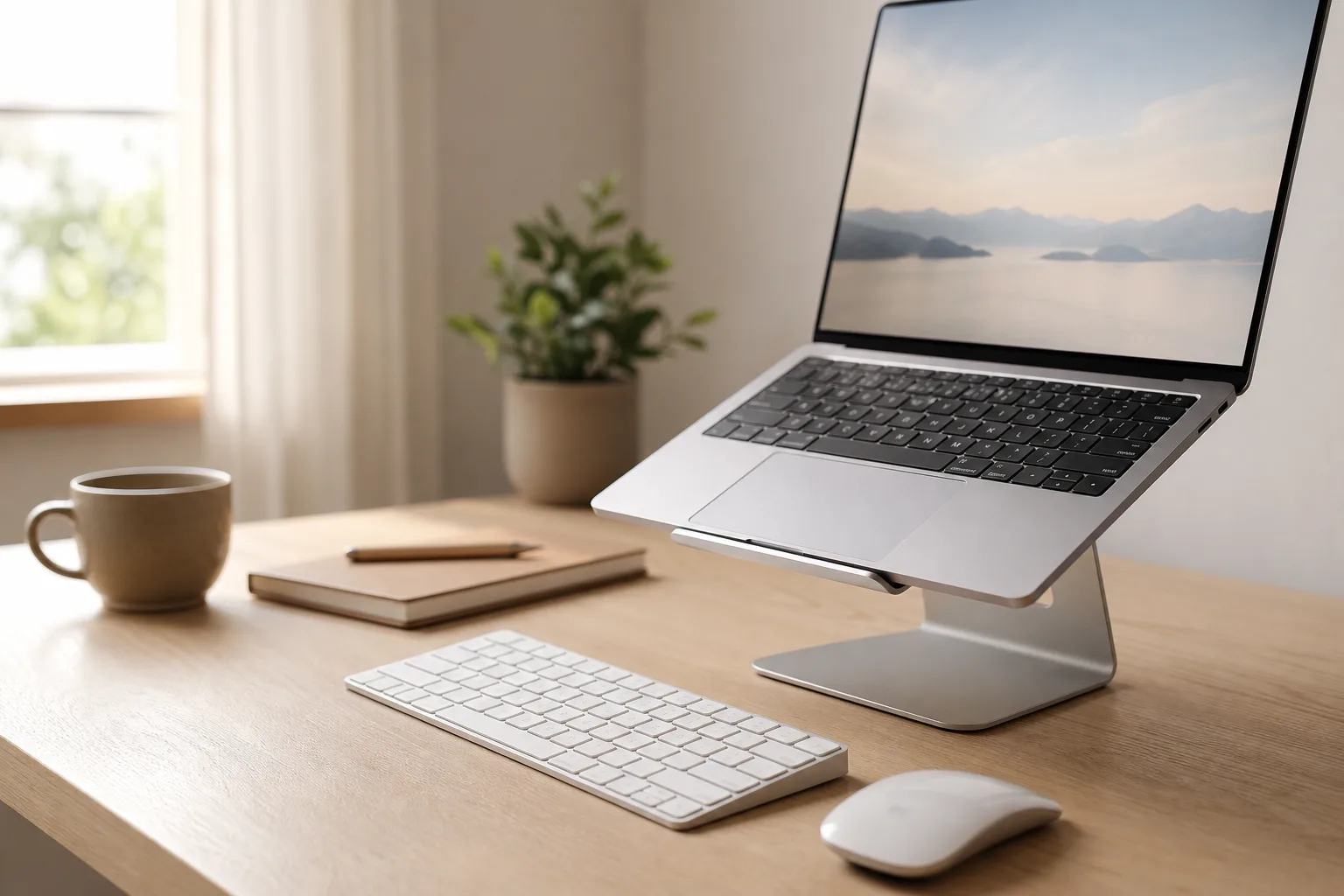
「キーボードは高いほうがいい」は半分正解で半分は好みの問題です。1万円と3,000円台の主な違いは「打鍵感の好み」と「耐久性」。毎日長時間タイピングして打鍵感にこだわるなら高価格帯も合理的ですが、メールやSlack中心の在宅ワークなら、3,000円台のモデルでも長く使えることが多いです。まず手頃なモデルで自分の好みを知ってから、こだわりたくなったら上位モデルに移るのが無駄が少ないです。PCスタンドと組み合わせると、画面を目線に上げつつ手元で打ちやすくなります(PCスタンドの選び方も参考にどうぞ)。
メンブレン/パンタグラフ/メカニカルの違い
| タイプ | 打鍵感 | 静音性 | 価格帯の目安 | 在宅ワーク向き |
|---|---|---|---|---|
| メンブレン | 柔らかい | ◎ | 1,000〜3,000円 | ★★★★★ |
| パンタグラフ | ノートPCに近い | ◎ | 2,000〜5,000円 | ★★★★☆ |
| メカニカル(赤軸) | しっかり | ○ | 5,000〜15,000円 | ★★★☆☆ |
| メカニカル(青軸) | カチカチ | △ | 5,000〜15,000円 | ★★☆☆☆ |
在宅ワークで静かさとコスパを重視するなら、メンブレンやパンタグラフが扱いやすいです。今回の5製品もこのタイプが中心です。
「英語配列」と「日本語配列」の選び方
- 日本語配列(JIS):「変換」「無変換」キーがあり、日本語入力の切り替えがしやすい。日本で買ったPCに合わせるならこちらが無難
- 英語配列(US):記号の配置がシンプルでプログラマーに人気。ただし日本語入力の切り替えに設定が必要なことがある
多くの在宅ワーカーは日本語配列で困らないことが多いです。見た目だけで英語配列を選ぶと、全角/半角の切り替えなどで戸惑う場面が出ることがあるので、普段の使い方に合わせて選ぶのがおすすめです。
キーボードのお手入れ方法
キーボードは毎日触る割に、掃除されないままになりがちです。隙間にはホコリや皮脂がたまりやすいので、定期的に手入れしておくと気持ちよく使えます。
- 毎日:逆さにして軽く振り、ゴミを落とす
- 毎週:エアダスター(約300円)でキーの隙間のホコリを飛ばす
- 毎月:アルコールのウェットティッシュでキー表面を拭く
エアダスターは1本あると、キーボードだけでなくPCの排気口やモニターの隙間にも使えて便利です。
よくある質問(FAQ)
Q. 安いキーボードでも十分ですか?
メールや資料作成が中心の在宅ワークなら、3,000円台のメンブレン/パンタグラフで十分なことが多いです。打鍵感に強いこだわりが出てきたら、上位のメカニカルを検討するとよいです。
Q. 初めて買うならどれを選べばいいですか?
静かさと使い勝手のバランスならロジクール K295、とにかく安く試すならエレコム TK-FDM106、複数端末で使うならK380、という順で考えると決めやすいです。
Q. 静音性が高いのはどれですか?
静音設計のロジクール K295が候補になりやすいです。一般にメンブレン式やパンタグラフ式は打鍵音が控えめで、メカニカルの青軸は大きめです。会議や同居人が気になる人は静音モデルを選ぶと安心です。
Q. Macでも使えますか?
製品によって対応が異なります。Bluetooth対応のK380やAnkerはMacと繋ぎやすいですが、配列やキー表記の違いがあるため、購入前に商品ページで対応OSを確認してください。
Q. マウスも一緒に揃えるべきですか?
必須ではありませんが、キーボードとマウスを合わせると手元の操作がスムーズになります。テンキーレスにしてマウスを近くに置くと、手の移動を抑えやすいです。ワイヤレスマウスの選び方も合わせてどうぞ。
よくある質問
メカニカル・メンブレン・パンタグラフの違いは?
本記事で紹介する5製品はメンブレンまたはパンタグラフで、メカニカルは含めていません。理由は在宅ワーク用途では打鍵音と価格のバランスが重要なためです。メンブレン(K295・TK-FDM106)はキーが沈み込む深さ(キーストローク)が深く、長文入力時の指当たりが柔らかい傾向です。パンタグラフ(K380・SKB-WL36・Anker)はノートPCに近い薄型構造でキーストロークが浅く、移動時の持ち運びや省スペース設置に向きます。メカニカルは個別スイッチで耐久性が高い反面、打鍵音が大きくZOOM会議には不向きなため、本記事では除外しています。詳細スペックは各メーカー公式サイトでご確認ください。
Bluetooth/USB-A/USB-Cどれを選ぶ?
本記事の5製品はBluetoothかUSB-A(レシーバー)接続で、USB-C直挿しモデルは含みません。Bluetooth(K380・Anker)はケーブル不要で複数デバイス切替に向きますが、PC起動直後の再接続にわずかな待ち時間が出ることがあります。USB-Aレシーバー(K295・TK-FDM106・SKB-WL36)は挿すだけで使えて遅延を感じにくく、Bluetooth非対応の社用PCでも安定動作します。お使いのPCにUSB-A端子がない場合は変換ハブが別途必要です。タブレットやスマホとも切り替えたいならBluetooth、PC1台で安定運用ならUSBレシーバーが扱いやすい選択です。
ZOOMで打鍵音が気になる場合は?
オンライン会議中の打鍵音が気になる方には、パンタグラフ式のK380・SKB-WL36・Ankerウルトラスリムを優先候補にする選び方があります。パンタグラフはキーストロークが浅く、底打ちの反響音がメンブレンより小さい傾向です。メンブレンのK295・TK-FDM106はキーが深く沈むぶん打鍵音がやや大きめに感じる場合があるため、ヘッドセットのマイクとキーボードを離す、デスクマットを敷くなどの工夫が有効です。なお具体的な音圧(dB)はメーカー公表値ではないため、家電量販店で実機を試打して確認することをおすすめします。
テンキーレスとフルサイズどちらを選ぶ?
数字入力が業務の中心ならフルサイズ(K295・TK-FDM106)、マウスを体の近くに置きたい・デスクが狭い・持ち運ぶならテンキーレス(K380・SKB-WL36・Anker)が目安です。経理や見積もり作成など数字入力が多い職種では、独立したテンキーで作業効率が変わります。一方、ライティング・コーディング・営業職など数字入力が少ない方は、テンキーレスにすることでマウスをキーボード寄りに置けて肩の負担が軽くなる配置が組めます。なお外付けテンキーを別途追加する選択肢もあり、その場合はテンキーレス+別売テンキーで柔軟に運用できます。
保証期間と故障時の対応は?
保証期間はメーカーごとに異なるため、購入前に各製品ページで最新の保証条件を確認することを推奨します。一般的にロジクール(K295・K380)はメーカー保証が手厚い傾向、エレコム・サンワサプライは国内メーカーで日本語サポート窓口がある安心感があります。Ankerは公式ストア購入だと保証申請がスムーズなケースが多いです。故障時はまず購入店舗ではなくメーカーサポートに連絡するのが基本で、レシート・購入履歴を保管しておくとやり取りが早くなります。具体的な保証年数と申請手順はメーカー公式サイトでご確認ください。
電池はどれくらい持つ?充電式と乾電池どっち?
本記事の5製品のうちK295・TK-FDM106・K380・SKB-WL36は乾電池式、Ankerウルトラスリムは内蔵バッテリーの充電式という構成です。乾電池式は電池切れ時にコンビニで即補充できる安心感があり、出張や帰省先でも継続して使えます。充電式はケーブル1本で済むので電池ゴミが出ず、デスク周りがすっきりします。在宅メインで長時間使うなら乾電池式の予備電池を常備、外出が多い・荷物を減らしたいなら充電式が扱いやすい選び方です。具体的な電池寿命の公称値はメーカー公式サイトで最新情報をご確認ください。
結局どれを買えばいい?用途別に教えて
用途別の選び方の目安として、コスパ最優先で数字入力が多いならTK-FDM106(約1,500円・フルサイズ)、ロジクールの安心感とフルサイズが欲しいならK295、複数デバイス切替で在宅ワークの定番が欲しいならK380、有線レシーバーで安定動作のテンキーレスが欲しいならSKB-WL36、薄型で持ち運びとデザイン性重視ならAnkerウルトラスリムという整理ができます。迷ったら、まず会議の頻度(打鍵音)と数字入力量(テンキー要否)の2軸で絞り込み、次に接続方式(BTかUSB)で1台に決める順序が判断しやすい流れです。
まとめ:「毎日触る道具」を少しいいものにする価値
キーボードを変えて一番感じたのは、打鍵速度よりも「タイピングがちょっと気持ちよくなった」ことでした。
毎日使う道具を、自分に合った打ち心地・静かさのものに替えるだけで、作業に向き合う気分が変わりやすいです。料理人がいい包丁を使うと料理が楽しくなるのに少し似ています。
迷ったら、静かさと使い勝手のバランスが良いロジクール K295(約2,700円)から検討するのがおすすめです。用途に合わせて、複数端末ならK380、薄型ならAnkerと選んでみてください。
📌 あわせて読みたい

コメント