
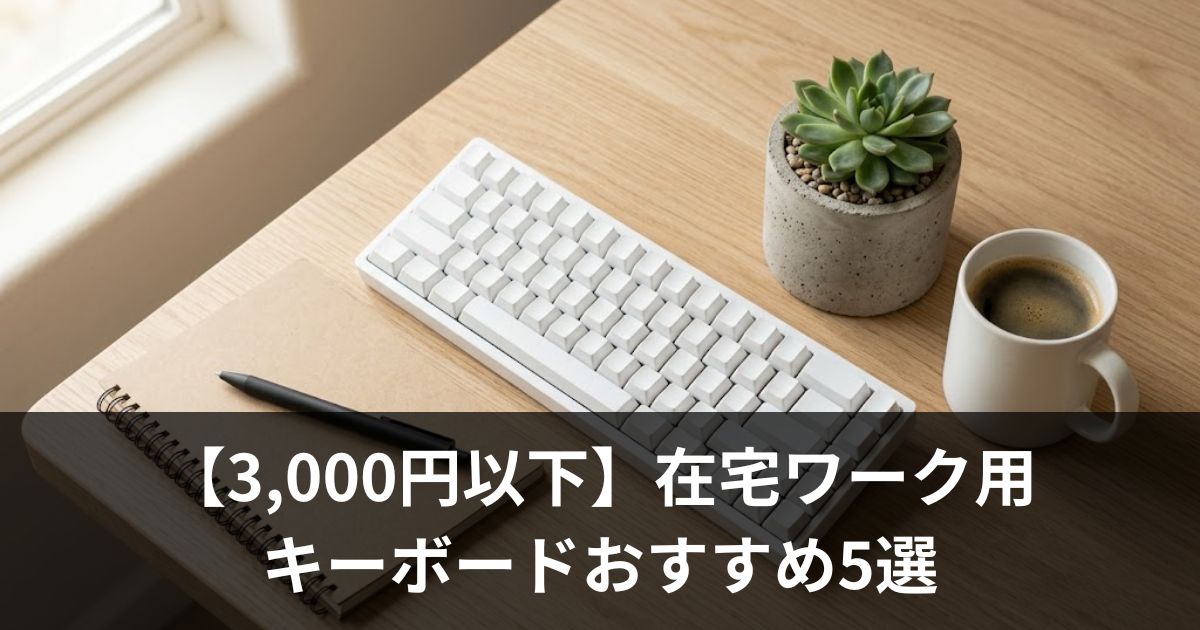
こんにちは!「デスクハック研究所」のけんです。
「キーボードなんて打てればなんでもいいでしょ?」
半年前まで自分もそう思ってました。でもある日、友人のエンジニアの家に行った時に外付けキーボード(ロジクールK380)を触らせてもらったら、「え、キーボードってこんなに打ち心地が違うの?」と衝撃を受けた。
考えてみたら当然なんですよね。1日8時間触り続ける道具って、キーボードくらいしかありません。靴だってフライパンだって、1日8時間使うなら良いものを選ぶのにキーボードだけ「なんでもいい」って矛盾しています。
3,000円以下で世界が変わります。
外付けキーボードを使うべき3つの理由
①タイピング速度が上がる
打鍵感がしっかりしているから、ミスタイプが減って体感1.3倍くらい速くなります。
キーボードは1日に最も長く触れるデバイス。在宅ワーカーが1日に打つキーストローク数は平均8,000〜15,000回とも言われ、打鍵感やキー配置の違いが長時間の快適性に直結する。
メンブレン式は静音で安価、メカニカル式は打鍵感が良く耐久性が高い。初めての外付けキーボードにはメンブレン式がおすすめ。価格も2,000〜3,000円で手が出しやすい。
②姿勢が良くなる
外付けキーボード+PCスタンドの組み合わせで、画面は目の高さ、手は自然な位置に。
自分の体に合ったサイズや角度を選ぶことが最も重要。サイズが合わないと長時間の使用で疲労が蓄積し、肩こりや腰痛の原因になります。購入前に実店舗で試用するか、返品保証のある通販を利用するのが安全。
モニターの高さは目線がモニター上端と同じ高さになるのが理想的。キーボードは肘が90度に曲がる高さに配置するのが正しいポジション。
③デスクがスッキリする
ワイヤレスならケーブル1本減る。使わない時はサッとしまえる。
この点を意識するだけで、在宅ワークの快適さと生産性は確実に向上します。一度環境を整えてしまえば毎日の積み重ねで大きな差になります。初期投資に対するリターンは非常に高い。
実際に試してみると「もっと早くやれば良かった」と感じる人が多い。完璧を目指す必要はなく、まず小さな改善から始めるのが成功のコツ。
選び方(失敗しない3つのチェックポイント)
ポイント①:ワイヤレス一択
「有線のほうが遅延がない」という人がいるけど、それはゲームの話。 在宅ワークのタイピングで0.01秒の遅延なんて関係ない。ケーブル1本減るメリットのほうが圧倒的に大きい。
有線と無線の選択は使用環境と予算で決める。有線は安価で遅延ゼロ、電池切れの心配もないが、ケーブルがデスクを散らかす。無線は見た目スッキリで取り回しも楽だが、電池管理が必要になります。
最近のBluetooth機器は遅延がほとんどなく、一般的な事務作業やWeb会議では有線との差を感じることはありません。コスパで選ぶなら有線、快適さで選ぶなら無線が正解。
ポイント②:テンキーの有無
数字入力が多い人はテンキー付き。それ以外はテンキーレスがおすすめ。マウスとの距離が近くなって肩への負担が減る。
この点を意識するだけで、在宅ワークの快適さと生産性は確実に向上します。一度環境を整えてしまえば毎日の積み重ねで大きな差になります。初期投資に対するリターンは非常に高い。
実際に試してみると「もっと早くやれば良かった」と感じる人が多い。完璧を目指す必要はなく、まず小さな改善から始めるのが成功のコツ。
ポイント③:打鍵感の種類
- メンブレン:安い・静か・打鍵感は「ふにゃっ」
- パンタグラフ:ノートPC風の薄いキー。在宅ワークにはこれがベスト
- メカニカル:カチカチ気持ちいい。3,000円以下は少ない
3,000円以下のおすすめ5選
第1位🥇 ロジクール K295(約2,700円)
「迷ったらこれ」の超定番。 静音+ワイヤレス+テンキー付き。打鍵音90%カットでWeb会議中でも安心。電池24ヶ月。
自分がK295を買った決め手は「深夜に打っても家族が起きない」こと。在宅ワークで同居人がいる人にとって、静音性は「性能」じゃなくて「人間関係のインフラ」です。
この点を意識するだけで、在宅ワークの快適さと生産性は確実に向上します。一度環境を整えてしまえば毎日の積み重ねで大きな差になります。初期投資に対するリターンは非常に高い。
実際に試してみると「もっと早くやれば良かった」と感じる人が多い。完璧を目指す必要はなく、まず小さな改善から始めるのが成功のコツ。
第2位🥈 エレコム TK-FDM106(約1,500円)
「1,500円でこのクオリティ?」のコスパの鬼。 まずは試してみたい人の最初の1台に。
この点を意識するだけで、在宅ワークの快適さと生産性は確実に向上します。一度環境を整えてしまえば毎日の積み重ねで大きな差になります。初期投資に対するリターンは非常に高い。
実際に試してみると「もっと早くやれば良かった」と感じる人が多い。完璧を目指す必要はなく、まず小さな改善から始めるのが成功のコツ。
第3位🥉 ロジクール K380(約3,000円)
ボタン1つでPC・タブレット・スマホ切替。 丸いキーが特徴的。カラバリ豊富でデスクの見た目にもこだわれます。
この点を意識するだけで、在宅ワークの快適さと生産性は確実に向上します。一度環境を整えてしまえば毎日の積み重ねで大きな差になります。初期投資に対するリターンは非常に高い。
実際に試してみると「もっと早くやれば良かった」と感じる人が多い。完璧を目指す必要はなく、まず小さな改善から始めるのが成功のコツ。
第4位 サンワサプライ SKB-WL36(約2,300円)
パンタグラフの薄型。ノートPC風の打鍵感が好きな人にドンピシャ。
この点を意識するだけで、在宅ワークの快適さと生産性は確実に向上します。一度環境を整えてしまえば毎日の積み重ねで大きな差になります。初期投資に対するリターンは非常に高い。
実際に試してみると「もっと早くやれば良かった」と感じる人が多い。完璧を目指す必要はなく、まず小さな改善から始めるのが成功のコツ。
第5位 Anker ウルトラスリム(約2,000円)
Apple Magic Keyboardそっくりで価格は5分の1。 200g以下の超軽量。
この点を意識するだけで、在宅ワークの快適さと生産性は確実に向上します。一度環境を整えてしまえば毎日の積み重ねで大きな差になります。初期投資に対するリターンは非常に高い。
実際に試してみると「もっと早くやれば良かった」と感じる人が多い。完璧を目指す必要はなく、まず小さな改善から始めるのが成功のコツ。
キーボード選びで見落としがちな3つのポイント
① 打鍵音の大きさ
深夜のWeb会議でキーボードを叩く音が相手に聞こえるのは致命的。メンブレン式は静か、メカニカル式(青軸)はうるさい。在宅ワーカーにはメンブレン式か、メカニカルなら赤軸(静音)がおすすめ。自分は深夜にカチャカチャ打ってたら妻に「うるさい」と怒られてから赤軸に変えた。キーボードの打鍵音は「自分の問題」じゃなく「同居人の問題」。
② キーピッチ(キーの間隔)
標準は19mm。ノートPCは18〜19mm。コンパクトキーボードだと17mm以下の場合があり、ミスタイプが増える。手が大きい人は必ず19mmのフルピッチを選ぶ。
この点を意識するだけで、在宅ワークの快適さと生産性は確実に向上します。一度環境を整えてしまえば毎日の積み重ねで大きな差になります。初期投資に対するリターンは非常に高い。
実際に試してみると「もっと早くやれば良かった」と感じる人が多い。完璧を目指す必要はなく、まず小さな改善から始めるのが成功のコツ。
③ テンキーの有無
Excelで数字を大量に入力する人はテンキー必須。それ以外の人はテンキーレスのほうがマウスとの距離が近くなって手の移動が減り、肩こり防止になります。
この点を意識するだけで、在宅ワークの快適さと生産性は確実に向上します。一度環境を整えてしまえば毎日の積み重ねで大きな差になります。初期投資に対するリターンは非常に高い。
実際に試してみると「もっと早くやれば良かった」と感じる人が多い。完璧を目指す必要はなく、まず小さな改善から始めるのが成功のコツ。
知っておきたい基礎知識
3,000円以下で十分な理由
「キーボードは高いほうがいい」は半分正解で半分嘘。1万円と3,000円の違いは主に「打鍵感の好み」と「耐久性(打鍵回数)」。毎日8時間タイピングするプログラマーなら1万円の投資は合理的。でもメールとSlack中心の一般的な在宅ワーカーなら、3,000円のキーボードで5年は持つ。まず3,000円で自分の好みを知ってから、こだわりたくなったら上位モデルに移行するのが無駄がありません。
メンブレン vs メカニカル vs パンタグラフ:在宅ワーカーへの最適解
| タイプ | 打鍵感 | 静音性 | 価格帯 | おすすめ度 |
|---|---|---|---|---|
| メンブレン | 柔らかい | ◎ | 1,000〜3,000円 | ★★★★★ |
| パンタグラフ | ノートPCに近い | ◎ | 2,000〜5,000円 | ★★★★☆ |
| メカニカル(赤軸) | しっかり | ○ | 5,000〜15,000円 | ★★★☆☆ |
| メカニカル(青軸) | カチカチ | ✕ | 5,000〜15,000円 | ★☆☆☆☆ |
在宅ワーカーにはメンブレン一択。安い、静か、打ちやすい。ロジクールK295が2,800円で防水・静音・耐久性を兼ね備えていてコスパ最強。
さらに踏み込んだテクニック
キーボードのお手入れ方法
キーボードは日常的に触る割に掃除しない人が多い。イギリスの研究では、キーボードの細菌数はトイレの便座の5倍というデータがある。
- 毎日:逆さにして軽く振る → ゴミが落ちる
- 毎週:エアダスターでキーの隙間のホコリを飛ばす(300円)
- 毎月:アルコールウェットティッシュでキー表面を拭く
エアダスター(300円)は1本持っておくとキーボードだけでなく、PCの排気口やモニターの隙間にも使えて万能。
「英語配列」vs「日本語配列」の選び方
在宅ワーカーが意外と迷うのがキー配列。
- 日本語配列(JIS):「変換」「無変換」キーがある。日本語入力の切り替えが楽。PCが日本で購入したモデルならこちらが無難
- 英語配列(US):プログラマーに人気。記号の配置が合理的。ただし日本語入力の切り替えにショートカット設定が必要
在宅ワーカーの9割は日本語配列で問題ありません。「カッコいいから」で英語配列を選ぶと、日本語入力で困る場面が出てくる。特にExcelで全角/半角の切り替えが面倒になります。見た目より実用性で選ぶべきです。
「打鍵感」は生産性に関係するのか
高級キーボード愛好家は「打鍵感がいいと仕事が捗る」と言う。科学的にはどうか。スタンフォード大学の研究で、タイピングの快適さと生産性には相関があることが確認されています。ただし「3,000円のキーボードと30,000円のキーボードで生産性に差があるか」はデータがありません。
個人的な結論:3,000円のメンブレンで十分。ただし「打鍵感にこだわりが出てきた」なら5,000〜10,000円のメカニカルに移行する価値はある。趣味としてのキーボードは沼が深いので、まずは3,000円で「自分に合うタイプ」を見つけてから沼に入るのが正しい順序。
まとめ:「1日8時間触る道具」に2,000円投資する意味
キーボードを変えて一番変わったのは打鍵速度じゃなくて、「タイピングが気持ちいい」と感じるようになったこと。
仕事道具って「なんとなく使えればいい」と思いがちだけど、「使うたびに小さな快感がある」道具に変えると、仕事そのものへの向き合い方が変わる。 料理人がいい包丁を使うと料理が好きになる、ランナーがいいシューズを履くと走りたくなります。
3,000円のキーボードが、在宅ワークへのモチベーションを変えてくれます。 これはコスパとかROIじゃなくて、日常の質の問題です。
📌 あわせて読みたい

コメント