
※この記事には広告・プロモーションが含まれています
こんにちは、けんです!
「長時間マウスを使っていると手首が痛い」——自分も在宅ワーク2年目で経験しましました。
最初は「疲れかな」と思って湿布を貼っていました。でも1ヶ月経っても治りません。病院に行ったら「腱鞘炎の手前です。マウスの使い方を変えてください」と言われた。在宅ワーカーの職業病。
そこで出会ったのがトラックボールマウス。正直、最初は「なにこれ、使いにくそう…」と思った。でも3日間我慢して使い続けたら、世界が変わった。
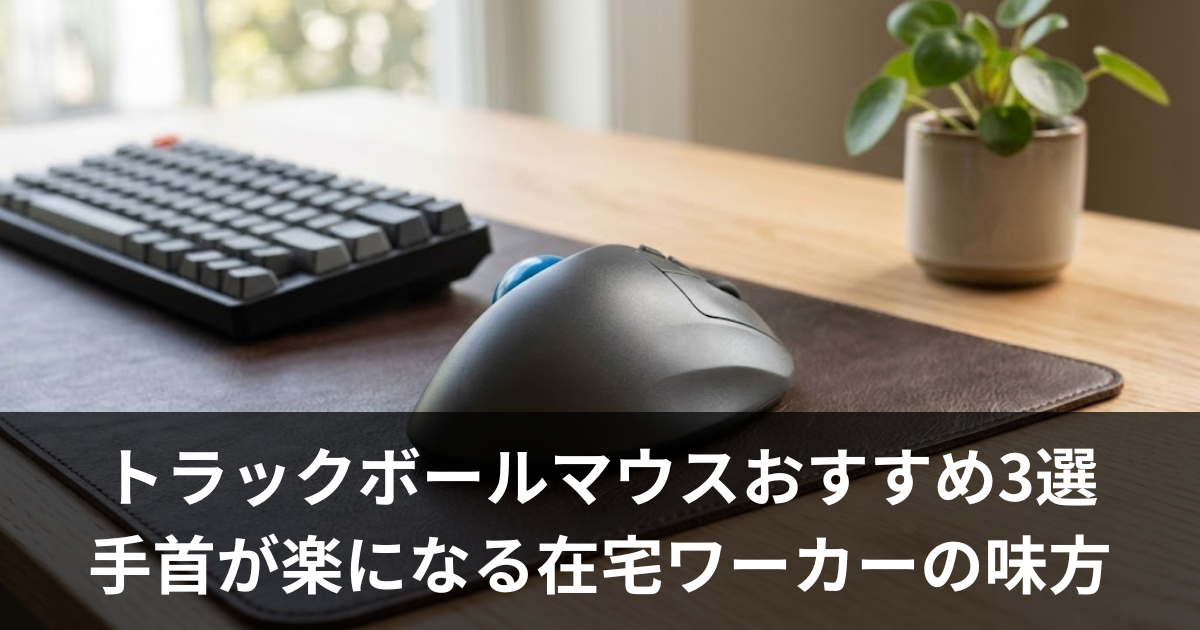
普通のマウスは「手首を動かしてカーソルを操作する」。1日8時間、手首を左右上下に動かし続ける。 これ、冷静に考えると膨大な運動量。1日にマウスを動かす総距離を計測した研究があって、平均約180m/日。手首を1日180m分動かしています。トラックボールは「親指でボールを転がしてカーソルを操作する」。手首は一切動かない=手首への負荷がゼロ。 腱鞘炎予防の最終兵器と呼ばれる理由はここ。
トラックボールのメリット5つ
① 手首が動かない=腱鞘炎リスクゼロ
上記の通り。手首ではなく親指(または人差し指)でボールを回すだけ。 手首は固定されたまま。
購入前に知っておくべき失敗パターンを把握しておくと、無駄な出費を防げる。口コミやレビューだけでなく、「返品した理由」を調べると実態が見えてくることが多い。
特にサイズの不一致は最も多い失敗原因。必ず設置場所のサイズを測り、商品の寸法と照合してから購入する。Amazonの「サイズ違い返品」は送料がかかることもあるので要注意。
② デスクスペースがゼロ
普通のマウスはカーソルを動かすためにデスク上で15〜20cm四方のスペースが必要。 トラックボールは本体が動かないので、設置場所の面積だけで完結。 狭いデスクの人には革命的。
この点を意識するだけで、在宅ワークの快適さと生産性は確実に向上します。一度環境を整えてしまえば毎日の積み重ねで大きな差になります。初期投資に対するリターンは非常に高い。
実際に試してみると「もっと早くやれば良かった」と感じる人が多い。完璧を目指す必要はなく、まず小さな改善から始めるのが成功のコツ。
③ マウスパッド不要
マウスを滑らせないから、マウスパッドがいりません。デスクマットだけで十分。
この点を意識するだけで、在宅ワークの快適さと生産性は確実に向上します。一度環境を整えてしまえば毎日の積み重ねで大きな差になります。初期投資に対するリターンは非常に高い。
実際に試してみると「もっと早くやれば良かった」と感じる人が多い。完璧を目指す必要はなく、まず小さな改善から始めるのが成功のコツ。
④ どんな場所でも使える
ソファの上、ベッドの上、膝の上——平らな面がなくても使える。 カフェでテーブルが狭い時も快適。
この点を意識するだけで、在宅ワークの快適さと生産性は確実に向上します。一度環境を整えてしまえば毎日の積み重ねで大きな差になります。初期投資に対するリターンは非常に高い。
実際に試してみると「もっと早くやれば良かった」と感じる人が多い。完璧を目指す必要はなく、まず小さな改善から始めるのが成功のコツ。
⑤ 精密操作が意外と得意
ボールを指先で微調整できるので、Excelのセル選択やデザイン作業が意外と正確。 慣れればマウスより細かい操作ができるようになります。
この点を意識するだけで、在宅ワークの快適さと生産性は確実に向上します。一度環境を整えてしまえば毎日の積み重ねで大きな差になります。初期投資に対するリターンは非常に高い。
実際に試してみると「もっと早くやれば良かった」と感じる人が多い。完璧を目指す必要はなく、まず小さな改善から始めるのが成功のコツ。
デメリット3つ(正直に言うと)
① 慣れるまで使いにくい(超重要)
これがトラックボール最大のハードル。 普通のマウスしか使ったことがない人にとって、親指でカーソルを操作するのは「利き手じゃない手で箸を使う」くらい違和感がある。最初の3日間は作業効率が50%以下に落ちる。 大事な締め切り前に導入するのは絶対NG。金曜の夕方に開封して、週末で慣れるのが最適解。
この点を意識するだけで、在宅ワークの快適さと生産性は確実に向上します。一度環境を整えてしまえば毎日の積み重ねで大きな差になります。初期投資に対するリターンは非常に高い。
実際に試してみると「もっと早くやれば良かった」と感じる人が多い。完璧を目指す必要はなく、まず小さな改善から始めるのが成功のコツ。
② ドラッグ操作がやりにくい
ボタンを押しながらボールを転がす操作は、最初かなり辛い。でも1週間で慣れます。
この点を意識するだけで、在宅ワークの快適さと生産性は確実に向上します。一度環境を整えてしまえば毎日の積み重ねで大きな差になります。初期投資に対するリターンは非常に高い。
実際に試してみると「もっと早くやれば良かった」と感じる人が多い。完璧を目指す必要はなく、まず小さな改善から始めるのが成功のコツ。
③ ボールの掃除が必要
月に1回、ボールを取り出してセンサー部分のホコリを拭く必要がある。 これをサボるとカーソルがガクガクする。ただし作業自体は1分で終わる。ボールを指で押し出して、センサー周りを綿棒で拭くだけ。
定期的なメンテナンスは製品の寿命を延ばすだけでなく、快適な使用感を維持するためにも重要。月1回5分のケアで、買い替え頻度が半分以下になることも珍しくありません。
掃除の頻度は「使用時間」に応じて調整する。毎日8時間使うなら月1〜2回、週末だけの使用なら2〜3ヶ月に1回で十分。
おすすめ3選
第1位🥇 ロジクール ERGO M575S(約6,000円)
トラックボールの「はじめの一歩」として最適。 世界で最も売れているトラックボールマウス。
- Bluetooth+USB-Aレシーバーの2接続
- 単3電池1本で最大24ヶ月駆動
- 傾斜角20度で手首がナチュラルな角度に
自分が最初に買ったのがこれ。 決め手は「傾斜角20度」。手を横に寝かせた自然な角度でボールを操作できるので、普通のマウスからの移行が楽でした。6,000円という価格も失敗しても痛くない金額。結果的に、半年以上毎日使っています。手首の痛みは完全に消えた。
第2位🥈 ロジクール MX ERGO S(約16,000円)
プロ仕様のハイエンドトラックボール。 M575Sの上位互換。
- Bluetooth+USB-Aレシーバーの2接続
- 2台のデバイス間をワンタッチ切替
- 角度調整(0度 or 20度)
- 充電式(フル充電で最大4ヶ月)
- 高速スクロール対応
M575Sとの最大の違いは「角度調整」と「2台切替」。 角度を0度にすると普通のマウスに近い感覚、20度にするとエルゴノミクス全開。「普通のマウスに戻したくなった時」にさっと角度を変えられるのが心理的な安心感になります。 2台切替はPC+iPadのように複数デバイスを使う人に便利。
第3位🥉 エレコム DEFT PRO(約8,000円)
「人差し指操作型」のトラックボール。 親指操作が合わない人のための選択肢。
- Bluetooth+USB-Aレシーバー+有線USBの3接続
- 人差し指・中指でボールを操作
- 8ボタン搭載(カスタマイズ可能)
トラックボールは「親指型」と「人差し指型」の2種類ある。 多くの人は親指型(M575S、MX ERGO S)が合うが、親指が短い人や、親指に力が入りにくい人は人差し指型のほうが快適な場合がある。「トラックボール気になるけど親指操作に自信がない」人は、家電量販店で両方触ってみるのが確実。
「慣れの壁」を乗り越える3つのコツ
コツ① 金曜夕方に開封→週末で特訓
仕事に支障が出ない週末で基本操作に慣れます。月曜日の朝には「まぁ使える」レベルになっておきます。
この点を意識するだけで、在宅ワークの快適さと生産性は確実に向上します。一度環境を整えてしまえば毎日の積み重ねで大きな差になります。初期投資に対するリターンは非常に高い。
実際に試してみると「もっと早くやれば良かった」と感じる人が多い。完璧を目指す必要はなく、まず小さな改善から始めるのが成功のコツ。
コツ② 最初はポインタ速度を遅くする
トラックボールのポインタ速度をWindowsの設定で最も遅い設定にして始める。 ボールのほんの少しの動きでカーソルが大きく動くと、制御不能で挫折する。遅い設定で慣れてから徐々に速度を上げる。
在宅ワークのネット回線は「仕事道具」として考えるべきです。Web会議1回の通信量は約500MB〜1GB。同居人がいる場合は使用帯域が重なり、速度低下や映像の乱れが起きやすくなります。
回線速度の目安は、Web会議を快適に行うには下り30Mbps以上、上り10Mbps以上が推奨されます。Speedtestアプリで現在の速度を計測してみましょう。
コツ③ 普通のマウスを一時的に撤去する
自分はこれが一番効いた。 「使いにくかったら普通のマウスに戻せる」状態だと、無意識にマウスに手が伸びてしまう。強制的にトラックボールしか使えない環境を作ることで、脳が「これで操作するしかない」と適応モードに入る。3日目に「あ、もう普通に使えてる」と気づく瞬間が来る。 その瞬間から先は、普通のマウスに戻りたくなくなります。
知っておきたい基礎知識
トラックボールに慣れるための3つのコツ
- 最初の3日間はDPIを低くする:ゆっくり動くほうが操作しやすい。慣れたら徐々にDPIを上げる
- ブラウジングから始める:精密な操作が不要なネットサーフィンで慣らしてから、仕事に使う
- 通常のマウスを横に置いておく:「どうしてもダメ」な場面でマウスに切り替えられる安心感が、心理的なハードルを下げる
1週間で基本操作に慣れ、3週間で通常マウスに戻りたくなくなります。これが多くのトラックボールユーザーの共通体験。
さらに踏み込んだテクニック
トラックボールの「メンテナンス」は超簡単
トラックボールの唯一の手間は「ボールの掃除」。2〜3週間使うとボールの受け皿にホコリが溜まり、操作が重くなります。
- 指でボールを外す(ワンタッチで外れる)
- 受け皿の3つの支持球をティッシュで拭く(10秒)
- ボールを戻す
所要時間30秒。月2回やるだけで常にスムーズな操作感を維持できます。
定期的なメンテナンスは製品の寿命を延ばすだけでなく、快適な使用感を維持するためにも重要。月1回5分のケアで、買い替え頻度が半分以下になることも珍しくありません。
掃除の頻度は「使用時間」に応じて調整する。毎日8時間使うなら月1〜2回、週末だけの使用なら2〜3ヶ月に1回で十分。
トラックボールの最大の魅力
デスクスペースが限られるワンルームでは、マウスを動かす場所すら貴重。トラックボールは置いた場所から動かさありません。5cm四方のスペースさえあれば使える。
トラックボールは「慣れ」が全て。最初の3日間が最も辛いが、1週間で「これなしでは仕事できない」に変わる。まず挑戦してみる価値は十分にある。
トラックボールマウスは指先や親指でボールを転がしてカーソルを動かすため、手首をまったく動かさなくて済む。長時間のデスクワークで手首に負担を感じている人には特に効果的な選択肢。
慣れるまでの期間は個人差があるが、多くのユーザーが3日〜1週間で自然に使えるようになると報告しています。最初はポインタ速度を遅めに設定するのがコツ。
まとめ:「慣れの壁」を3日乗り越えたら、もう戻れない
トラックボールの最大のデメリットは「慣れるまで使いにくい」こと。でもほとんどの人が3日で慣れます。
そして3日後に普通のマウスを触ると「なんで手首を動かさなきゃいけないの?」と感じる。3日の投資で一生の快適さが手に入る。
自分は今、普通のマウスを使っている人のデスクを見ると「あぁ、毎日180mも手首を動かしているのか…」と思ってしまう。 腱鞘炎予備軍のあなた、週末3日間だけトラックボールに挑戦してみてください。月曜にはもう普通のマウスには戻れなくなっているはずです。
📌 あわせて読みたい

コメント