
こんにちは!「デスクハック研究所」のけんです。
新生活の準備って、「あれも必要、これも必要」で頭がパンクするんですよね。
自分も初めて在宅ワークを始めた時、ネットで「在宅ワーク 必要なもの」と検索したら20個も30個もリストが出てきて、「全部買うの?10万円超えるんだけど…」と途方に暮れた記憶があります。
でも冷静に考えると、「必要なもの」と「あったら便利なもの」は全く別物。 旅行の荷造りと同じです。初めての海外旅行で「念のため」と荷物を詰め込みすぎて、結局使わなかったものが半分以上あった経験、ありませんか?在宅ワーク環境も「念のため」は全部いりません。「初日から使うもの」だけで十分。
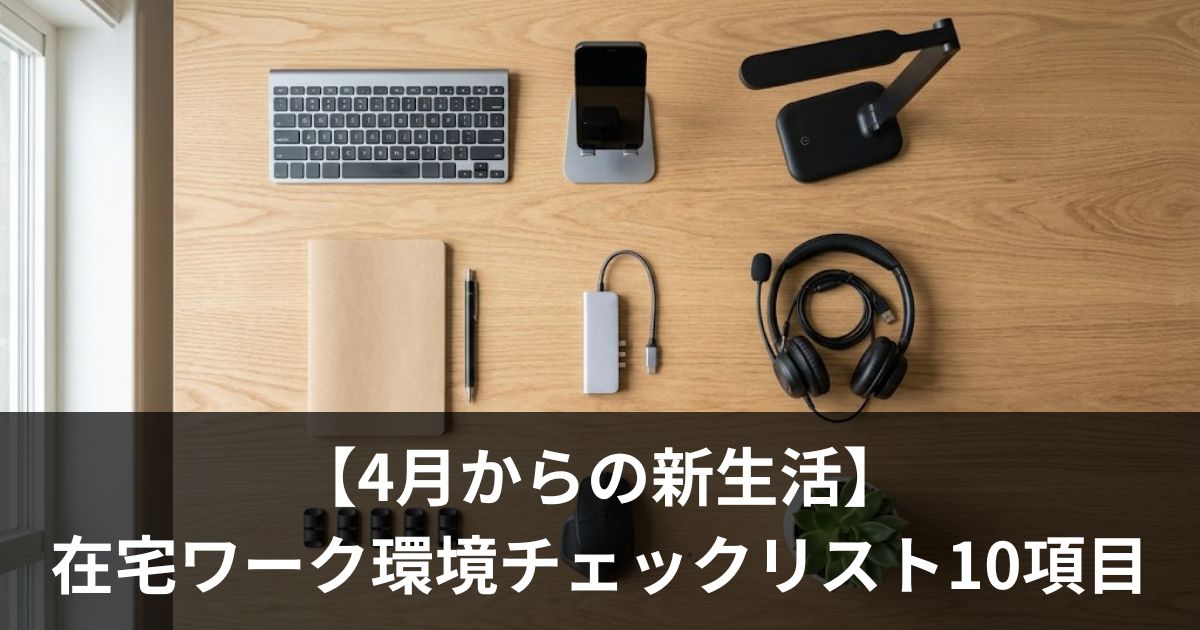
チェックリスト10項目(優先度順)
✅ 1. インターネット回線(最優先)
光回線 or ホームルーターで下り50Mbps以上を確保。Web会議で音声が途切れたら、仕事になりません。
✅ 2. デスク
ダイニングテーブルでもいいけど、専用デスクがあると仕事モードへの切替が段違い。 9,000円〜で十分。
✅ 3. チェア
腰痛になってから買うのでは遅い。 背もたれが腰まであるものを最低条件に。5,000円〜。
✅ 4. ヘッドセット or マイク付きイヤホン
PC内蔵マイクは音質が悪い。Web会議での印象左右する。 2,500円〜。
✅ 5. デスクライト
天井照明だけだと目が疲れやすくなります。2,000円の投資で夕方の目の疲れが軽くなりやすい(個人差あり)。
照明は在宅ワーク環境でコスパを重視したい人向けの投資のひとつ。天井照明だけでは手元が暗くなりやすく、目の疲れや集中の妨げにつながる場合があります。デスクライト1台を追加するだけで、作業環境が変わりやすい(個人差あり)。
✅ 6. ケーブル整理グッズ
百均で500円。 デスク設置と同時にやるのがベスト。
✅ 7. デスクマット
1,800円で「ちゃんとしたデスク」感が出る。マウスパッド兼用。
⬜ 8. 外付けキーボード
ノートPCキーボードで指が痛くなったら導入。3,000円以下で十分。
キーボードは1日に長く触れるデバイス。打鍵感やキー配置の違いが長時間の快適性に影響しやすいと言われています。
⬜ 9. PCスタンド
首こりが気になり始めたら。2,500円で首の負担を抑えやすい(個人差あり)。
⬜ 10. 外付けモニター
「あったら最高」だけど「なくても仕事はできる」。 半年後の自分への投資として検討。
外付けモニターは在宅ワークの作業性を変えやすいアイテムの一つ。ノートPCの13〜15インチから24インチ以上のモニターに切り替えると、表示できる情報量が増え、ウインドウの切り替え頻度が減りやすい(個人差あり)。
チェックリストの使い方
自分がおすすめするのは「1週間に1つずつ揃える」方式。 1週目にデスク、2週目にチェア、3週目にヘッドセット…。一気に揃えると「どれが効果的だったか分からない」まま終わる。1つずつ追加すると、「このアイテムでこれだけ変わった」と実感できる。この実感が「デスク環境を育てる楽しさ」になります。
合計予算の目安
- 最小構成(1〜3だけ): 約15,000円
- おすすめ構成(1〜7): 約22,000円
- フル構成(1〜10): 約45,000円
チェックリスト詳細解説
① デスクと椅子のセットアップ確認
デスクの高さ(標準73cm)と椅子の高さの関係を確認。肘が90度に曲がる高さが正解。合わない場合はフットレストかクッションで調整。
② ネット回線のスピードテスト
最低でも下り50Mbps以上を確認。fast.comにアクセスするだけでテスト可能。20Mbps以下ならルーターの買い替えか回線の見直しが必要。
③ Web会議ツールのテスト
Zoom/Teamsのテスト通話機能を使って、自分の声がクリアに聞こえるか・カメラの映りは問題ないかを事前確認。本番で「聞こえません」は避けたい。
④ 照明環境のチェック
Web会議で顔が暗いと印象が悪い。窓を背にすると逆光で真っ暗になります。窓を横or正面にするか、デスクライトで顔を照らす。
照明は在宅ワーク環境でコスパを重視したい人向けの投資のひとつ。天井照明だけでは手元が暗くなりやすく、目の疲れや集中の妨げにつながる場合があります。デスクライト1台を追加するだけで、作業環境が変わりやすい(個人差あり)。
⑤ 家族ルールの共有
「会議中はドアを開けないでね」を事前に伝える。ドアに「会議中」の札をかけるのも効果的。
見落としがちなチェック項目
⑥ 電源コンセントの数と配置
デスク周りには最低5つの電源が必要(PC充電器、モニター、デスクライト、スマホ充電、予備)。壁コンセントが2口しかない場合は6口の延長タップ(1,500円)を用意。タコ足配線にならないよう、必ず定格容量(1500W)を確認。
⑦ セキュリティ対策
自宅Wi-Fiのパスワードが初期設定のままの人が多い。ルーターの管理画面にログインして、Wi-Fiのパスワードを変更+暗号化方式をWPA3に設定。会社のデータを扱う以上、最低限のセキュリティは自分の責任。
⑧ バックアップ環境
自宅のPCが壊れた時の代替手段を確認。会社貸与PCは代替機の手配に数日かかることも。スマホからアクセスできるWebメール、クラウドストレージの確認をしておきます。
⑨ 郵便物・宅配の対応
在宅=受け取れる、と思いきやWeb会議中に宅配が来るとパニックになります。置き配設定、宅配ボックスの確認、再配達の手続き方法を事前に把握しておきます。
⑩ 勤怠管理ツールの確認
出退勤の打刻方法を事前に確認。初日に「打刻できません」で上司に連絡するのは避けたい。テスト打刻ができるなら前日に試す。
知っておきたい基礎知識
在宅ワーク環境のNGチェックリスト
「やるべきこと」だけでなく「やってはいけないこと」も知っておくべきです。
| NGポイント | なぜダメか | 改善策 |
|---|---|---|
| ベッドで仕事 | 睡眠の質が低下する | デスクを用意する |
| ソファで仕事 | 猫背→腰痛が悪化 | 専用チェアを使う |
| パジャマで仕事 | 仕事モードに入れない | カジュアルでいいので着替える |
| テレビをつけたまま | 集中の妨げになりやすい | BGMならYouTubeの作業用音楽 |
| 昼食をデスクで食べる | ON/OFF切替ができない | ダイニングかキッチンで食べる |
この5つを意識するだけでも、在宅ワークの生産性が変わりやすい(個人差あり)。
チェックリストを「習慣化」するコツ
10項目のチェックリストは、最初の1週間で習慣化してしまうのが理想。「毎朝の5分チェック」をルーティンに組み込む。
- スマホのリマインダーを8:50にセット(始業10分前)
- チェックリストをデスクの横に貼っておく(A5サイズに印刷)
- 上から順番にチェック(所要時間3〜5分)
1ヶ月続けると見なくても自然にチェックできるようになります。習慣化のコツは「簡単すぎるレベルから始める」こと。10項目が多いと感じたら、最初は上位5項目だけ。それに慣れたら残り5項目を追加する。いきなり完璧を目指すと3日で挫折する。
さらに踏み込んだテクニック
在宅ワーク環境の「アップデートサイクル」
初日のチェックリストをクリアしたら、次は3ヶ月ごとの環境アップデートを習慣にします。チェックポイントは以下の通り。
- 3ヶ月後:椅子のクッションはヘタっていないか・腰痛は出ていないか
- 6ヶ月後:モニターの高さ・位置は適切か。デスク周りに不要なものが溜まっていないか
- 1年後:回線速度に不満はないか。デバイスの買い替え時期が来ていないか
3ヶ月に1度、10分間だけ「環境の棚卸し」をするだけで、常にベストな状態を維持できます。
チェックリストの「印刷テンプレート」活用法
この10項目をA5サイズに印刷してデスクの横に貼っておくと、毎朝の確認が20秒で終わる。デジタルよりアナログのチェックリストのほうが「チェックする行為自体」が脳に刻まれて習慣化しやすい。ペンで物理的にチェックを入れる行為が達成感を生み、モチベーションにつながる。
まとめ:チェックリストは「全部揃える」ためじゃなく「優先順位をつける」ためにある
大事なのは「何を買うか」じゃなくて「何を先に買うか」。
上から順番にチェック。✅がついている7つは初月中に。⬜は使ってみて「必要だ」と感じたら追加。この順番を守るだけで、ムダな買い物ゼロで在宅ワーク環境が完成します。
📌 あわせて読みたい


コメント