
※この記事には広告・プロモーションが含まれています
こんにちは、けんです!
「ノートPCにケーブルを何本も挿すのが面倒」——毎朝デスクに座るたびに、モニター、キーボード、マウスのレシーバー、充電器…4〜5本のケーブルを繋ぎ直す苦行。 帰宅してもまた同じ作業。
正直、この「ケーブル挿し直しの儀式」が地味に面倒すぎて、あるとき「もうノートPC閉じないで置きっぱなしにしよう」と思ったことがある。でもそうすると充電し忘れて翌日バッテリー切れ。問題の本質は「ケーブルが多すぎる」こと。
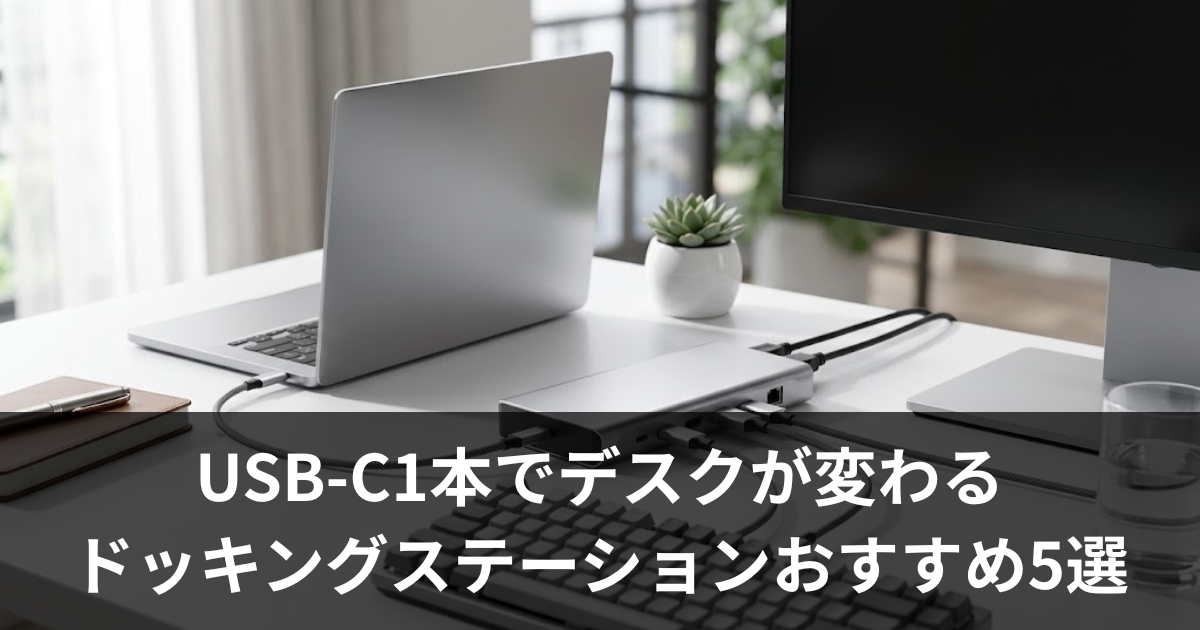
ドッキングステーションがあれば、USB-Cケーブル1本を挿すだけで全部接続+充電が完了する。 朝の準備が5分→5秒に。帰宅時は1本抜くだけ。「基地に帰還」する感覚。 これはUSB-Cハブとは根本的に違う体験です。
USB-Cハブとドッキングステーションの違い
「USB-Cハブと何が違うの?」とよく聞かれるので、先に違いを明確にしておきます。
| 項目 | USB-Cハブ | ドッキングステーション |
|---|---|---|
| 想定場所 | 持ち歩き用 | デスク据え置き |
| ポート数 | 4〜8個 | 8〜15個 |
| 給電能力 | 〜60W | 〜100W |
| モニター出力 | 1〜2台 | 2〜3台 |
| 価格 | 3,000〜6,000円 | 8,000〜40,000円 |
| 設置方法 | ケーブル直挿し | デスクに常設 |
一番の違いは「常設」できること。 USB-Cハブは持ち歩く前提なので、デスクに着くたびに接続先を挿し直す(モニター、USB機器etc)。ドッキングステーションはモニターやキーボード、マウスのレシーバーが常時接続されていて、PCからの1本だけ抜き差しすればOK。 「ケーブル管理の中央集権化」とも言える。デスク上のケーブルがすっきり整理されやすくなる副効果もある。
選び方の3ポイント
ポイント① PD(Power Delivery)の出力ワット数
ドッキングステーション経由でノートPCを充電するためのワット数。
- MacBook Air → 30W以上でOK
- MacBook Pro 14インチ → 67W以上必要
- MacBook Pro 16インチ → 96W以上推奨
ワット数が足りないと「充電しながら使うと減っていく」現象が起きる。 自分はこれに引っかかった。60WのドッキングステーションでMacBook Pro 14インチ(67W必要)を使っていたら、映像出力+充電をするとバッテリーが微妙に減っていく。 結局、別途充電器を挿すことになって、ドッキングステーションの意味が半減しました。購入前に自分のPCの充電ワット数を必ず確認。
ポイント② モニター出力の数と解像度
デュアルモニターにしたいならHDMI×2 or HDMI+DisplayPortの構成が必要。4Kモニターに出力するなら4K@60Hz対応を確認。4K@30Hzだとカクつく。
外付けモニターは在宅ワークの生産性を最も大きく向上させるアイテムの一つ。ノートPCの13〜15インチから24インチ以上のモニターに切り替えるだけで、表示できる情報量が大きく増え、ウインドウの切り替え頻度を大きく減らせます。
IPSパネルは視野角が広く色の再現性が高いため、長時間の作業に適しています。TNパネルは安価だが、角度によって色が変わるため複数人でのレビューには不向き。
ポイント③ Thunderbolt vs USB-C
Thunderbolt 4対応のドッキングステーションは転送速度が40Gbpsとケタ違いに速い。 ただしThunderbolt対応PCが必要で、ドッキングステーション自体も高額(2万円〜)。普通の在宅ワーカーならUSB-C 3.2(10Gbps)で十分。 Thunderboltが必要なのは動画編集や外付けSSD常用の人。
おすすめ5選
第1位🥇 Anker 563 USB-C ドッキングステーション(約8,000円)
コスパに優れる。 11ポート搭載でPD 100W給電対応。
- HDMI×2(4K@60Hz+4K@30Hz)
- USB-A × 4、USB-C × 2
- ギガビットイーサネット、SDカードスロット
- PD 100W充電対応
自分が使っているモデル。 8,000円で「足りない」と思ったことが一度もありません。MacBook Airにケーブル1本挿すだけで、27インチモニター×2+キーボード+マウスレシーバー+有線LAN+充電が全部つながる。毎朝の「ケーブル5本の儀式」がなくなって、精神的にかなり楽になりました。
第2位🥈 CalDigit TS4(約40,000円)
最高峰のThunderbolt 4ドッキングステーション。 18ポート。
- Thunderbolt 4 × 3
- USB-C(10Gbps)× 3
- USB-A(10Gbps)× 5
- 2.5ギガビットイーサネット
- SD+microSDカードスロット
4万円と高額だが、「もう一生ポート不足に悩まない」安心感は凄い。 動画編集者やクリエイターなど、外付けSSDを常用する人には有力候補。一般の在宅ワーカーにはオーバースペック。
第3位🥉 Belkin Connect Pro 12-in-1(約12,000円)
Apple公式サイトでも販売されている信頼のモデル。 macOSとの互換性が最高。
- HDMI 2.1+DisplayPort
- USB-A × 3、USB-C × 2
- PD 100W充電対応
Mac環境で一切の互換性問題なく使いたい人に。デザインもApple製品に合うシルバーアルミで美しい。
第4位 UGREEN Revodok Pro 13-in-1(約10,000円)
1万円で13ポート。 ポート数重視のコスパモデル。
- HDMI×2、VGA×1
- USB-A × 4、USB-C × 1
- ギガビットイーサネット、SD+microSD
このモデルの隠れた強みはVGAポート。 古いプロジェクターや会議室のモニターに接続する必要がある人にとって、VGAは地味に必要。リモートとオフィスを行き来するハイブリッドワーカーに向いています。
第5位 Dell WD19S(約15,000円)
ビジネスユース定番。 企業の在宅ワーカーに支給されることも多いモデル。
- HDMI×1、DisplayPort×2
- USB-A × 3、USB-C × 1
- PD 130W充電対応
- ギガビットイーサネット
130Wの高出力給電が特徴。Dell以外のPCでも問題なく動作する。
ドッキングステーションの設置Tips
Tip① デスクの奥に設置して「見えなくする」
ドッキングステーションは見えなくていい。デスクの奥やモニター裏に隠して、PCまでの1本のケーブルだけが見えるようにすると、デスクが大きくスッキリしやすくなる。
Tip② ケーブルの長さに注意
PC側のUSB-Cケーブルの長さは50cm〜1mが理想。長すぎるとたるんで見た目が悪い。付属ケーブルの長さが合わない場合は、別途最適な長さのケーブルを購入する価値あり。
Tip③ モニターとの接続ケーブルは先に設定
モニターケーブル(HDMI/DisplayPort)は一度挿したら基本的に抜かないので、配線カバーやケーブルトレーで固定してしまうのがベスト。
PCやモニターの省電力設定は0円でできる最も手軽な節約方法。Windowsなら「設定→電源とスリープ」から変更可能で、スリープまでの時間を5分に設定するだけでも効果がある。
LED照明はまだ導入していないなら優先的に切り替えたい。蛍光灯と比較するとメーカー公称値で消費電力がおおむね半分前後に抑えられ、寿命も目安として4〜5倍ほど長いとされています(数値は製品スペック上の目安で、使用環境により感じ方には個人差があります)。初期投資は1,000〜2,000円ですが、電気代の節約効果で1年程度を目安に投資分を回収しやすい計算です。
ドッキングステーション導入のビフォーアフター
ドッキングステーション導入前後の「出社→在宅への切り替え時間」の変化:
- Before:モニターのHDMI、電源、USB、LANケーブルを4本挿す → 約2分
- After:USB-Cケーブル1本を挿す → 約3秒
毎日2分×250営業日=年間8時間以上の時間をケーブルの抜き差しに使っていた計算。ドッキングステーションはその8時間を取り戻すアイテム。
よくある質問
DisplayLink方式とNative USB4は何が違いますか?
DisplayLinkは専用ドライバを介してUSB経由で映像を伝送する方式で、Thunderbolt非対応のPCでも複数モニタを増設しやすい一方、ドライバインストールが前提となります。Native USB4(またはThunderbolt 4)は規格でDisplayPort Alt Modeを通すため、原則ドライバ追加なしで動作し、遅延や帯域面で有利になりやすいのが特徴です。動画編集など映像の応答性を重視するならNative方式、古めのノートPCで複数モニタを足したい場合はDisplayLink方式が候補に入ります。最終的な対応可否はPC側のUSB端子の世代と、ドック公式の対応OS表で確認するのが安全です。
Mac(MacBook)対応で注意すべき点は?
Macは外部モニタの拡張表示やHDMI出力の挙動がWindowsと異なる場合があり、特にM1以降のMacBook Airでは公式仕様で外部モニタ1枚までという制限が長く話題になりました(年式により条件が変わるため公式仕様の確認が必須です)。記事内のBelkinはMac利用を想定した構成として紹介していますが、いずれの製品でもDisplayLink方式を採用するモデルではmacOS用ドライバの導入とOSアップデート時の対応状況の確認が必要です。購入前に「使用中のMacの型番 × ドック型番」の組み合わせがメーカー公式ページの対応リストに載っているかを必ず確認してください。
ファームウェアアップデートは必要ですか?
ドッキングステーションはPC側OSの更新や接続機器の変化に追従するため、メーカーがファームウェアアップデートを配布するケースがあります。映像が映らない・特定ポートが認識されない・スリープ復帰で接続が切れるといった症状の改善が含まれることもあるため、購入直後と、不具合発生時にはメーカー公式サイトで最新版を確認することをおすすめします。アップデート手順や対応OSは製品ごとに異なり、Windows専用ツールのみ提供の場合もあるので、Mac中心で使う場合は更新手段が用意されているかも事前に見ておくと安心です。
内蔵LANとSDカードスロットは必要ですか?
在宅ワークで有線LANを使うなら内蔵LAN(ギガビットイーサネット)があるモデルが配線をスッキリさせやすく、Web会議の安定性を重視する方には実用的です。SDカードスロットはカメラやドローンの素材を扱う方には便利ですが、スマホ撮影が中心なら優先度は下がります。記事で挙げたAnker 563やUGREEN Revodok Proは両方を備える構成、CalDigit TS4は拡張性重視の上位構成です。自分の作業を1週間振り返って「実際にケーブルやカードを抜き差しする頻度」で要否を判断するのが、過剰スペック購入を避けるコツです。
給電は何W(ワット)あれば足りますか?
目安はノートPC側の必要充電ワット数を上回ることです。MacBook Airクラスなら30W以上、MacBook Pro 14インチなら67W前後、16インチクラスは96W前後を想定するとよく、Windowsノートも公式の付属アダプタのW数を基準に選びます。記事掲載の製品はおおむねPD 100W前後の出力を備えていますが、ドックの「最大出力」と「PC給電に回せる実効ワット数」は別表記であることが多いため、商品ページのPower Delivery欄を必ず確認してください。余裕を持って20〜30W上の出力を選ぶと、外部機器を増やしても給電不足になりにくいです。
ハブとドッキングステーションはどちらを選ぶべき?
持ち運びが多く、HDMI1本とUSB数ポートで足りるならUSB-Cハブで十分で、価格も抑えられます。一方、デスクに据え置きで「モニタ2枚+有線LAN+外付けSSD+周辺機器を常時接続」のような環境を作りたいなら、安定した給電と多ポートを備えたドッキングステーションが向いています。判断軸は「ケーブル1本でPCを着脱したいか」「外部モニタを2枚以上使うか」「PCをドック経由で充電したいか」の3点で、いずれかにYesが付くならドック側が有力候補です。記事の比較表とあわせて自分の用途で当てはめてみてください。
まとめ:ドッキングステーション=「デスクの基地化」
「毎朝ケーブルを5本繋ぐ」を「ケーブル1本で全接続」に変える。たったこれだけのことで、朝の仕事開始が大きくスムーズになりやすくなります。
ドッキングステーションは「便利グッズ」じゃなくて「インフラ」。 電源タップが「電気のインフラ」なら、ドッキングステーションは「デジタル接続のインフラ」。一度設置したら当たり前すぎて存在を忘れる——それが最高の道具の証。
迷ったらAnker 563。8,000円で在宅ワークの朝が変わります。
📌 あわせて読みたい


コメント