「在宅ワークのガジェット、何から買えばいいのか分からない…」
「ほしいものが多すぎて、結局カートに入れたままになっている…」
紹介記事を見るほど、ライトもハブもスタンドも気になってしまうことありますよね。自分がおすすめするのは、やっぱり「画面・入力・配線」の順に1つずつそろえることです。
たとえば、ノートPCの横に画面を1枚足して、キーボードとマウスを外に出すだけで、在宅の1日はこう変わります。朝はノートPCにケーブルを挿せばすぐ仕事に入れて、昼は資料を開いたまま隣の画面で書けて、夕方になっても画面をのぞき込まずに打てる。家の机が「仕事場」になるんですよね。この記事では、その1日に近づく順番で、何から買えばいいかを1つずつ見ていきます。
ガジェットは机の上に置くものなので、増やしすぎて作業の場所が狭くなるのも避けたいところ。買ってから「やっぱりいらなかった」と失敗したくないですよね。
リモートワーク歴6年で毎月300点以上のリモートワーク用品を調べている自分が、最初に買う3つ、あとから足す3つ、好みで選ぶ小物4つを、「足すと1日のどこが変わるか」と一緒にお伝えします!
この記事の選び方
まずは「画面を増やす」「入力を分ける」「配線をまとめる」の順で見る。
迷ったら:
・資料を見ながら書きたいなら モバイルモニター
・タッチパッドで手首が疲れるなら キーボード + マウス
・朝の配線と足元のケーブルが面倒なら USB-Cハブ + ケーブルトレー
まずは画面・入力まわりの土台3点
ノートPCの画面だけだと、資料と書きかけの文書をタブで切り替えながら進めることになりますよね。モバイルモニターを横に1枚立てれば、資料は隣に出したまま、手元の画面で書くことだけに集中できます。キーボードとマウスを外に出せば、手元は自分の打ちやすい位置に置けるので、在宅の1日の土台はこの3つでそろいます。まずはここから見ていきます。
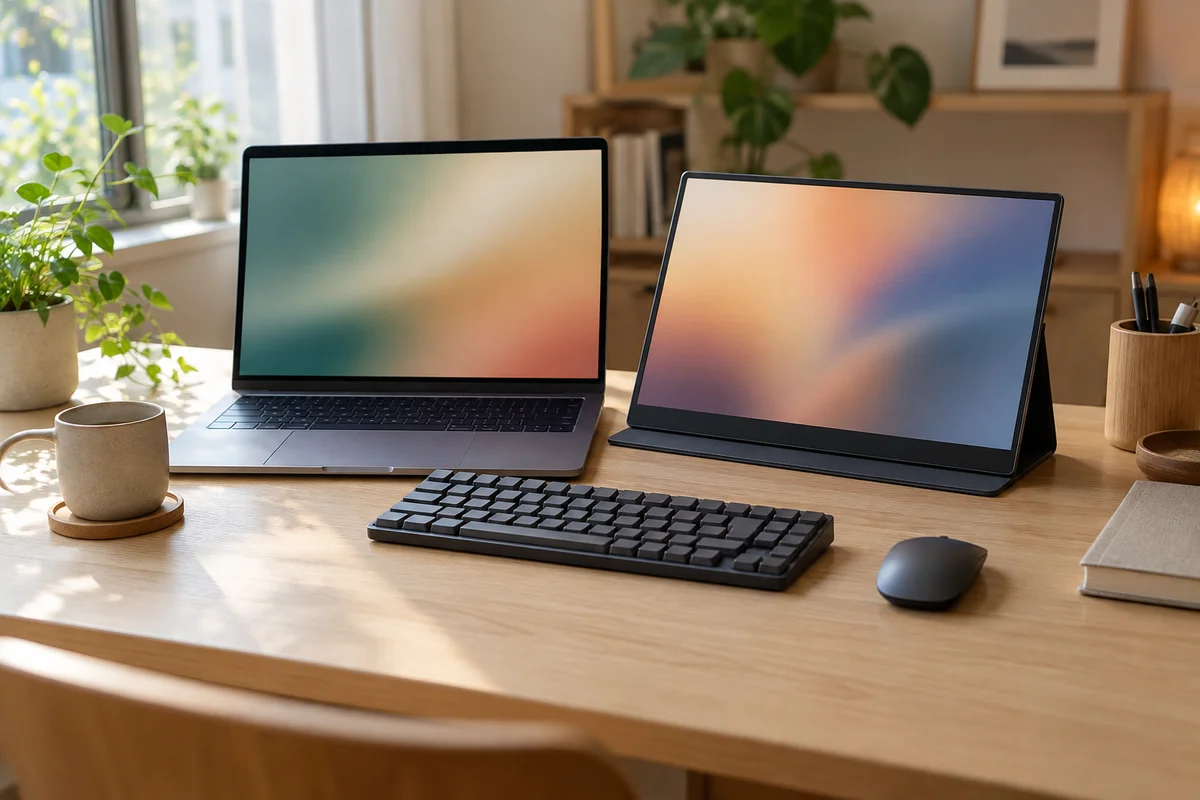
- EVICIV モバイルモニター 15.6インチ — ノートPCの横に、もう1つの画面ができる
- ロジクール K380s ワイヤレスキーボード — 画面から離して、打ちやすい位置で打てる
- ロジクール Signature M750 ワイヤレスマウス — クリック音が静かで、家族のそばやWeb会議中も気にせず使える
どれも手頃に始めやすい3つです。最初の1枚は「EVICIV モバイルモニター」。ノートPC1台の机に、資料を出しておく場所がもう1つできます。
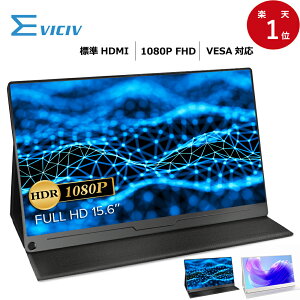
【この記事で紹介】
\楽天1位/モバイルモニター 15.6インチ 1080PフルHD ディスプレイ コスパ 高画質 デュアルモニター サブモニター ゲーミングモニター ポータブルモニター 外付けモニター リモートワーク IPS mini pc ミニPC iPhone対応 EVICIV EVC-1506
仕様と在庫は商品ページで確かめてください。
デスク周りを整えたい人: 視線・光・配線の3点
すでにモニターやキーボードがある人は、次は「夕方の机」を整える番です。画面の高さ・手元の明るさ・差し口の数がそろうと、夕方になっても首を下げず、暗い手元に目をこらさずに仕事を続けられます。
- BoYata N-19 ノートPCスタンド — 画面の高さを見直しやすい
- モニターライト(BenQ ScreenBar など) — 手元の明るさを調整しやすい
- Anker 332 USB-C ハブ (5-in-1) — 接続機器をまとめやすい
どれも一度置けば、毎日の準備はいりません。
机上をすっきりさせたい人: 配線・手元・天板の整理
「机の上がごちゃつく」と感じる人は、配線と手元を片づけるだけで、座ったらすぐ仕事に入れる机に近づきます。
- ケーブルトレー(サンワ 200-CT002) — 床下の配線をまとめやすい
- リストレスト(エレコム系) — 手元の位置を調整しやすい
- デスクマット(PUレザー80×40) — 天板の使い方を整理しやすい
足元のケーブルが消えて、天板の上は仕事の道具だけ。机に向かった瞬間に、仕事の頭に切り替えやすくなります。
好みで追加するもの
必須ではないものの、仕事の合間の気分転換にあると楽しいアイテムもあります。
- アロマファン AROMAFUN(送風式のアロマディフューザー) — 水を使わずに香りを楽しめる
なくても仕事はできるので、ほかのガジェットをそろえたあとで、好みで足すくらいでOKです。
10商品の比較表
表で見ると、優先度が「高め」なのはモバイルモニター・キーボード・マウスの3つだけで、残りの7つは「中程度」から「好み次第」です。上の3つがそろえば、資料を見ながら書けて、手元も楽な机までは届きます。残りの行は、夕方の暗さや足元のケーブルなど、困っている場面がある人だけ見ればOKです。
各商品の最新の仕様は、メーカー公式ページ(ロジクール・Anker・サンワサプライ等)でも確かめられます。
| 商品 | 主な用途 | 優先度 | 向いている人 | 注意点 |
|---|---|---|---|---|
| EVICIV モバイルモニター 15.6インチ | サブ画面の追加 | 高め | 資料を見ながら作業する人 | 設置スペースの確保が必要 |
| ロジクール K380s ワイヤレスキーボード | マルチデバイス入力 | 高め | PCとタブレットを併用する人 | キー配列に慣れが必要 |
| ロジクール Signature M750 ワイヤレスマウス | マウス操作 | 高め | 静音性を重視する人 | サイズ感の確認推奨 |
| BoYata N-19 ノートPCスタンド | 画面の高さを見直す | 中程度 | ノートPCをメインに使う人 | 外部キーボード併用が前提 |
| モニターライト(BenQ ScreenBar など) | 手元の照明 | 中程度 | 夜間や暗い部屋で作業する人 | モニター上部の設置幅を要確認 |
| Anker 332 USB-C ハブ (5-in-1) | 接続機器の集約 | 中程度 | USB-C搭載ノートPCの利用者 | 本体側の対応ポート要確認 |
| ケーブルトレー(サンワ 200-CT002) | 配線の整理 | 低め〜中程度 | 足元の配線が気になる人 | デスク天板の厚みを要確認 |
| リストレスト(エレコム系) | 手元の位置を調整 | 低め〜中程度 | 長時間タイピングする人 | キーボードの高さとの相性 |
| デスクマット(PUレザー80×40) | 作業面の整え | 低め | 机の質感が気になる人 | サイズと色味の確認推奨 |
| アロマファン AROMAFUN | 気分転換の香り | 好み次第 | 仕事の合間に気分を切り替えたい人 | 香りの好みが分かれる |
EVICIV モバイルモニター 15.6インチ
ロジクール K380s ワイヤレスキーボード
ロジクール Signature M750 ワイヤレスマウス
BoYata N-19 ノートPCスタンド
モニターライト(BenQ ScreenBar など)
Anker 332 USB-C ハブ (5-in-1)
ケーブルトレー(サンワ 200-CT002)
リストレスト(エレコム系)
デスクマット(PUレザー80×40)
アロマファン AROMAFUN
表の「優先度」は、買う順番の目安です。高めの3つから始めて、次に快適度を上げる3つ、最後に小物4つを足していく流れにしています。
ガジェット選びで確認したい3つのルール
ガジェットは1つずつなら手頃なぶん、なんとなく買い足しやすいですよね。でも、たとえばM1・M2のMacBook Airは外部ディスプレイを1台までしかつなげないので、HDMIが2つあるハブを買っても2画面にはなりません (Apple公式の仕様)。こういう「届いたのに使えない」を避けるために、買う前に次の3つだけ確かめておけば、届いたその日から、つないですぐ新しい机で仕事を始められます。
ルール1: 作業姿勢ではなく「作業環境のどこが不便か」を見る
まず、今のデスクで手が止まる場面を書き出します。「資料と入力画面を行き来している」「タッチパッド操作が遅い」「USB-Cポートが足りない」「ケーブルが足元で絡む」などです。不便の名前が分かると、必要なガジェットも絞れます。逆にここが曖昧なままだと、似たような小物だけが増えていきます。
ルール2: 「PC周辺 → デスク周辺 → 小物」の順に優先度を決める
次に、買う順番を決めます。おすすめは「PC周辺(モニター・キーボード・マウス)→ デスク周辺(スタンド・ライト・ハブ)→ 小物(ケーブル整理・リストレスト・マット)」です。PC周辺は毎分触る場所なので、先に整えるとデスク全体のレイアウトも決まりやすくなります。小物から入ると、あとでモニターやキーボードを追加したときに置き場所が合わなくなることがあります。
ルール3: サイズ・接続方式・設置場所を確認してから買う
最後に、購入ボタンを押す前に「サイズ・接続方式・設置場所」を見ます。モバイルモニターやスタンドはデスクの奥行きと相性があり、キーボードやマウスはBluetoothかUSBレシーバーかで使い勝手が変わります。USB-Cハブは、PC側のポートが映像出力や給電に対応しているかも確認が必要です。この一手間で、「届いたけど置けない」「つながらない」を減らせます。
必須3アイテム: モニター・キーボード・マウス
ノートPCのキーボードとタッチパッドだけで作業していると、画面を高くすると手元が遠くなり、手元に合わせると画面が低くなります。外付けのキーボードとマウスがあれば、画面と手元を別々の高さに置けるんですよね。首を下げずに、手も楽な位置のまま、1日の終わりまで打ち続けられる机になります。ここでは、その土台になる画面・入力・操作の3つを1つずつ見ていきます。
(1) EVICIV モバイルモニター 15.6インチ
ステップ1: どんな悩みに向くか
「資料を見ながら書く」「Zoomしながらメモを取る」たびに、ノートPCの1画面をタブで切り替えている人におすすめ。2枚目の画面ができると、切り替えのたびに止まっていた手が止まらなくなります。据え置きのモニターを置く場所がない人や、出張先でも同じ机を作りたい人にもぴったりです。
ステップ2: 商品の特徴
ノートPCとケーブルでつなぐだけで、隣にもう1枚の画面が出る15.6インチ (フルHD) のモバイルモニターです。つなぎ方は、USB Type-Cでの映像入力に対応するモデルが中心で、HDMIの差し口もあるので、ゲーム機やサブの端末にもつなげます。本体は薄く、付属のスマートカバーがそのままスタンドになる設計です。
ステップ3: 良い点
15.6インチクラスは、ノートPCの隣に並べても圧迫感が出にくく、画面の高さを見直しやすいサイズ感です。USB-C 1本で映像と給電をまとめられるモデルなら、ケーブルが増えにくく、デスク上の配線を整えやすい点も扱いやすいところです。
ステップ4: 注意点
パネルの輝度・色域・スピーカー出力はデスクトップ用モニターと同等ではありません。動画編集や写真の色合わせを本格的に行う用途には向かない場合があります。USB-C給電に対応していないノートPCでは、別途給電が必要になることがあるため、購入前に接続端子と給電仕様を確認しておくと安心です。最新の仕様・価格・在庫状況は、購入前に商品ページで確認してください。
ステップ5: 向いている人
デスクスペースが限られている人、自宅と外出先で同じ作業環境を再現したい人、まずは「画面を2枚にする感覚」を試したい人に向きます。
ステップ6: 据え置きの2枚目モニターをいきなり買うのは大げさに感じる、という人は、このサイズのモバイルモニターから検討してみてください。
(2) ロジクール K380s ワイヤレスキーボード
ステップ1: どんな悩みに向くか
ノートPCをスタンドで高くしたら、今度はキーボードが打ちにくくなった。そんな人におすすめ。外付けのキーボードが1台あれば、画面は高いまま、手元はいつもの打ちやすい位置で打てます。スマホやタブレットでも文字を打つ人は、同じキーボードで打ち分けられます。
ステップ2: 商品の特徴
ロジクールの「K380s」は、今使っているパソコンやタブレットに、そのままつながるコンパクトなキーボードです。Bluetoothで最大3台までつないでおけて、Windows・macOS・iOS・iPadOS・Android・ChromeOSに対応。テンキーのない省スペースの形で、電池は乾電池です。
ステップ3: 良い点
横幅が抑えられているため、マウスとの距離を近く保ちやすく、デスク上のレイアウトを整えやすいサイズ感です。PC・タブレット・スマホをワンタッチで切り替えられるため、用途に合わせて入力環境を選びやすい点も使いやすいところです。
ステップ4: 注意点
キー配列はコンパクト寄りで、フルサイズキーボードに慣れている人は最初の数日は配列に慣れる時間が必要な場合があります。打鍵感はメンブレン式で、メカニカルキーボードのような深いストロークを求める用途には向かない場合があります。
ステップ5: 向いている人
ノートPCを中心に作業する人、複数デバイスを切り替えながら使う人、まずは外付けキーボードを試したい人に向きます。
ステップ6: 「キーボードはまず1台、定番から」という人には「K380s」がおすすめ。パソコンもタブレットも、同じ手元のまま打てます。

【この記事で紹介】
ロジクール ワイヤレスキーボード K380s 無線 キーボード Pebble Keys 2 薄型 小型 Bluetooth Logi Bolt ワイヤレス windows mac Chrome iPad OS K380sGR K380sOW K380sRO K380sGY K380sBL 国内正規品 2年間無償保証
仕様と在庫は商品ページで確かめてください。
(3) ロジクール Signature M750 ワイヤレスマウス
ステップ1: どんな悩みに向くか
トラックパッドで長い資料をスクロールしたり、細かくクリックしたりが続くと、指と手首がずっと同じ形のままですよね。外付けのマウスが1台あれば、手を置く場所を自分で決められて、1日の終わりの手首が楽になります。
ステップ2: 商品の特徴
ロジクールの「Signature M750」(公式ストアでの今の名前は「Signature Plus M750」)は、手の大きさに合わせてサイズを選べる静音のワイヤレスマウスです。サイズは標準のM750と大きめのM750 Lの2つ。BluetoothとLogi Boltレシーバーのどちらでもつながり、最大3台を切り替えられます。ホイールはSmartWheelで、勢いよく回すと長い資料も一気にスクロールできます。
ステップ3: 良い点
クリック音が控えめで、家族と同じ部屋で作業する場面やオンライン会議中の操作音が気になる場面で使いやすい設計です。電池寿命の長さもうたわれており、頻繁な電池交換を避けたい使い方に合えば便利です。
ステップ4: 注意点
ボタンの数や細かい設定を求めるなら、上位のMX Masterシリーズも候補になります。本格的なゲーミング用途なら、ゲーミングマウスを選びましょう。
ステップ5: 向いている人
静音性を重視する人、複数デバイスを切り替えて使う人、初めての外付けマウスをロジクールの定番ラインから選びたい人に向きます。
ステップ6: 「まずは静かで扱いやすいワイヤレスマウスを1台」という人には「Signature M750」がおすすめ。隣で家族がくつろいでいても、気兼ねなくクリックできます。

【この記事で紹介】
ロジクール Signature M750 ワイヤレスマウス レギュラーサイズ 静音 Bluetooth Logi Bolt 無線 windows mac M750MGR M750MOW M750MRO M750MBL M750MRD 国内正規品 2年間無償保証
仕様と在庫は商品ページで確かめてください。
快適度を上げる3アイテム
ノートPCスタンドのBoYata N-19は、楽天の1つのお店だけでレビューが3,600件を超えています (2026年10月)。ノートPCの画面の低さは、それだけ多くの人が気にしているところなんですよね。画面が目の高さに上がって、手元が明るくなって、差し口が足りる。この3つがそろうと、日が暮れても画面をのぞき込まずに仕事を終えられる机になります。1つずつ見ていきます。
最新の仕様・価格・在庫状況は、購入前に商品ページで確認してください。
BoYata N-19 ノートPCスタンド
BoYata N-19は、ノートパソコンの画面を目の高さまで持ち上げられるスタンドです。角度と高さは無段階で変えられるので、ノートPCだけで使う日も、外付けキーボードと組み合わせる日も、ちょうどいい位置で止められます。折りたたんで持ち運べるのも特徴です。
ノートPCを机に直置きすると、画面が低い位置に固定されてしまいがちですが、スタンドで持ち上げると、視線の角度を自分で見直しやすくなります。外付けキーボードとマウスを組み合わせる前提なら、相性のよい1台です。
選ぶ手順は次の6ステップで整理できます。
- 普段使っているノートPCのサイズを確認する
- 画面の高さを変えたい理由(視線・作業姿勢の見直しなど)を整理する
- 外付けキーボードを併用するかを決める
- 折りたたみ持ち運び重視か、固定設置重視かを選ぶ
- 耐荷重と素材(アルミ・スチール)を確認する
- 商品ページで最新の対応サイズ・在庫を確認して購入する
ノートPC1台で仕事をしている人ほど、この1台でノートPCを見下ろしながら過ごす1日から抜けられます。

【この記事で紹介】
雑誌掲載 BoYata ノートパソコンスタンド N-19 PCスタンド 高さ 角度調整可能 姿勢改善 猫背解消 折りたたみ ノートPCスタンド 滑り止め アルミ合金製 カーボン ホルダータブレット
仕様と在庫は商品ページで確かめてください。
モニターライト(BenQ ScreenBar など)
モニターライトは、ディスプレイの上に引っ掛けて、手元のキーボードや書類を照らすライトです。代表的なBenQのScreenBarは、画面に光が映り込みにくい形で照らすので、部屋の電気だけでは暗い夕方でも、画面は見やすいまま手元が明るくなります。明るさは15段階、光の色は8段階で変えられて、電源はパソコンやモニターのUSBから取れます (BenQ公式)。
デスクライトを別途置くと場所を取りますが、モニターライトは画面の上に乗せる形なので、デスクの作業スペースを圧迫しにくいのもポイントです。手元を照らしやすい設計のため、夕方以降の作業時間が長い人に合わせやすいアイテムです。
選ぶ手順は次のとおりです。
- 使っているモニターの厚みを確認する(対応厚みをチェック)
- 明るさ調整・色温度調整の有無を確認する
- 給電方法(USB・付属アダプタ)を確認する
- 自動調光機能の必要性を整理する
- 手頃なモデルにするか、機能の多いモデルにするかを決める
- 商品ページで最新仕様を確認して購入する
夕方以降や曇りの日に仕事をすることが多い人は、この1本で外が暗くなっても、机の上は仕事の明るさのままです。

Anker 332 USB-C ハブ (5-in-1)
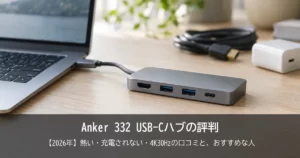
Anker 332 USB-C ハブは、朝はノートPCにUSB-Cを挿すだけで、モニターもマウスのレシーバーも充電も、まとめてつながるハブです。差し口はHDMI・USB-A 2つ・USB-C・PD給電の5つで、Amazonの「USBハブ」の売れ筋で1位 (2026年10月)。
モバイルモニターやマウスを足していくと、ノートPCの差し口はすぐに足りなくなりますよね。ハブを1つ挟んでおけば、仕事が終わったらケーブルを抜くだけで、ノートPCを持ってリビングに戻れます。
選ぶ手順は次のとおりです。
- 普段つなぐ機器(モニター・SDカード・USB機器)を書き出す
- 必要なポートの種類と数を整理する
- PD給電(パススルー充電)の必要性を確認する
- HDMI出力の解像度・リフレッシュレート要件を確認する
- 使用するノートPCのUSB-Cが映像出力に対応しているかを確認する
- 商品ページで最新の対応状況と在庫を確認して購入する
気をつけたいのは、HDMIが4K30Hzまでなことと、ハブ自体が15Wを使うので、PCへの給電は最大85Wになること。SDカードを使う人は、SDカードの差し口が付いた機種を選びましょう。前に紹介していたAnker PowerExpand+ 7-in-1は、Anker公式で販売終了になっています。
👉 詳しくは Anker 332 USB-Cハブの評判 と USB-Cハブのおすすめ で。

あると便利な小物4選
正直に言うと、この4つはなくても仕事はできます。それでも、幅90cmのケーブルトレー1つで電源タップと充電器が床からなくなるように、毎日のちょっとした邪魔を1つずつ減らせるのが小物のいいところです。配線・手元・天板・香りの順に、使い方に合うものから見ていきます。
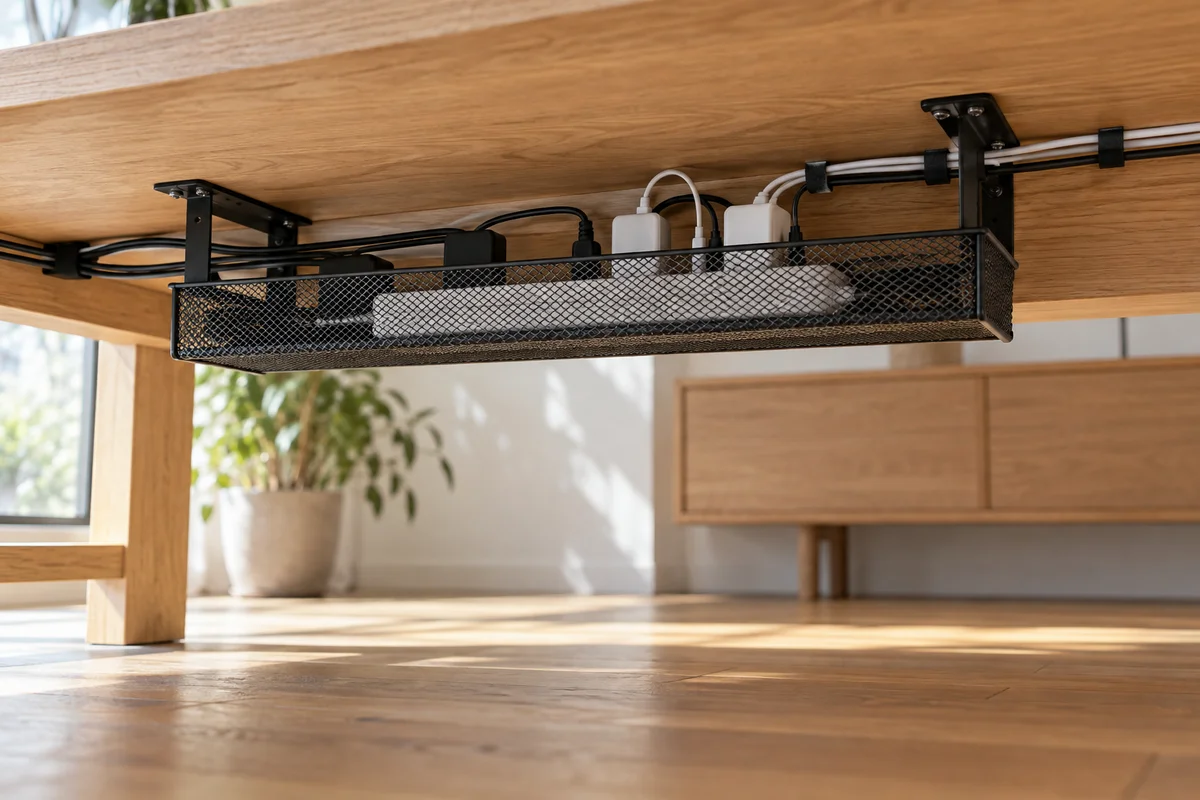
サンワサプライ ケーブルトレー 200-CT002
机の裏に付けて、電源タップや充電器を丸ごと載せておけるメッシュ型のケーブルトレーです。モニター・ライト・ハブと足していくほど増える配線が、足元から消えて机の裏に収まります。
- デスクの天板の裏に、ネジで固定する位置を決めます。
- 電源タップとよく使うアダプタをトレー内に配置します。
- 余った配線は結束バンドや面ファスナーでまとめます。
足元の配線が床から浮くので、掃除機をかけるのも椅子を引くのも楽。この1つで、仕事を始める前にケーブルをよける手間がなくなります。

【この記事で紹介】
ケーブルトレー ケーブルオーガナイザー デスク下 ケーブルラック スチールトレー メッシュ 90cm ネジ固定 配線受け 配線トレー デスク固定タイプ 電源タップ 収納 隠し 配線整理 ケーブルラック
仕様と在庫は商品ページで確かめてください。
エレコム リストレスト(キーボード・マウス用)
キーボードやマウスの手前に置いて、手首の置き場所をつくるクッション型の小物です。手首を机にじかに置かずに済むので、長く打っても手首が楽なまま。低反発タイプやマウスパッドと一体のタイプなど、種類も豊富です。
- キーボード用とマウス用、必要な方を選びます。
- 普段の手の位置に合わせて高さの近いものを選びます。
- デスクマットと組み合わせる場合は厚みのバランスを見ます。
素材は低反発ウレタンやジェル、メッシュなどいろいろあるので、手触りと高さで選べばOK。紹介するエレコムの「COMFY」はマウスパッドと一体なので、マウスを動かす手首の下にも、いつもクッションがある状態にできます。

【この記事で紹介】
エレコム マウスパッド 低反発 COMFY リストレスト 一体型 ソフトな操作面タイプ ブラック ELECOM MP-095BK
仕様と在庫は商品ページで確かめてください。
デスクマット(PUレザー 80×40cm)
デスク全面に敷くPUレザー素材のマットです。両面で色や質感が違うリバーシブルタイプも多く、作業スペースの見た目を整えやすいアイテムとして人気があります。サイズは80×40cm前後がノートPC+モニターの構成と相性が良い目安です。
- デスクの天板サイズに合うものを選びます。
- 普段使う色味やインテリアと合わせます。
- マウスの読み取りに対応した表面かを確認します。
キーボードを打つときの底打ち音が和らいで、机の傷も気にならなくなります。撥水加工のあるタイプなら、コーヒーをこぼしてもさっと拭くだけ。家の机でも、敷くだけで「仕事の場所」が決まります。

【この記事で紹介】
デスクマット おしゃれ マウスパッド マット 学習机 女の子 男の子 マット 机 マウスパッド 大きい リモートワーク 在宅ワーク ワークスペース 新入生 新成人 作業スペース 高品質 PUレザー 防水 撥水 汚れ防止 16色 送料無料
仕様と在庫は商品ページで確かめてください。
AROMAFUN アロマファン(送風式のアロマディフューザー)
USBと電池で動く、送風式のアロマディフューザーです。火も水も使わないので、給水や水の入れ替えがいらず、デスクの上や寝室にも置きやすいコンパクトなサイズです。
- デスクの端など、置く場所を決めます。
- 好みのアロマオイルを用意してセットします。
- USBか電池で電源を入れて使います。
加湿器ではないので、部屋の乾燥が気になる人は加湿器を別に用意しましょう。仕事の合間に気分を切り替えたいときの小物なので、ほかのガジェットをそろえたあとで、好みで足すくらいでOKです。

【この記事で紹介】
アロマディフューザー アロマファン AROMAFUN 卓上 USB 電池式 送風 コンパクト おしゃれ かわいい ディフューザー 水なし ファン式 コードレス 寝室 デスク 旅行 車 コードレス 小さい シンプル アロマオイル エッセンシャルオイル 精油 リズム RHYTHM 自動オフ 送料無料
仕様と在庫は商品ページで確かめてください。
使い方別のおすすめの組み合わせ
10個から選ぶと迷いますが、組み合わせは3つに絞れます。買うものは3つ・4つ・6つ。タッチパッドの手首のつらさから抜け出せればいいか、夕方の画面の低さと暗さまで変えたいか、2画面で資料を見ながら書ける1日にしたいかの違いです。今いちばん困っている場面に近いものから選んでみてください。
手元から小さく始めるセット
まずは手元だけでも楽にしたい人の組み合わせです。ロジクール K380s ワイヤレスキーボードとSignature M750 ワイヤレスマウスに、ケーブルトレー(サンワ 200-CT002)かリストレストを足すイメージ。ノートPCのキーボードとタッチパッドを外付けに替えるだけでも、手元の位置を調整しやすくなります。電源タップや充電ケーブルがデスク下でごちゃつきがちな人はケーブルトレー、手首の置き場所を見直したい人はリストレストを選ぶと、迷わずに済みます。
画面の高さと手元の光まで整えるセット
手元に加えて、画面の高さと手元の明るさまで整えて、1日の終わりまで楽に仕事をしたい人の組み合わせです。K380s + Signature M750 に、BoYata N-19 ノートPCスタンドと、モニターライト(BenQ ScreenBar など)かAnker 332 USB-C ハブを組み合わせます。ノートPCを直置きで使っている人は、スタンドで画面の高さを見直しやすくなります。夜に手元が暗いと感じる人はモニターライト、つなぐ機器が増えてきた人はUSB-Cハブを先に、という考え方で選んでみてください。
画面の枚数まで増やすセット
朝はケーブルを挿すだけで始まり、昼は2画面で書けて、夕方も画面をのぞき込まない。そんな1日をまるごと手に入れたい人の組み合わせです。EVICIV モバイルモニター 15.6インチ、K380s、Signature M750、BoYata N-19、モニターライト、Anker 332 USB-C ハブの6つをまとめてそろえます。サブ画面・キーボード・マウス・スタンド・光・差し口をひと通り押さえる組み合わせで、長時間の作業の環境を整えやすくなります。全部買えば作業がうまくいくというものではないので、自分の使い方に合うかを先に考えて選んでください。
よくある質問
Q1. まず買うならどれですか?
用途によって選びやすさが変わりますが、ノートPC1台で作業している方であれば、まずはEVICIV モバイルモニター 15.6インチから検討する方が多いです。画面が2枚になると、資料を見ながら書類を作るといった作業の取り回しが整えやすくなります。デスクトップPC中心の方や、すでに画面が2枚以上ある方は、ロジクール K380sやSignature M750などの入力デバイスから見直す方法もあります。自分の作業時間が長い場面を思い浮かべて、最初の1台を選びやすい構成です。
Q2. 全部買う必要はありますか?
10商品すべてを揃える必要はありません。本記事の構成は、必須3点(モバイルモニター・キーボード・マウス)を土台に、快適度を上げる3点と小物4点を、ご自身の作業環境や使い方に合わせて選びやすい形で並べています。最初から全部を揃えるよりも、よく使う場面で違和感を感じやすい部分から1〜2点ずつ追加していく進め方の方が、後から見直しやすい構成です。予算や使い方に合わせて、必要な範囲で選んでみてください。
Q3. ヘッドセットやWebカメラ、USBマイクは入れなくていいですか?
この記事は、デスクまわりの土台を整えやすい10商品に絞って紹介しています。ヘッドセット・Webカメラ・USBマイクは、Web会議の頻度や用途によって選び方が変わるので、ここには入れていません。Web会議が多い人は、まず今のノートPCのカメラとマイクで困っていることを書き出してから選ぶと、買い足しすぎずに済みます。
Q4. モニターアームやチェアは必要ですか?
モニターアームやチェアは、この記事の10商品からは外しています。どちらも机や体に合わせて選ぶもので、ガジェットとは選び方が違うためです。画面の高さや座り心地を見直したい場合は、下の「合わせて読みたい」のモニターアームとチェアの記事を見てください。この記事のBoYata N-19 ノートPCスタンドやモニターライトも、画面まわりの位置を調整しやすくする選択肢のひとつです。
Q5. 小さく始めるなら何がいいですか?
小さく始めるなら、ロジクール K380sとSignature M750の2つから始める方法があります。どちらも手頃で、ノートPCのキーボードとタッチパッドから手元を変えられます。資料を見ながらの作業が多い人は、EVICIV モバイルモニターを先に選ぶのもおすすめです。最新の仕様・価格・在庫状況は、購入前に商品ページで確認してください。
Q6. アロマディフューザーは在宅ワークに必要ですか?
必要なアイテムではありません。この記事で紹介しているアロマファン AROMAFUNは、送風式のアロマディフューザーで、加湿器ではありません。仕事の合間に気分を切り替えたいときに使う小物なので、必須3点や快適度を上げる3点を整えたあとに、好みで考えれば大丈夫です。
Q7. 商品リンク先の価格が記事と違うのはなぜですか?
商品の価格は、販売店やセール、時期によって変動します。本記事に記載している価格帯は執筆時点の目安のため、リンク先の販売ページと差が出る場合があります。購入前には、リンク先の商品ページで最新の価格・仕様・在庫状況をご確認ください。セール時期やポイント還元のタイミングによっては、記事の目安よりお得に購入できる場合もあります。最新の仕様・価格・在庫状況は、購入前に商品ページで確認してください。
合わせて読みたい
まとめ: 自分に合うガジェットから揃える
この記事では、在宅ワークのデスクまわりを手頃に整えやすい10商品を、必須3点・快適度を上げる3点・小物4点の3つのグループで紹介しました。画面を1枚足して手元を外に出すだけで、資料を見ながら書ける昼と、画面をのぞき込まない夕方は手に入ります。一度にすべてをそろえなくても、今いちばん困っている場面から1〜2点ずつ足していけば大丈夫です。
ノートPC中心の方は、まずEVICIV モバイルモニターで画面を1枚足して、ロジクール K380sとSignature M750で手元を外に出すのがおすすめ。画面の低さや手元の暗さが気になってきたら、BoYata N-19 ノートPCスタンドとモニターライトを。朝のケーブルの抜き差しや足元の配線が面倒なら、Anker 332 USB-C ハブとケーブルトレーで、ノートPCにケーブルを挿すだけで仕事が始まる机にできます。
リストレスト・デスクマット・アロマファンは、優先度としては最後の小物グループとして整理しています。使い方に合えば便利な選択肢のため、必須3点と快適度を上げる3点を整えた後の検討で問題ありません。価格は変動するため、購入前にはリンク先の商品ページで最新情報をご確認のうえ、ご自身の作業スタイルに合うものから選んでみてください。
※この記事の情報は2026年10月時点のものです。価格・仕様・在庫状況は変わることがあるため、購入前に商品ページで最新情報を確かめてください。長時間の座位・立位作業に不安がある方は、ご自身の体調に合わせてご利用ください。